ProxmoxVE - Installation
 |
Difficulté : Débutant Notions : Virtualisation, installation de serveur |
I. Introduction
Cette documentation à pour but de réaliser l'installation de base d'un noeud proxmox à partir d'un méria Iso ou d'une clé bootable.
Pour cette seconde méthode, voir Rufus - Création d'un média d'installation
Télécharger proxmox VE : Download Proxmox VE
Prérequis : voir ci-dessous
- 2 Vcpu.
- 2Gb RAM pour l'OS (plus celle dédiée aux VM).
- (si activation de Ceph storage, 1Gb de mémoire en plus par tranche de 1To de disque dans les volumes).
- Disque dur de 10Gb minimum dédié pour l'OS.
II. Installation
Insérer le media d'installation et démarrer dessus.
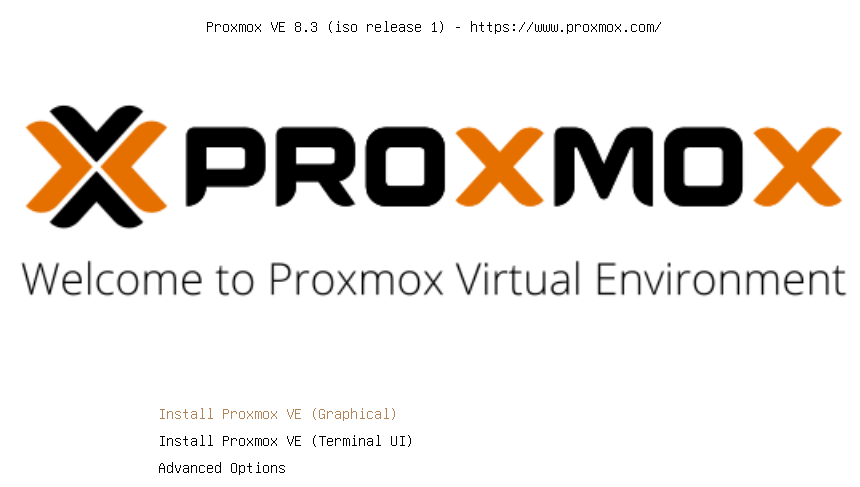
Sélectionner 'Install Proxmox VE (Graphical)'.
Attendre l'initialisation de l'installeur.
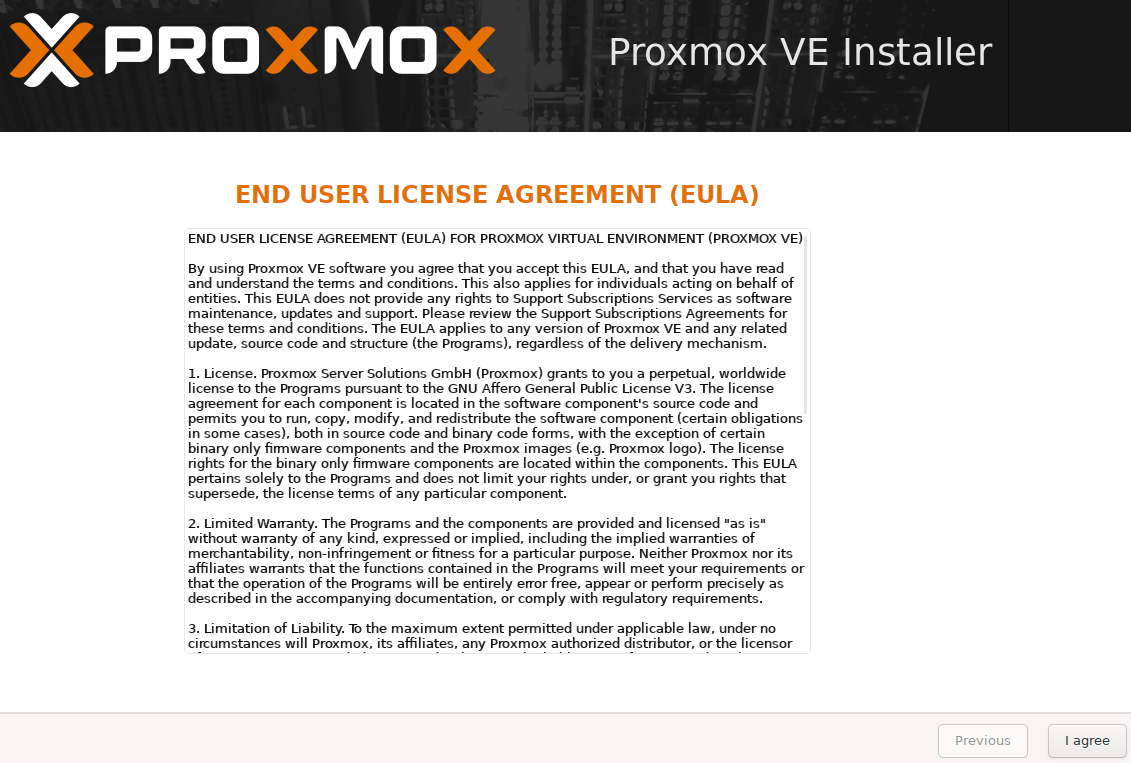
Faire défiler le contrat de licence et cliquer sur 'I agree'.
Sélectionner le disque sur lequel installer (si un seul disque, sélectionné par défaut).

En cas d'installation sur un volume raid
Base théorique : Hardware - Le RAID
Cliquer sur 'Options'.
La fenêtre suivante s'affiche :
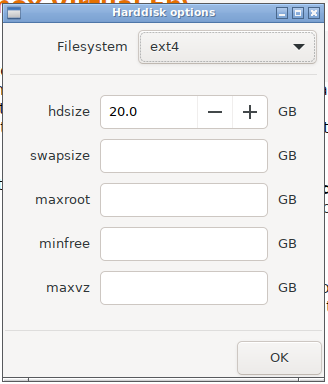
Sélectionner le niveau de raid adapté au besoin, ici zfs(RAID1)

Sélectionner les disques qui participeront au volume.
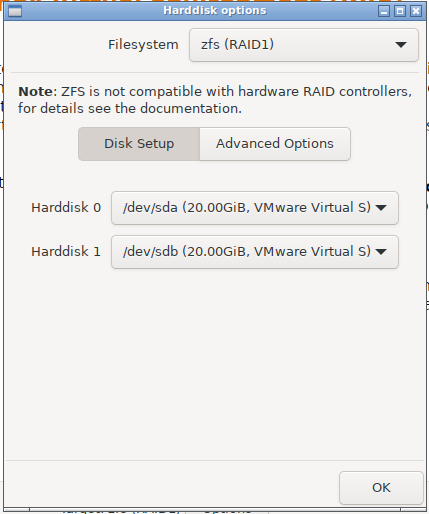
Si nécessaire, ajuster les options.
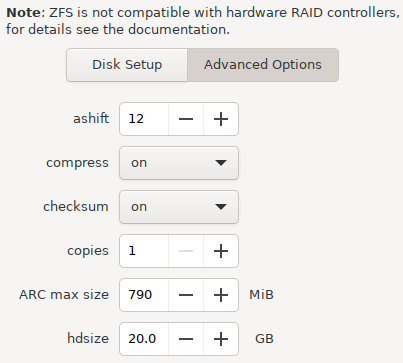
Puis valider avec 'OK'
La destination de l'installation est alors modifiée.
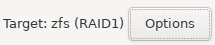
Cliquer sur 'Next'.
Sélectionner :
- le pays
- la zone de temps
- la disposition clavier
Puis faire 'Next'.

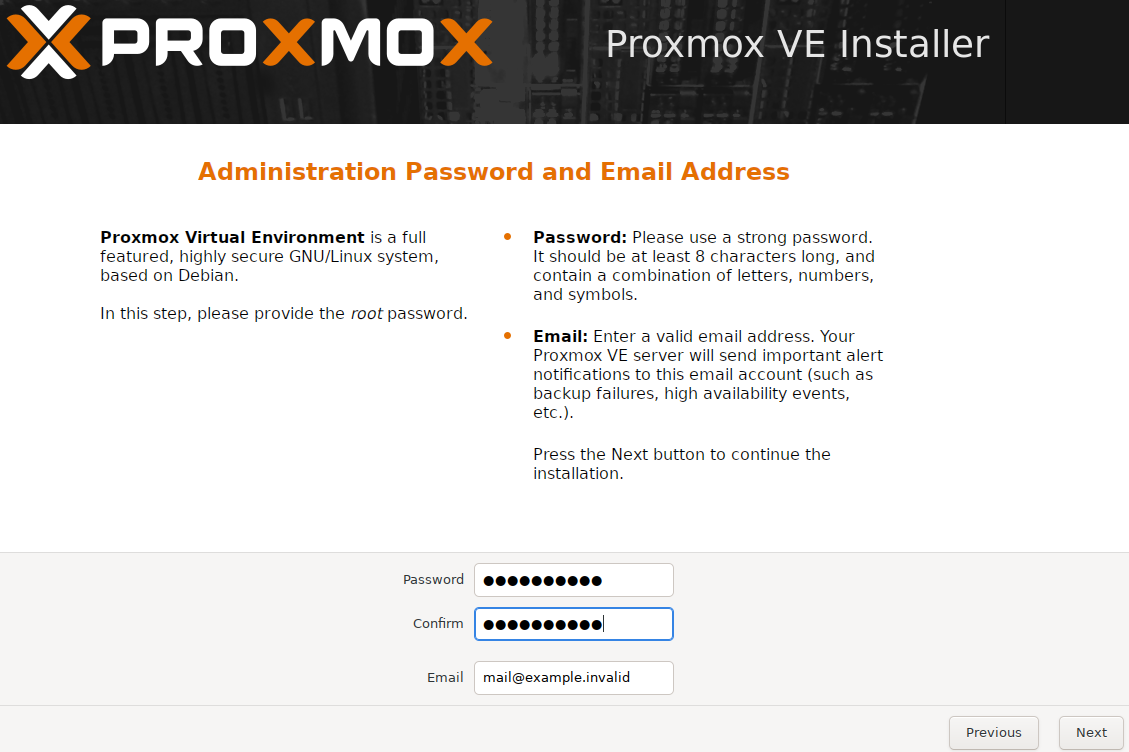
Entrer le mot de passe et la confirmation pour le compte 'root'.
Entrer un email valide qui recevra les notifications du système.
Puis cliquer sur 'Next'.
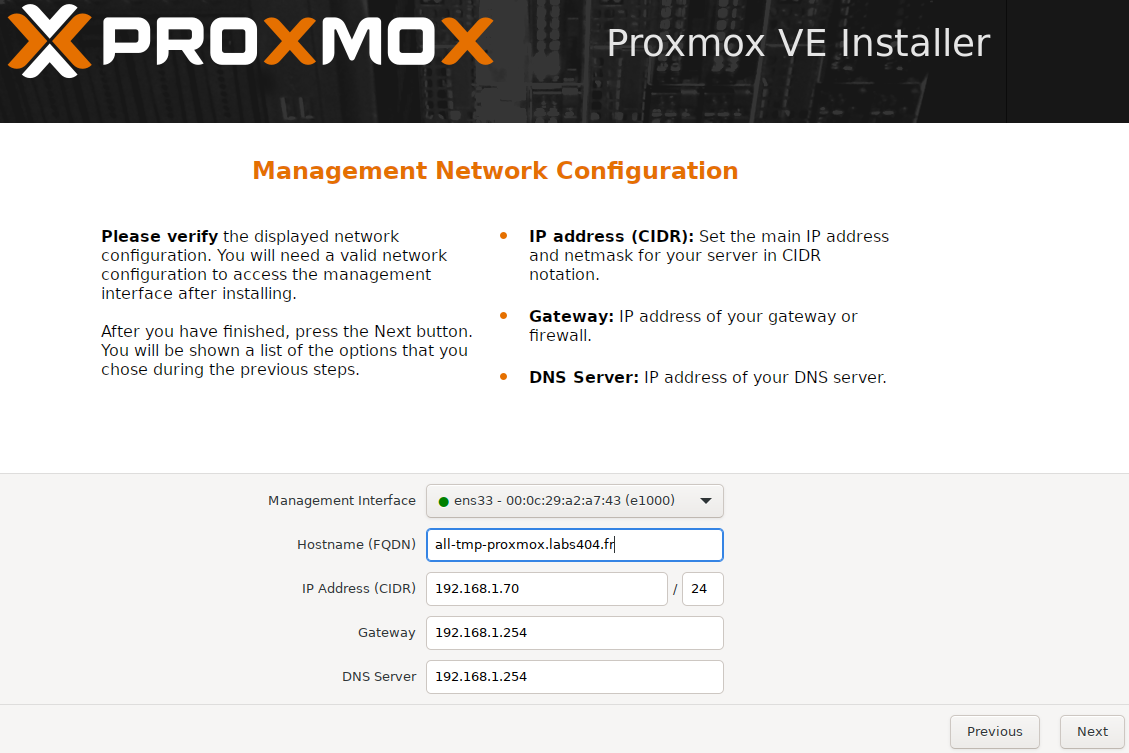
Entrer le FQDN du noeud proxmox.
Puis entrer les informations réseau (si un DHCP est présent il va récupérer les informations données par celui-ci).
Attention : ces informations, bien que récupérée par DHCP seront fixées par le Proxmox dans sa configuration. En cas de déploiement multiples ou réaffectation de l'adresse, cela risquera d'entrainer des conflits.
Puis cliquer sur 'Next'.
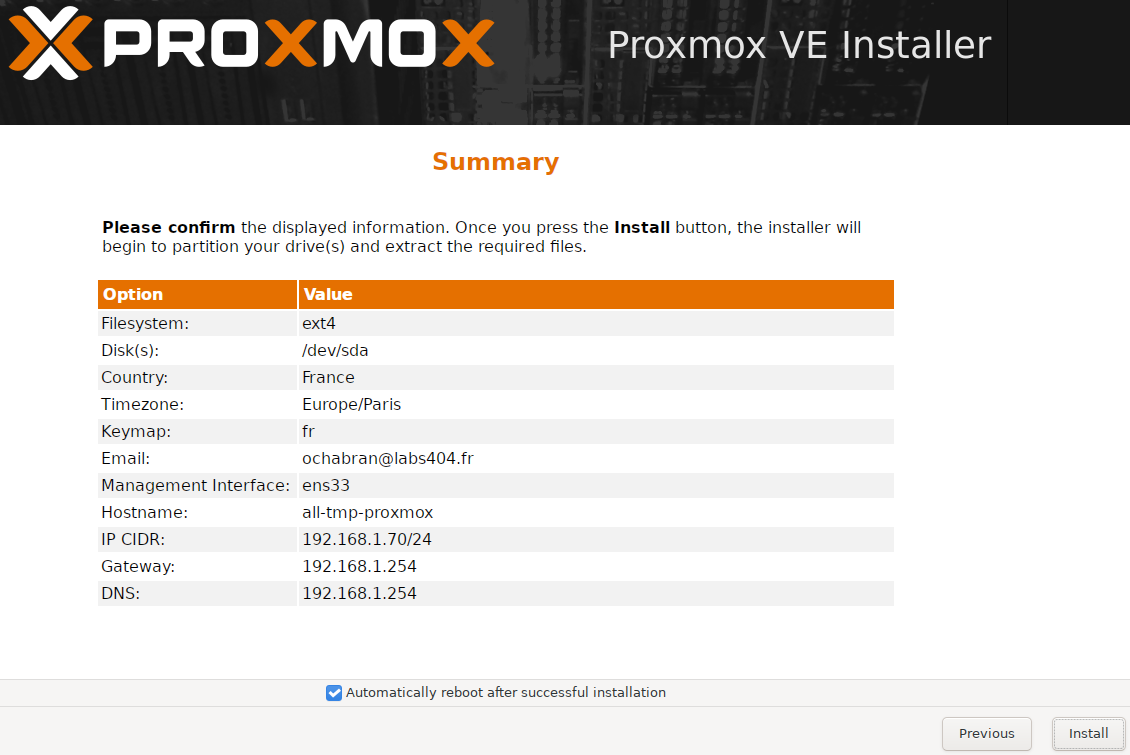
Un récapitulatif de l'installation est présenté à l'utilisateur.
La case 'Automatically reboot after successful installation' est cochée par défaut.
Cliquer sur 'Install'.
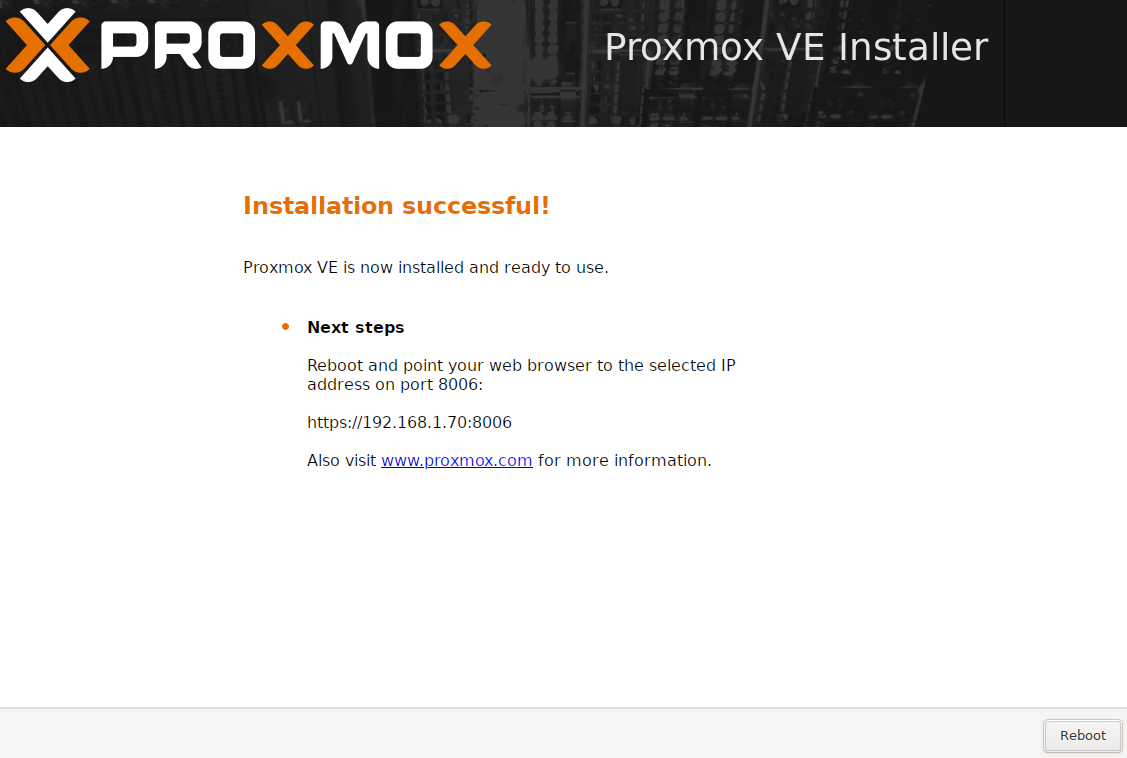
Attendre la fin de l'installation.

A la fin de celle-ci, si la case nétait par cochée, cliquer sur 'Reboot'.
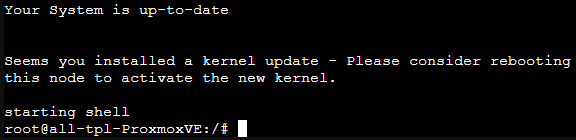
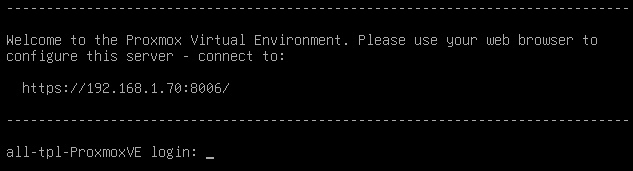
Après le redémarrage, l'écran suivant est disponible sur la console.
III. Se connecter à l'interface d'administration
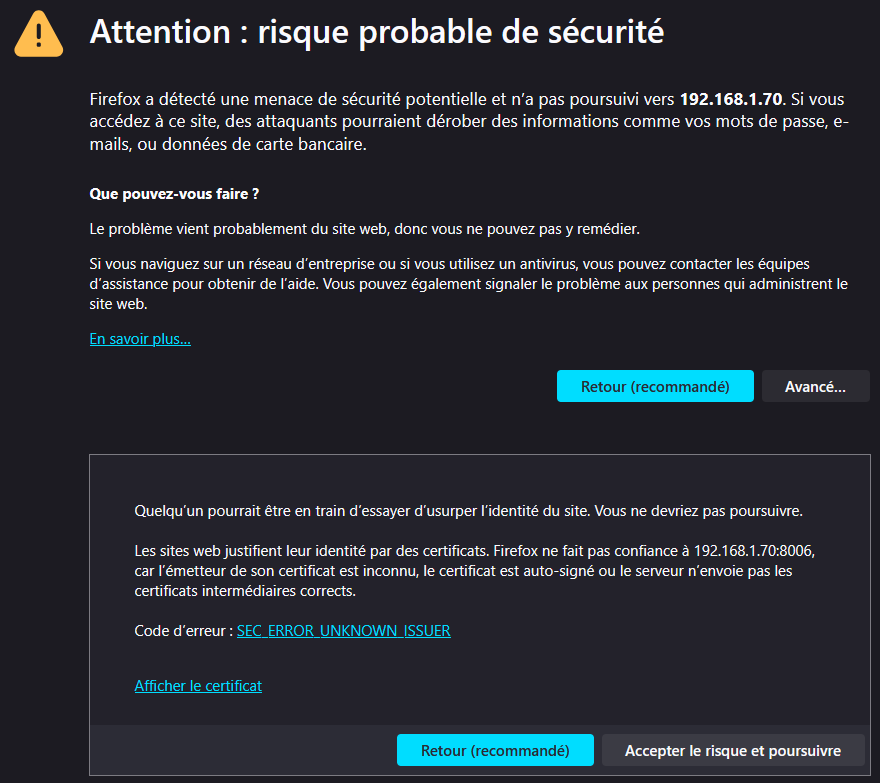
Lors de la première connexion, il faudra passer outre le risque de sécurité du fait que le certificat ssl présent par défaut est autosigné
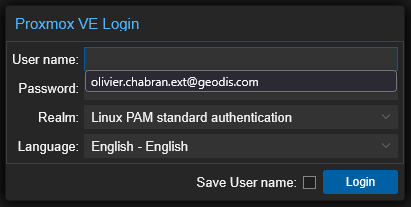
La fenêtre de connexion apparaît.
Entrer le nom d'utilisateur 'root' et le mot de passe défini lors de l'installation.
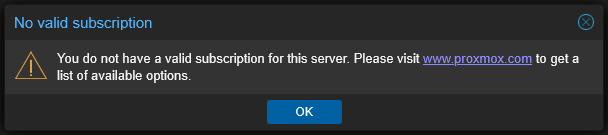
Le message suivant apparaît alors, il peut être ignoré.
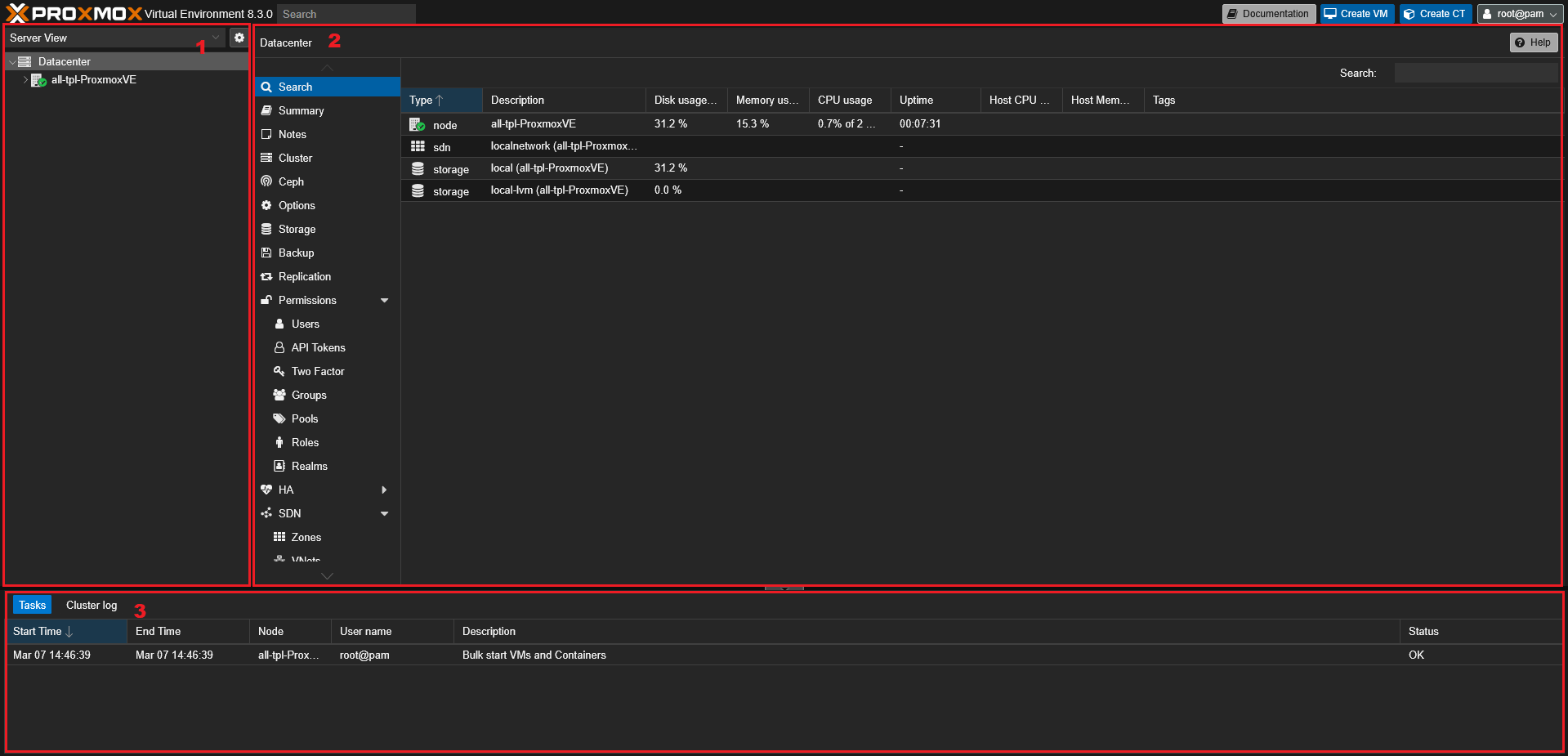
L'écran d'administration est alors disponible et se décompose comme suit :
IV. Configuration de base
Dans le panneau de navigation, se placer sur le noeud proxmox.
5.1 Configuration du réseau
Dans le panneau principal, aller dans 'System --> Network'
S'assurer que la configuration est bien celle souhaitée.
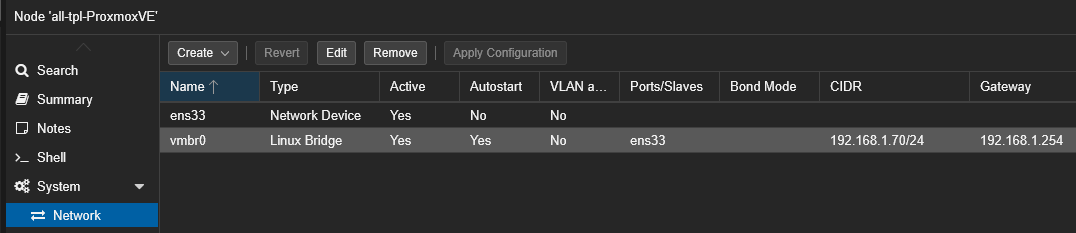
Si ce n'est pas le cas, cliquer sur le vmbr à modifier et sur le bouton 'Edit'.
Entrer les informations voulues et faire 'OK'.
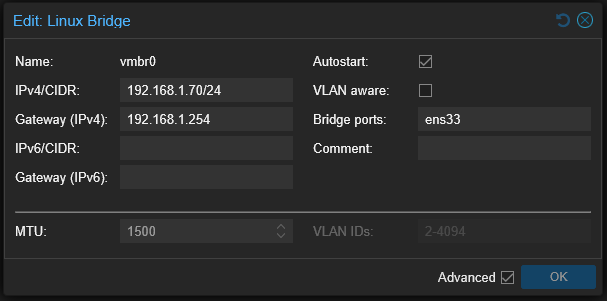
Attention : En cas de changement de ces paramètres, l'interface d'administration ne sera plus disponible car elle devra être rechargée. Entraînant ainsi une indisponibilité de service.
5.2 Modification du/des DNS
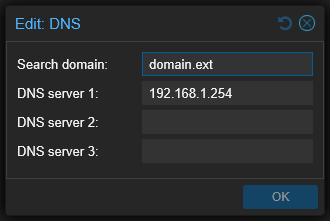
Sur le panneau principal, aller dans 'System --> DNS' et cliquer sur 'Edit'
Entrer le domaine de recherche et le(s) DNS, puis valider avec 'OK'.
5.3 Modification du nom d'hôte
La modification du nom d'hôte ne se fait qu'a travers la modification du fichier host. Heureusement, l'édition de celui-ci est disponible dans la GUI.
Dans l'écran principal, aller dans 'System --> Hosts', modifier les valeurs désirées.
par exemple : 172.20.1.11 och-lab-pve01.labs404.fr och-lab-pve01
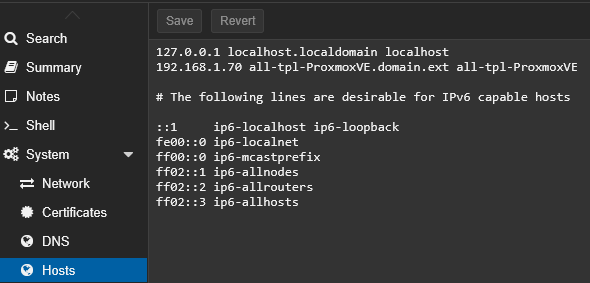
Puis cliquer sur 'Save' et redémarrer pour appliquer les modifications.
5.4 Mettre à jour le système
Par défaut, aucune souscription n'est présente sur les Proxmox car celle-ci est payante.
Information : Souscrire à un abonnement permet d'accéder aux repos entreprise (nécessaire pour un environnement de production) ainsi que d'avoir un certain niveau de support.
Il faudra donc désactiver les repos entreprise et ajouter le Community à la place.
Pour cela, dans le panneau central, aller dans 'Updates --> Repositories'.
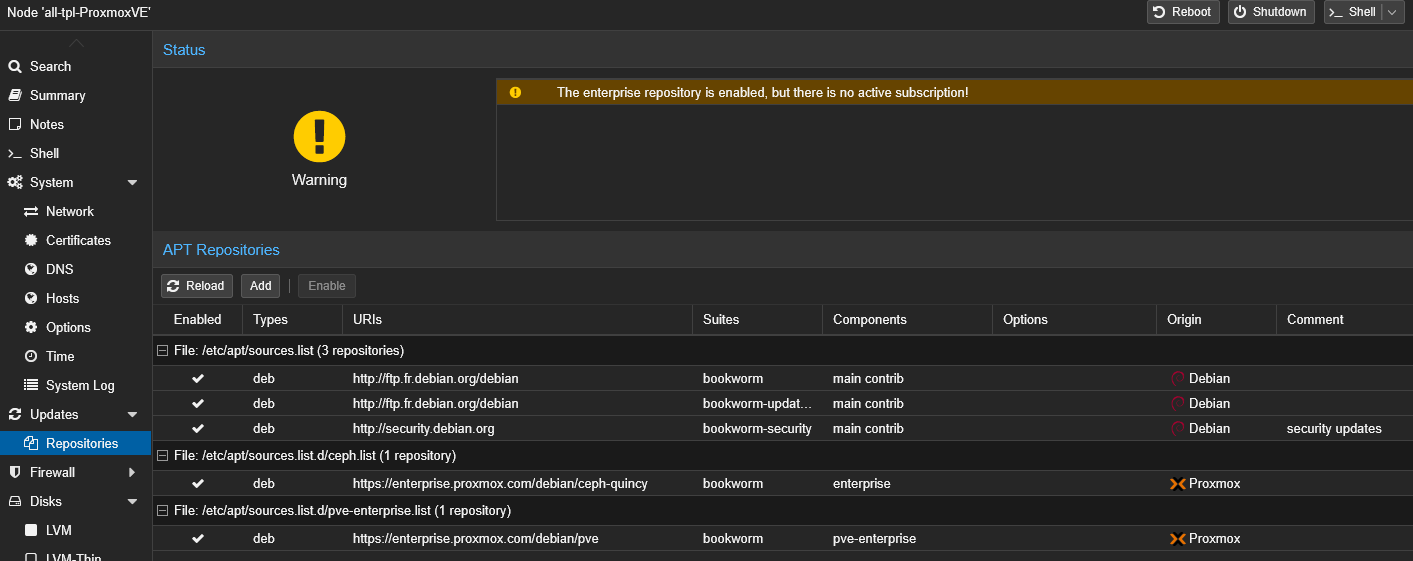
Cliquer sur les deux repositories en bas :

Puis cliquer sur 'Disable'. Cela donnera la chose suivante :
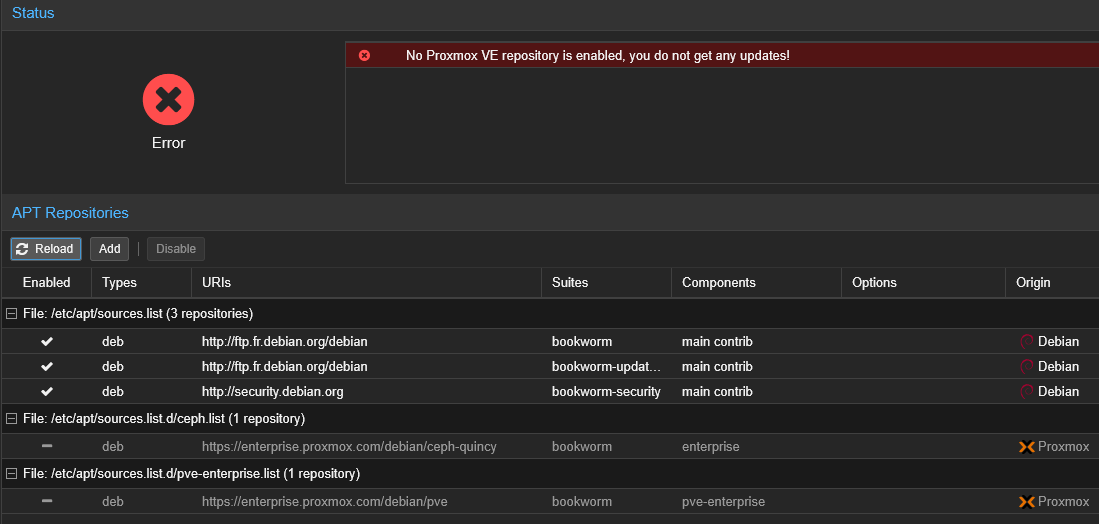
Il faut donc maintenant ajouter le repo Community.
Cliquer sur 'Add'.
Sélectionner le Repo 'No-Subscription' et valider en cliquant sur 'Add'.
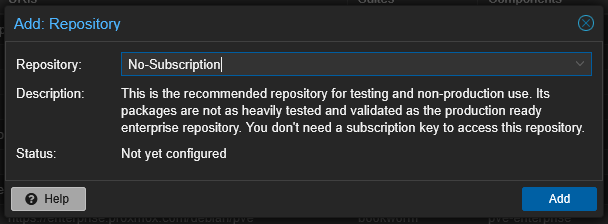
Cela donne maintenant :
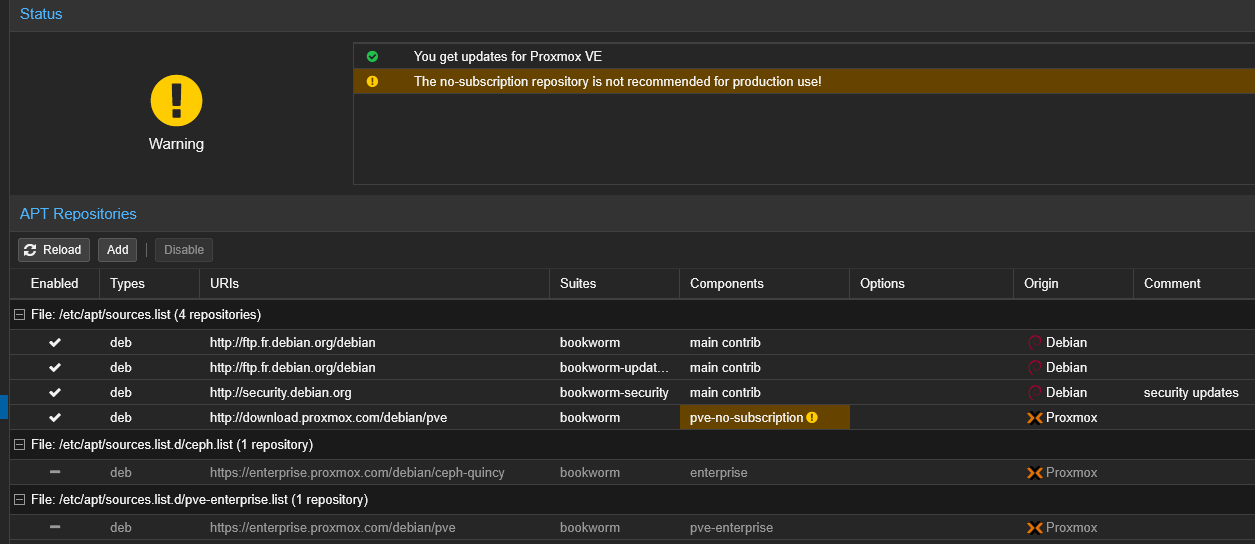
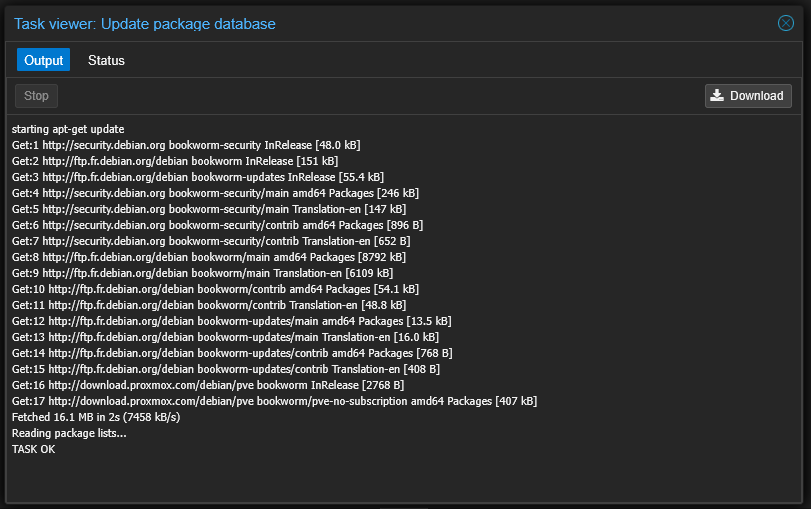
Dans le panneau principal, faire 'Updates'. Cliquer sur 'Refresh'.
Ignorer l'avertissement, attendre que la tâche affiche 'OK' puis faire la croix pour fermer.
L'ensemble des mises à jour est maintenant affichée.
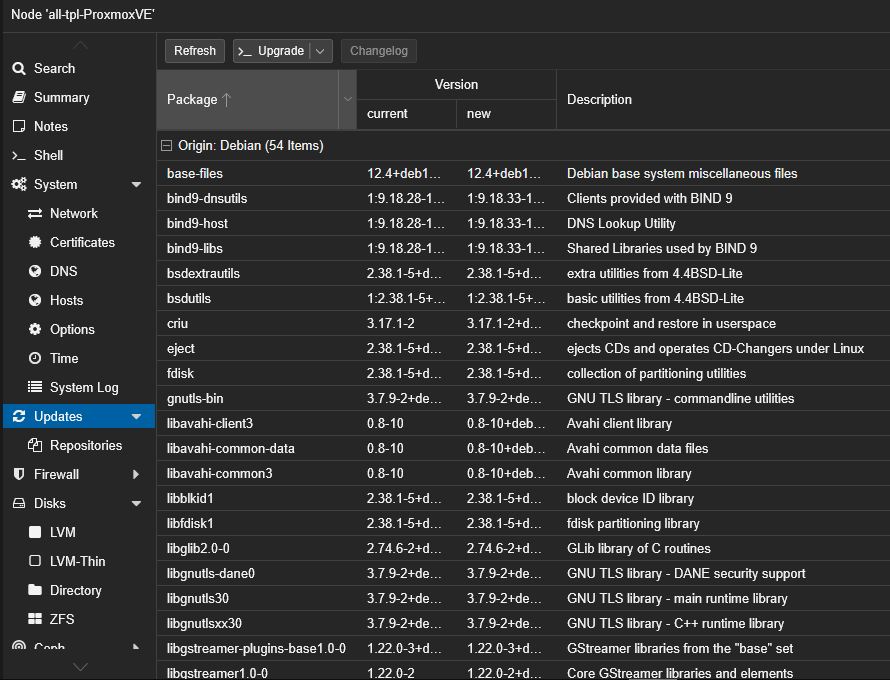
Appliquer les mises à jours en cliquant sur '>_ Upgrade'.
Une console s'ouvre, demandant l'acceptation de l'application des mise à jour.
entre 'Y' dans le terminal et faire 'Entrer'.
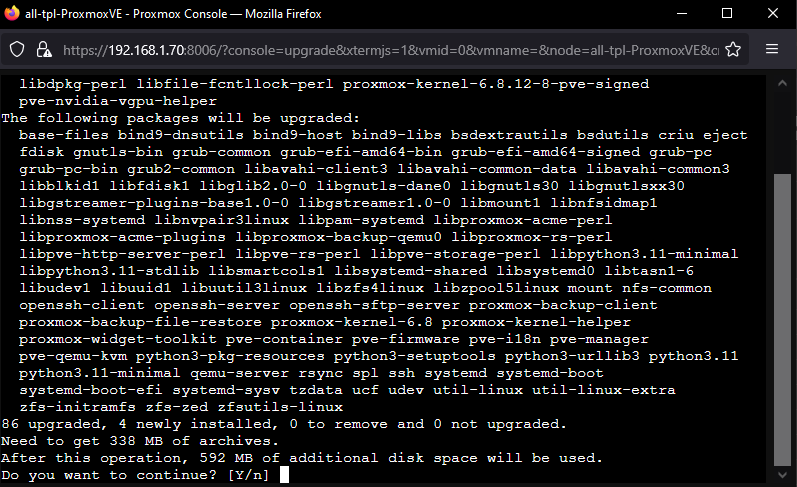
Attendre que la mise à jour termine.

Si le système demande à redémarrer, il est conseillé de le faire.