Windows - WDS
Serveur de déploiement.
- WDS - Automatisation de déploiement avec Unattend (GUI)
- WDS - Capture d'image Template (GUI)
- WDS - Installation et prérequis (GUI)
WDS - Automatisation de déploiement avec Unattend (GUI)
 |
Difficulté : Avancé Notions : Déploiement, installation système, réseau, démarrage sur le réseau. |
I. Introduction
L'utilisation des fichiers de réponses (AnswerFiles ou Unattend) permet d'automatiser le déploiement de bout en bout.
Ainsi, il suffit de faire démarrer le poste en PXE sur le réseau et, dès ce moment là, plus aucune action n'est requise. La machine est déployée automatiquement et une fois terminée, celle-ci est directement configurable.
II. Installation des ADK
Info : Les ADK peuvent être téléchargés ici : Microsof Learn - ADK Download
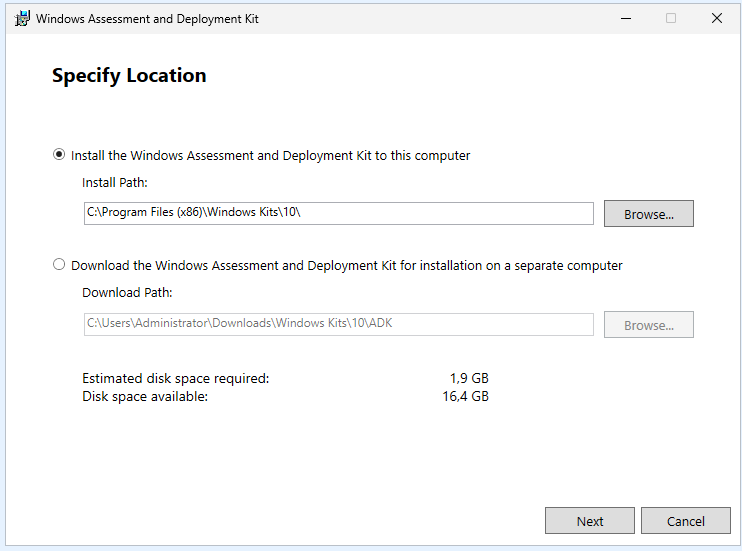
Lancer l'installation avec le programme téléchargé.
Choisir 'Install the windows Assessment and deployment kit to this computer'.
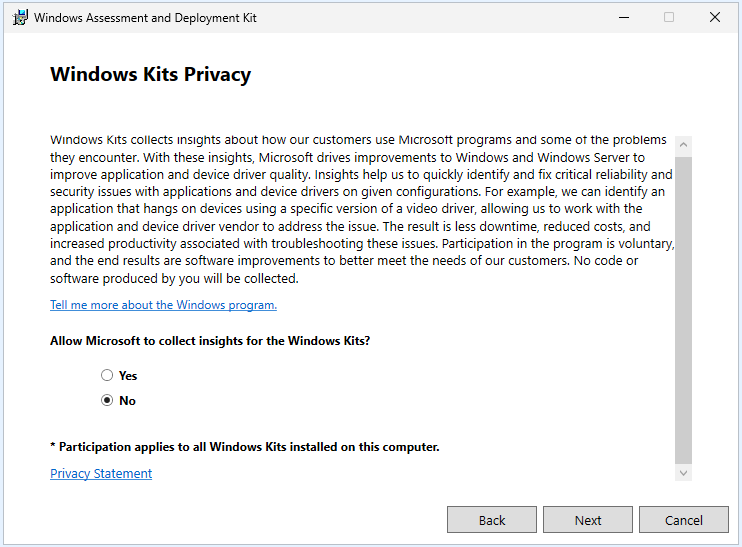
Choisir de ne pas transmettre les données de diagnostic à Microsoft puis faire 'Next'.
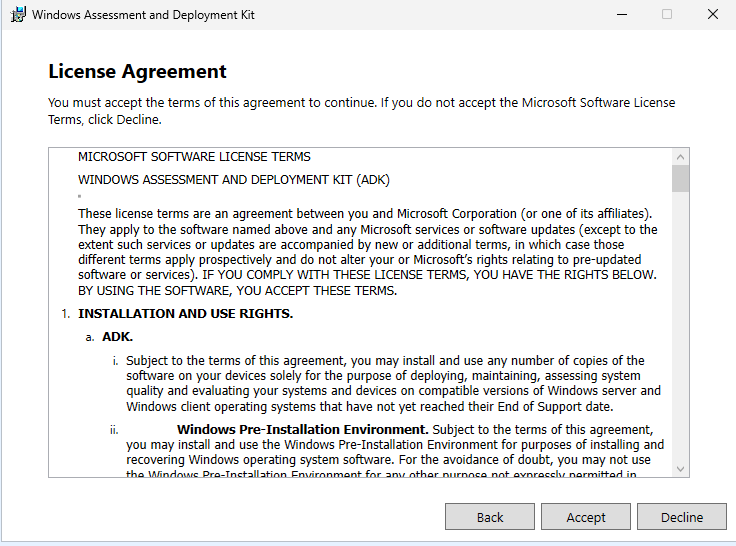
Accepter les termes du contrat de licence.
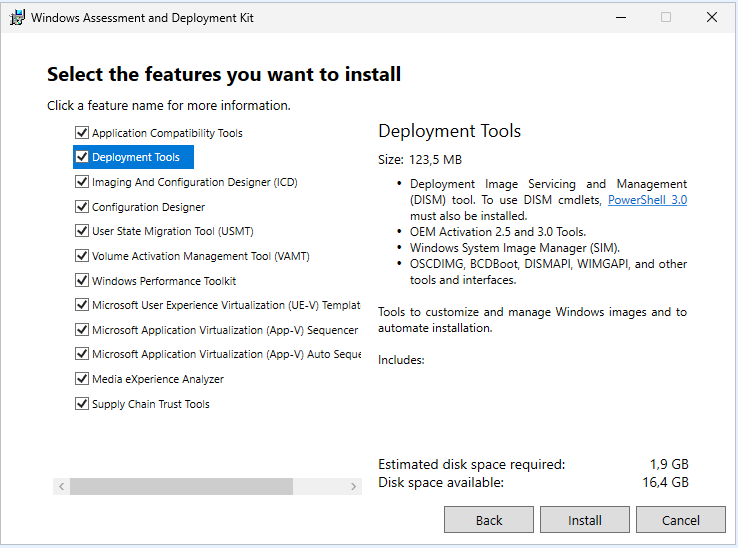
Cocher toutes les cases, puis faire 'Install'.
Attendre la fin de l'installation.
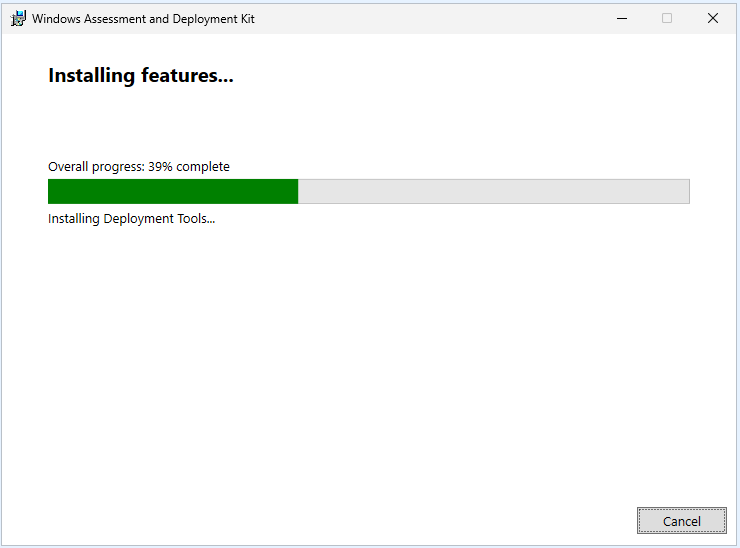
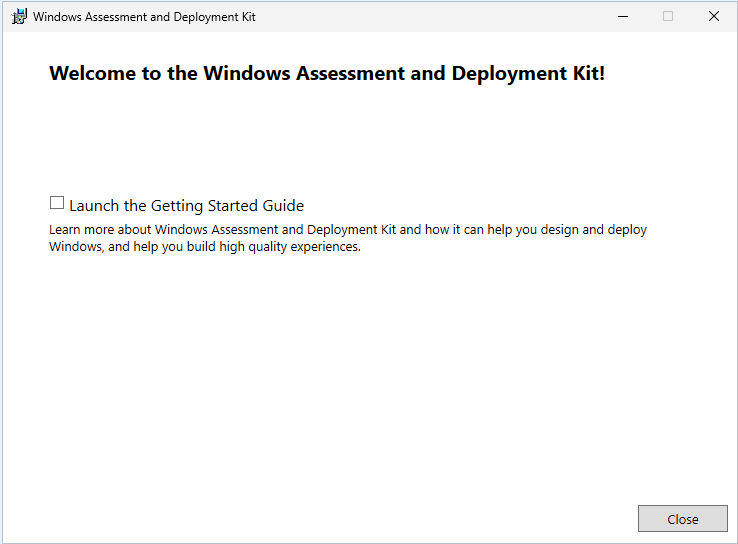
A la fin de l'installation, cliquer sur 'Close'.
III. Création du fichier réponse
3.1 paramétrage de l'espace de travail
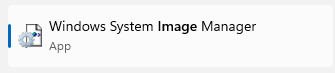
Lancer le 'Windows System Image Manager'.
3.1.1 Créer le catalogue
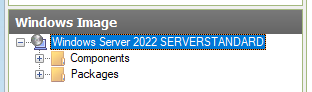
La première étape est d'ouvrir l'image à partir de laquelle il faudra générer le catalogue des options.
Faire un clic droit sur 'Select a Windows image file' puis cliquer sur 'Select Windows Image...'.
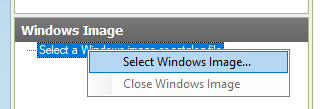
Sélectionner l'image 'Install.wim' à utiliser.
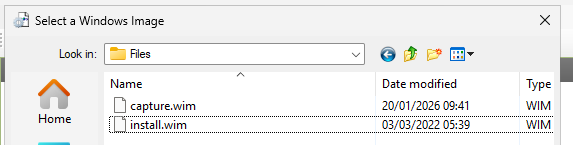
Attention : Il faut avoir préalablement copié l'image dans un répertoire de travail sur le serveur. En effet, si l'image est en lecture seule, il ne pourra pas constituer le catalogue correctement. Il n'est donc pas possible d'utiliser directement l'image présente sur le media d'installation.
Choisir l'image pour laquelle il faudra générer le fichier réponse, puis cliquer sur 'OK'.
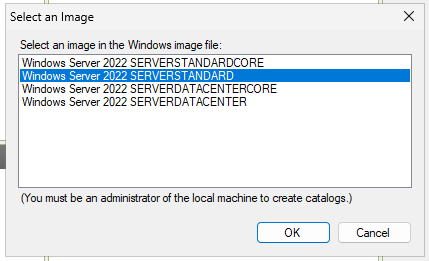
Cliquer sur 'Yes'.
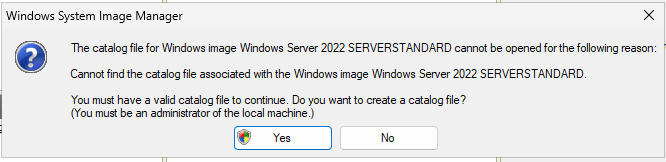
Attendre la fin de l'import.
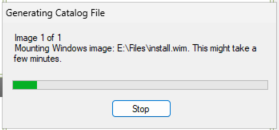
A la fin de l'import, le catalogue est disponible et il sera possible d'ajouter des composants à ses fichiers de réponse.
3.1.2 Créer le distribution share
La seconde étape est de créer un partage de distribution où seront stockés les scripts, packages et logiciels>drivers supplémentaires à installer à travers le fichier de réponse.
Faire un clic droit sur 'Select a Distribution Share' puis 'Create Distribution Share...'.
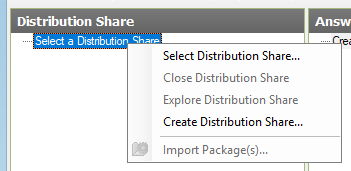
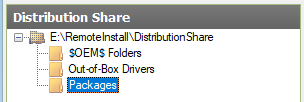
Sélectionner l'emplacement du dossier (de préférence sous le partage WDS) et valider.
Le partage est créé.
3.2 Création du fichier
Une fois les étapes précédentes franchies, il est maintenant temps de créer le fichier de réponse en lui même.
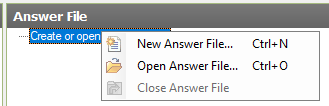
Faire un clic droit sur 'Create or open an answer file' puis 'New answer file...'.
Le fichier se compose en une série d'étape représentant toutes les étapes d'une installation windows.
Allant de l'étape de démarrage sur l'image de boot, jusqu’à la première connexion d'un utilisateur et l'exécution des tâches post déploiement. En passant également par l'installation du système et la personnalisation fine des paramètres de celui-ci.
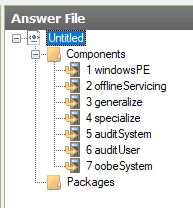
L'idée est donc ici d'ajouter les actions à effectuer pour chaque étape de l'installation. Pour cela il faudra rechercher le composant à utiliser en bas à gauche dans le catalogue et le glisser-déposer dans l'étape cible.
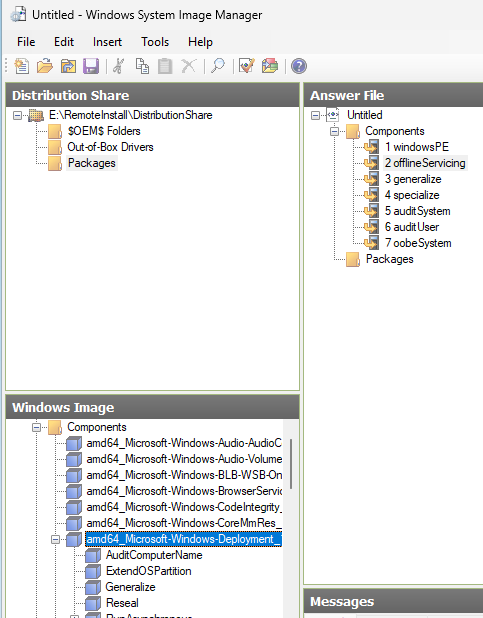
Astuce : Un fichier réponse type pour une installation de windows 2022 server GUI est disponible en pièce jointe sur cette page.
1 - WindowsPE
Il s'agit de la première étape de l'installation : le boot.
Cette étape charge l'image de démarrage et va gérer :
- la sélection des disques, leur partitionnement et le formatage.
- le choix de l'édition de windows à installer (install.wim ou fichier image custom).
- Jouer des scripts d'automatisation pré-installation.
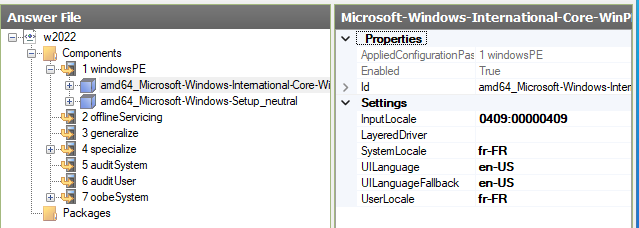
Le premier bloc à ajouter est celui de la sélection des langues et locales lors de l'installation 'amd64_Microsoft-Windows-International-core-WinPE'.
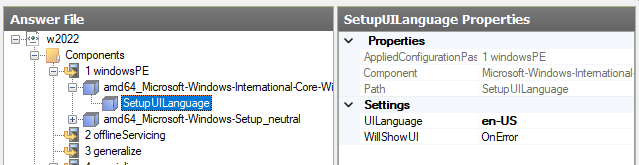
Puis son sous-élément 'SetupUILanguage'
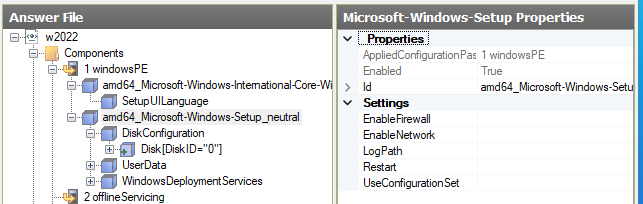
Ajouter ensuite le bloc qui va gérer le partitionnement et le formatage du disque.
'amd64_Microsoft-Windows-Setup_Neutral --> DiskConfiguration'.
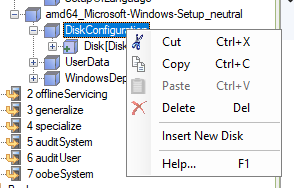
Insérer un nouveau disque.
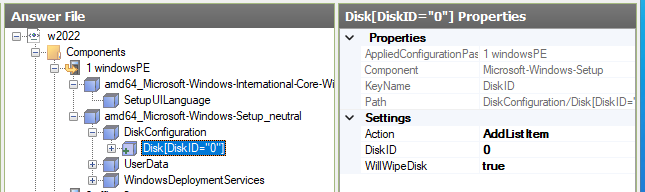
Paramétrer le disque comme suit :
Créer les partitions suivantes :
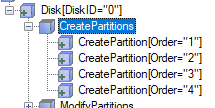
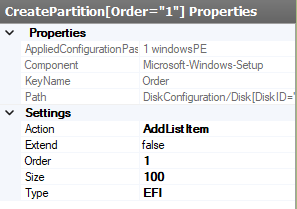
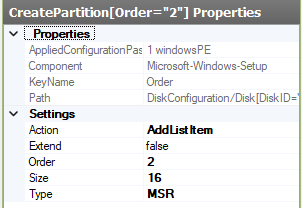
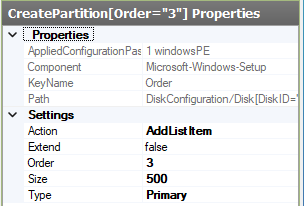
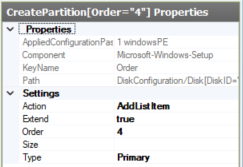
Puis les formater avec le bloc 'ModifyPartitions'.
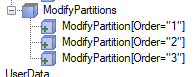
Pour la partition MSR, le typeID complet à mettre est : DE94BBA4-06D1-4D40-A16A-BFD50179D6AC
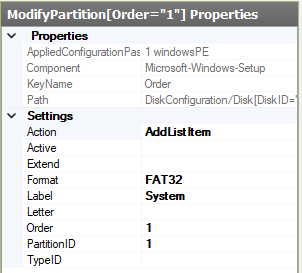
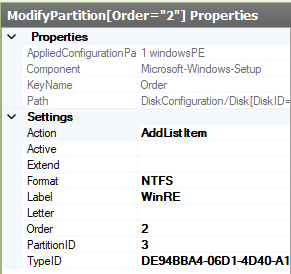
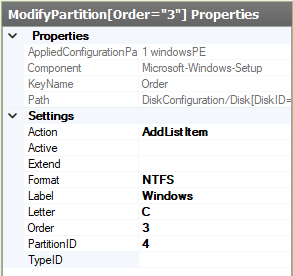
Puis, ajouter le bloc contenant les données utilisateur, au sens organisation.'amd64_Microsoft-Windows-Setup_Neutral --> UserData'.
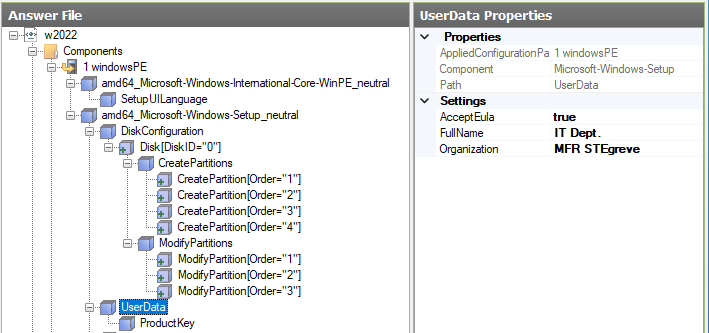
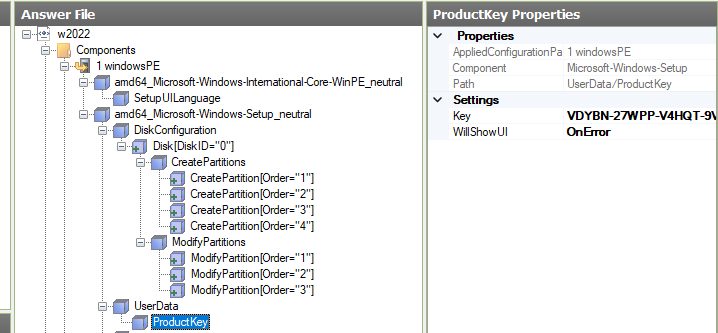
Dans le sous bloc 'amd64_Microsoft-Windows-Setup_Neutral --> UserData --> ProductKey', il faudra inscrire la Clé de produit.
Possibilité d'ajouter une clé générique comme ici pour 2022 : VDYBN-27WPP-V4HQT-9VMD4-VMK7H
Info : Pour les déploiements dans le cadre de l'activation en volume, les clés sont ici : Windows - Liste des clés KMS
Enfin, le dernier élément à ajouter est celui de l'image à installer (dans le cas ou celui-ci n'est pas manuel)
Pour cela il faut ajouter le bloc 'amd64_Microsoft-Windows-Setup_Neutral --> WindowsDeploymentServices'.
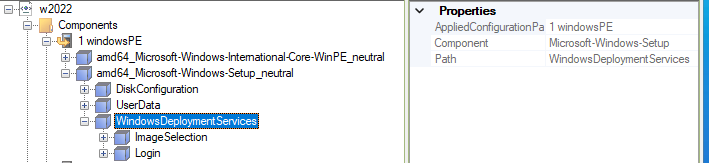
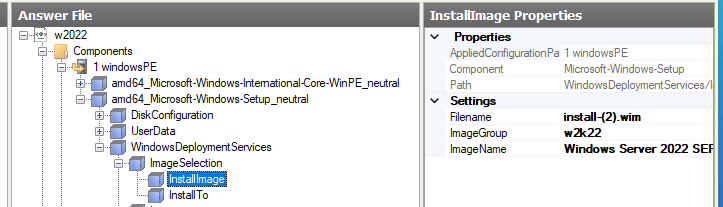
Paramétrer les éléments suivant dans 'ImageSelection --> InstallImage' (c'est la source de l'install).
- Le nom du fichier image.
- Le nom du groupe d'image.
- Le nom de l'image (trouvable sur WDS, en cliquant droit sur l'image et en affichant ses propriétés).
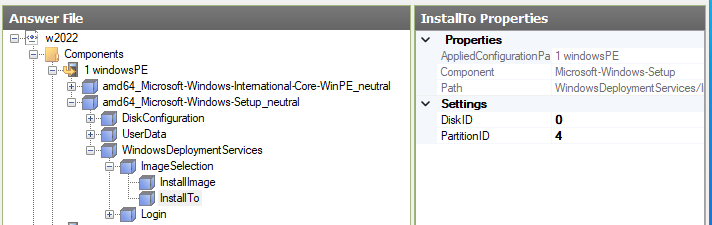
Puis les éléments dans 'ImageSelection --> InstallTo' (c'est la destination de l'installation).
ici : Disque 0, partition 4 car c'est ce qui a été créé plus haut.
Pour terminer, les informations de connexion au serveur WDS pour l'accès au partages contenant les images et autres.
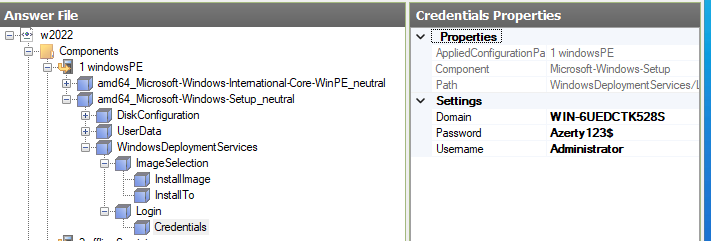
Attention : Comme vu ci-dessus, les informations d'identifications sont en clair sur le fichier.
2 - OfflineServicing (Sauf cas particulier, pas d'informations à entrer à cette étape).
Cette étape sert à modifier l'image qui sera installées graçe à DISM. Cela sert à :
- Ajouter des packages windows update (.msu, .cab).
- Installer ou retirer des fonctionnalités (ceux que l'on voit dans les roles and features).
- Ajouter des drivers.
- Ajouter des pack de langues.
- Appliquer des tweaks sur le registre ou sur la sécurité.
- Pré-configurer des applications installées par défaut ou des stratégies.
3 - Generalize (Sauf cas particulier, pas d'informations à entrer à cette étape).
Cette étape sert dans le cas d'une automatisation de la capture d'image.
Elle gère les fonctionnalités sysprep pour généraliser un template.
- Retirer les identifians uniques (SID, GUID, ...)
- Retirer des drivers spécifiques préalablement présents.
- Réinitialiser les données d'activation.
- Supprimer le contenu des fichiers journaux.
- Préparer le passage en OOBE
- Faire en sorte que la phase d'install locale se lance lors du prochain démarrage.
4 - Specialize
A l'inverse du generalize, le specialize vise à customiser une image généraliste :
- Nom de l'ordinateur
- Joindre le domaine (si demmandé)
- Appliquer le paramétrage réseau
- Détecter et installer les drivers spécifiques
- Appliquer les paramètres de région et langue
- Lancer des scripts personnalisés
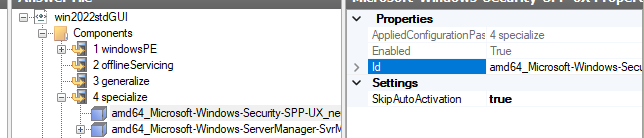
Ajouter le bloc 'amd64_Microsoft-Windows-Security-SPP-UX__neutral'. Celui-ci sert à passer l'autoactivation.
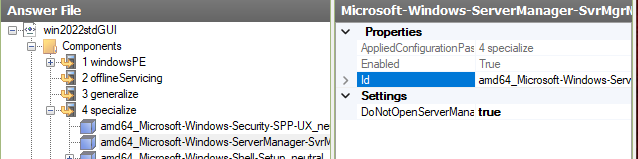
Ajouter le bloc 'amd64_Microsoft-Windows-ServerManager-SvrMgrNc__neutral'. Celui-ci permet de ne pas afficher le server manager à chaque ouverture de session.
Ajouter le bloc 'amd64_Microsoft-Windows-Shell-Setup__neutral'
Celui-ci ne sert que si aucune politique d’intégration ActiveDirectory n'est gérée en amont sur WDS.
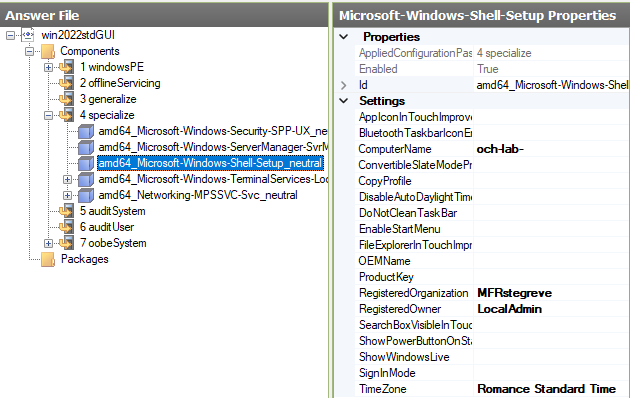
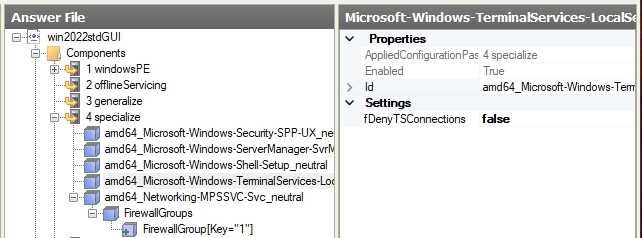
Les deux setings restants ne sont pas obligatoires et servent juste à configurer le remote desktop.
'amd64_Microsoft-Windows-TerminalServices-LocalSessionManager__neutral'
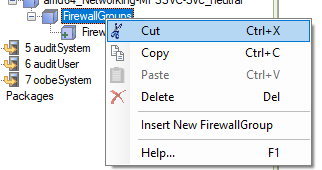
Ajouter le bloc 'amd64_Networking-MPSSVC-Svc__neutral --> FirewallGroups' puis faire un clic droit sur 'FirewallGroups' et 'insert New FirewallGroup'.
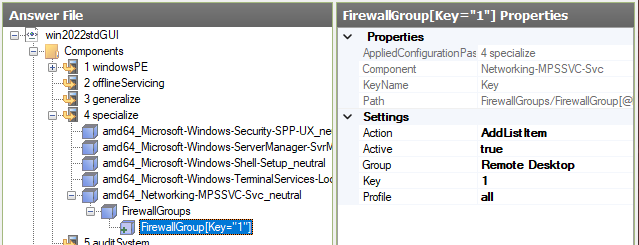
Remplir comme suit.
5 - Audit System
Dans le cadre d'une préparation de master, sert à démarrer le système en mode audit afin de customiser l'image avant de faire le sysprep OOBE. Dans ce mode il est possible :
- D'installer les drivers
- Installer des application sur l'ensemble du système ( pour tous les utilisateurs)
- Appliquer du tweaking sur les clé de registre
- Lancer des scripts spécifiques OEM ou du service IT de l'entreprise.
- Terminer la préparation de l'image de référence avant la capture.
6 - Audit User
Sert à personnaliser le système pour un utilisateur défini, comme par exemple :
- Installer des applications spécifiques à l'utilisateur
- Ajuster des options sur la personnalisation du bureau, du menu démarrer, etc...
- Lancer des scripts qui nécessiterai un contexte utilisateur
- préparer un profil 'type' qui sera ensuite utilisé comme base pour les futurs profils utilisateurs.
7 - OOBE System
La dernière étape de l'installation. Elle consiste à définir l'expérience utilisateur final après le déploiement. Par exemple :
- créer des comptes utilisateurs supplémentaires
- Appliquer des politiques de confidentialité ou de sécurité
- afficher des écrans de bienvenue
- lancer des tâches d'automatisation post-déploiement (installation d'agents, stratégies locales, etc...)
Pour cette dernière étape, il faut ajouter certains sous-module de 'amd64_Microsoft-Windows-Shell-Setup__neutral --> OEMInformation'.
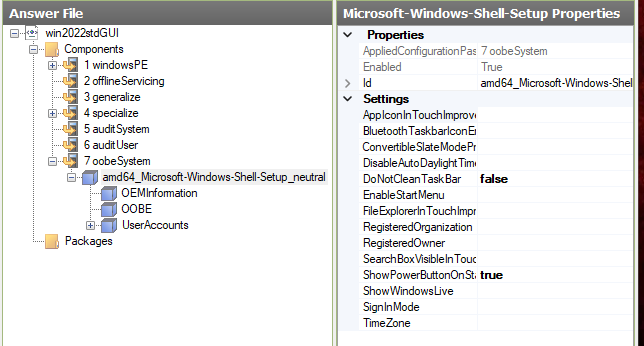
Celle-ci contiendra les informations à afficher sur le support par exemple.
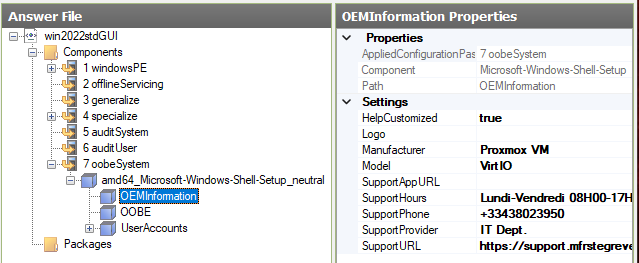
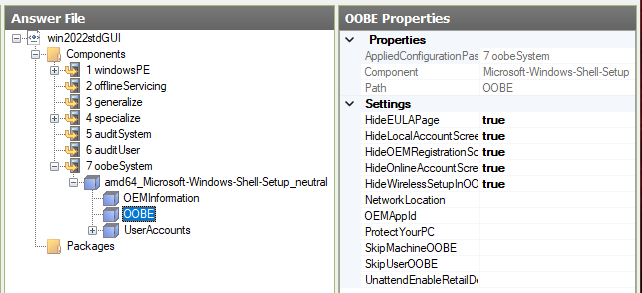
Puis ajouter le bloc 'amd64_Microsoft-Windows-Shell-Setup__neutral --> OOBE'.
Cela permet de passer toutes les étapes de confirmation à la fin de l'installation.
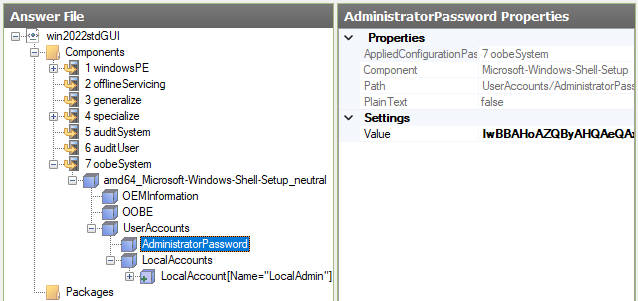
Enfin l'on pourra ajouter un compte d'administration général et changer le mot de passe de l'administrateur.
Pour cela, Ajouter le bloc 'amd64_Microsoft-Windows-Shell-Setup__neutral --> UserAccounts'.
Puis modifier 'amd64_Microsoft-Windows-Shell-Setup__neutral --> UserAccounts --> AdministratorPassword'.
Ajouter le bloc 'amd64_Microsoft-Windows-Shell-Setup__neutral --> UserAccounts --> LocalAccounts'. Puis faire un clic droit 'Insert LocalAccount'.
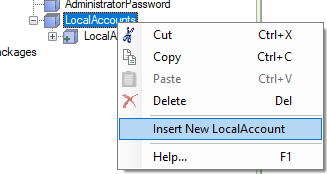
Ajouter un compte comme suit :
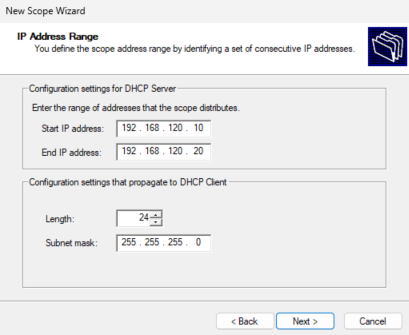
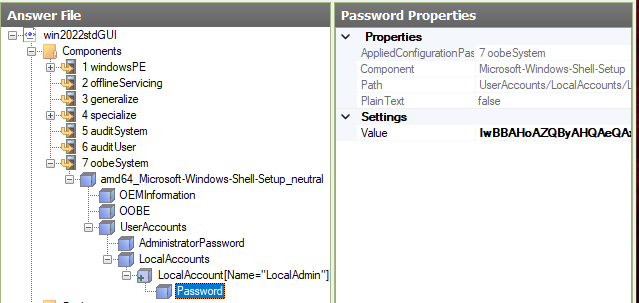
En conclusion, il faudra adapter tout cela au besoin. Une fois le fichier terminé il faudra l'enregistrer dans le répertoire 'RemoteInstall\WdsClientUnattend' du serveur WDS.
IV. Configuration WDS
Pour configurer WDS, il faudra ajouter le fichier créé à deux endroits. En effet, il faut un fichier pour la boot image et un fichier pour l'installation.
Cependant, ces fichiers sont constitués de deux blocs distinct et quand windows va lire le fichier lors de l'installation, il ne lira que la partie qui lui est nécessaire à cette étape.
Ainsi, un seul fichier est suffisant, mais il faudra quand même le pointer aux deux endroits.
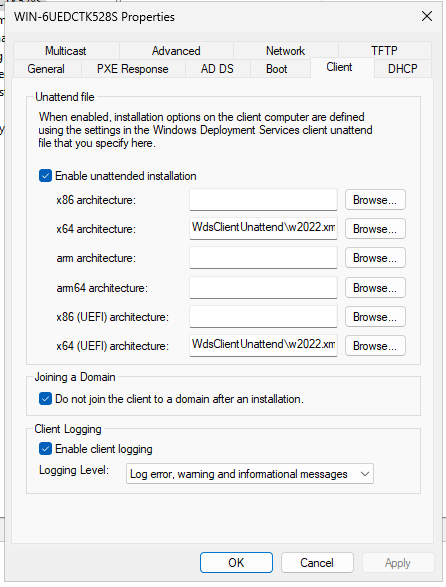
Pour la partie démarrage, Faire un clic droit sur le serveur puis 'Properties'
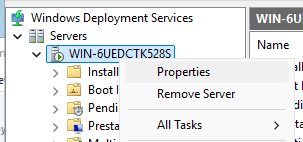
Dans l'onglet 'Client' cocher la case 'Enable unattended installation'.
Ajouter les fichiers nécessaires en cliquant sur 'browse' et en allant récupérer les fichiers précédemment créés.
Puis cliquer sur 'Apply' et 'OK'.
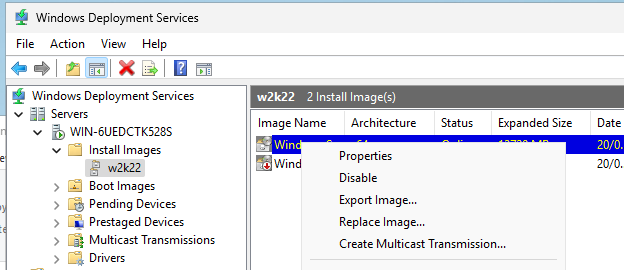
Pour la partie installation, aller dans 'Install images' et choisir l'image qui sera automatisée.
Faire un clic droit puis 'properties'.
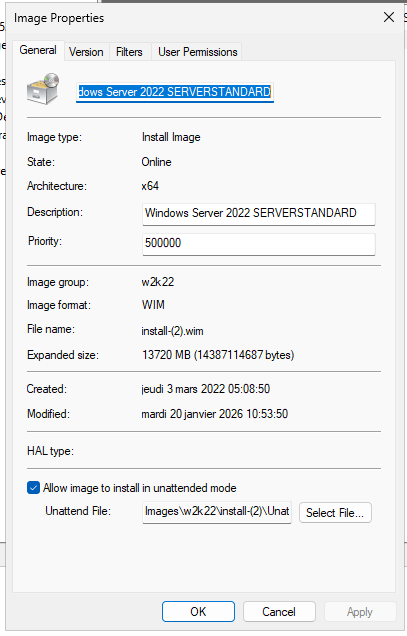
En bas le la fenêtre, cocher la case 'Allow image to install in unattended mode'.
Ajouter le fichier en cliquant sur 'Select File...' puis valider avec 'Apply' et 'OK'.
V. Déploiement d'une machine client
Prérequis : Les machines proxmox nécessitent un paramétrage particulier lors de leur création pour pouvoir être installée en PXE à travers un WDS. Pour ces machine, merci de lire la note suivante, sinon ignorer ce message.
Prérequis pour les clients proxmox.
Créer un client proxmox pour le déploiement.
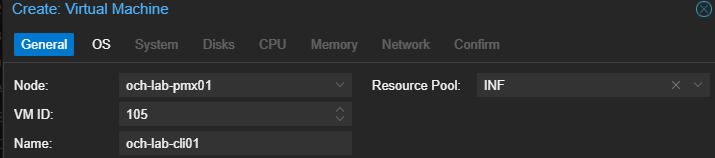
Lancer la création de la VM proxmox.
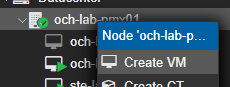
Pour la première étape, pas de changement. Entrer le nom de la VM, puis son ressource pool.
Cocher 'Do not use any media' pour le media d'installation.
Choisir en système 'Microsoft Windows' et '11/2022/2025'.
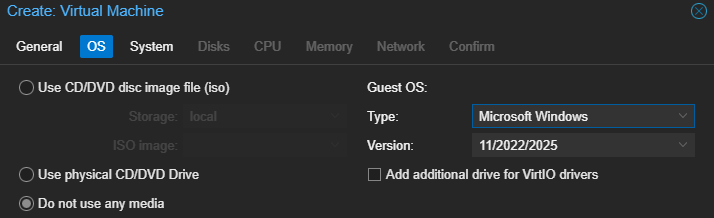
Attention : Un mauvais choix lors de cette étape entraînera des problèmes de compatibilité sur le matériel reconnu par la VM.
Penser à renseigner correctement le stockage TPM et UEFI (il faudra choisir le même stockage de destination que le disque système). Le contrôleur SCSI devra être 'VirtIO SCSI single'.
Il faudra également s'assurer que le BIOS soit bien 'OVMF (UEFI)'.
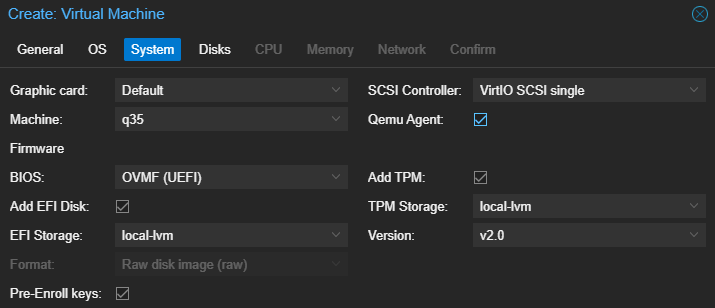
Attention : Un mauvais choix à cette étape entraînera une erreur sur le formatage du disque (disque non reconnu).
Choisir un disque de type 'SATA'.
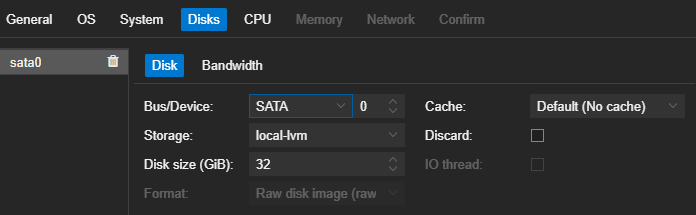
Attention : Un mauvais choix à cette étape entraînera une erreur sur le formatage du disque (disque non reconnu).
Les étapes suivantes sont les mêmes que pour une création standard.
Il faudra juste pensez à mettre la carte réseau sur le bon VMBR.
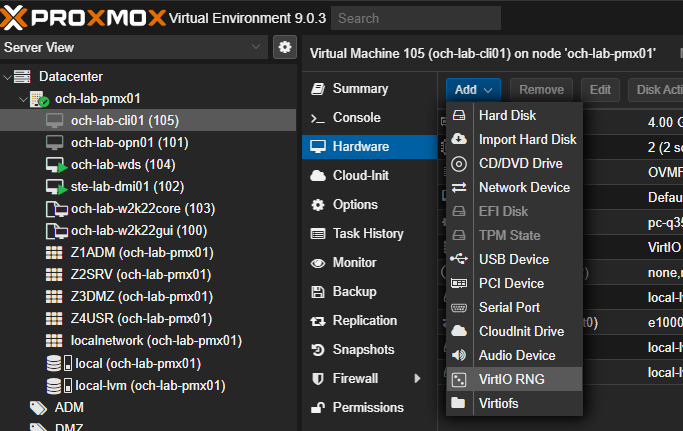
Une fois la création terminée, il faudra aller sur la VM, dans la rubrique 'Hardware' et faire 'Add --> VirtIO RNG'.
Les options par défaut sont suffisantes.
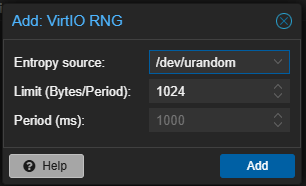
Attention : L'oubli de ce composant rendra le boot sur le réseau en UEFI impossible ( carte réseau non reconnue dans le bios).
Enfin, dans la rubrique 'Options', changer l'ordre de démarrage pour que la carte réseau apparaisse en premier.
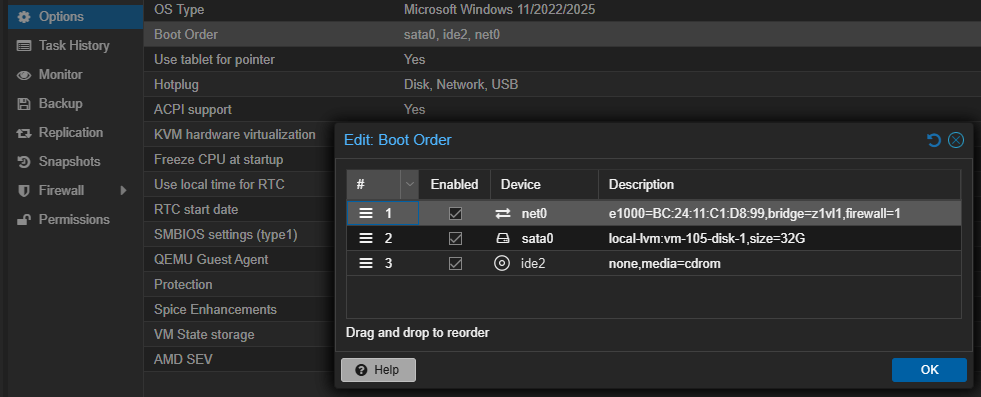
La machine est désormais correctement configurée et prête à démarrer.
Démarrer le client.
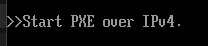
Le serveur est trouvé.
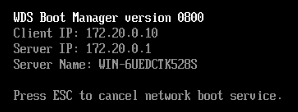
Attendre l'autosélection ou sélectionner l'image d'installation.
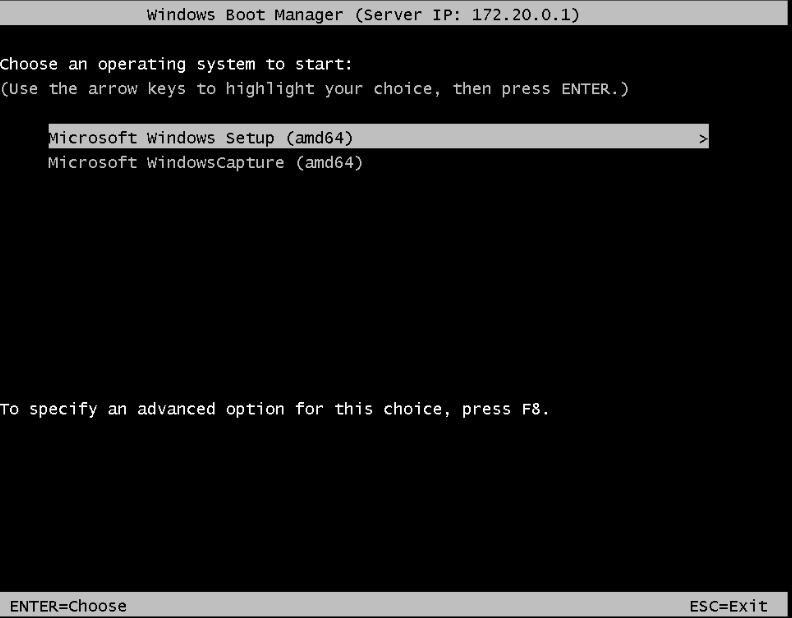
L'image de démarrage charge.

Le processus d'installation commence.
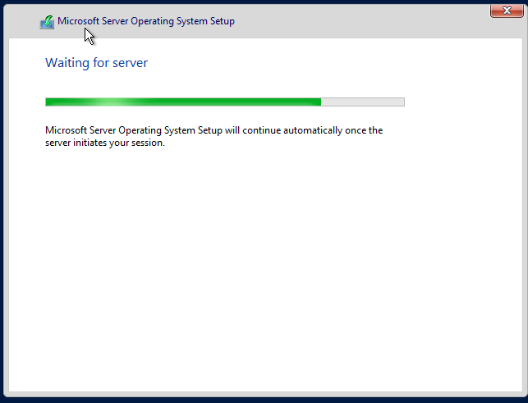
Lorsque toute la partie Boot à été jouée. l'installation poursuit avec l'installation.
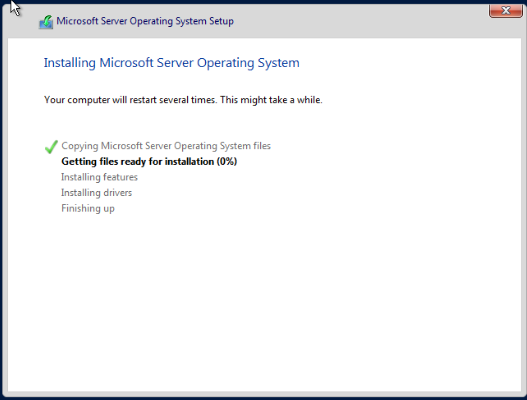
Après le redémarrage, le poste continue son installation.
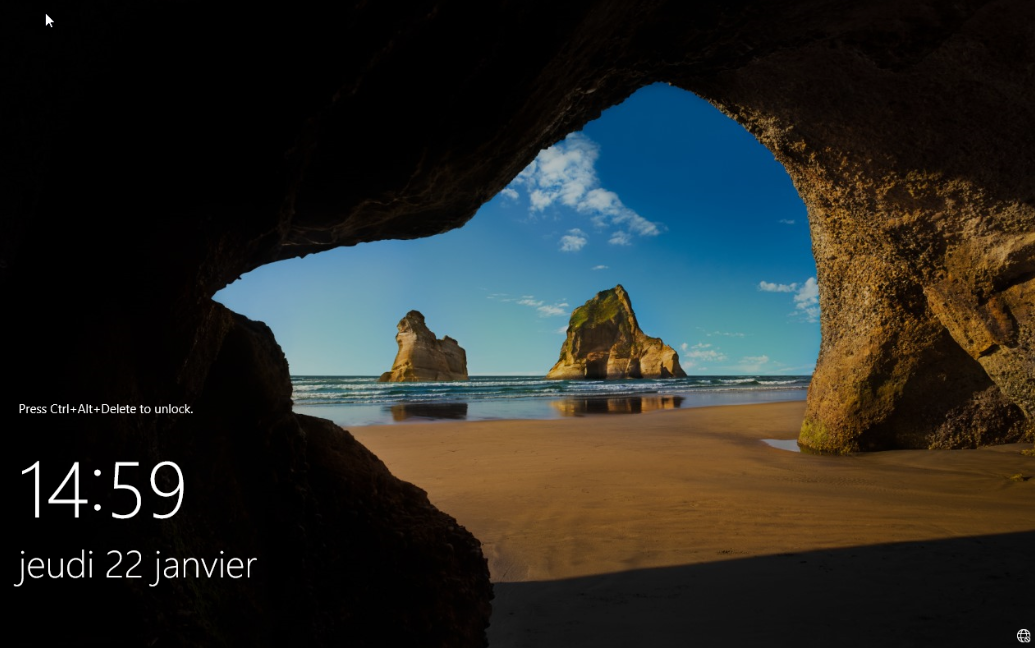
Lorsque l'écran de login apparaît, faire ctrl+alt+suppr et le compte administrateur se connecte.
Si des scripts avaient été déclarés dans le processus d'installation, ils se seraient joués à ce moment là.
La machine est désormais prête à être utilisée.
WDS - Capture d'image Template (GUI)
 |
Difficulté : Intermédiaire Notions : Déploiement, installation système, réseau, démarrage sur le réseau. |
I. Introduction
Cette procédure fait suite à la procédure d'installation de WDS.
Elle vise à décrire le processus de capture d'une image Windows d'un poste 'Master' pour pouvoir l'ajouter dans WDS et la déployer ensuite sur les autres postes.
II. Création de l'image de capture
Ouvrir le gestionaire WDS.
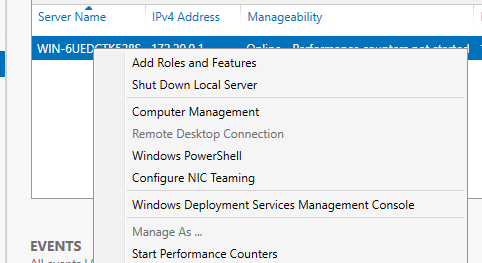
Aller dans 'Boot Images'.
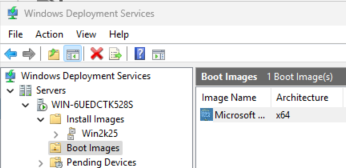
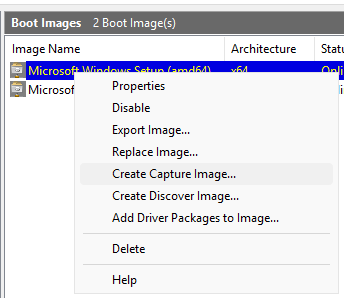
Clic droit sur l'image de boot souhaitée, puis faire 'Create Capture Image...'.
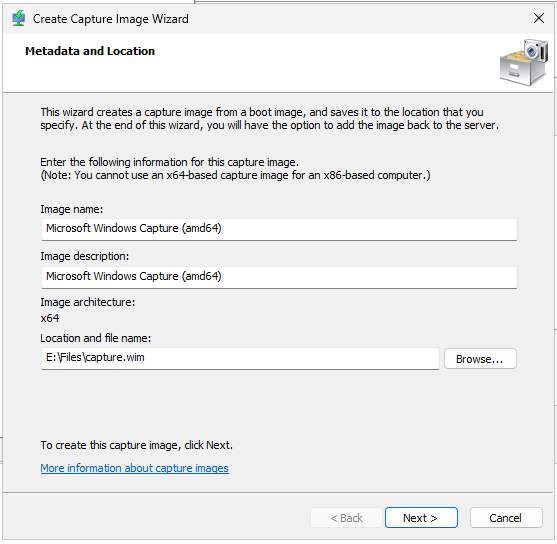
Choisir le nom de l'image, sa description et le répertoire où elle sera générée. Puis faire 'Next'.
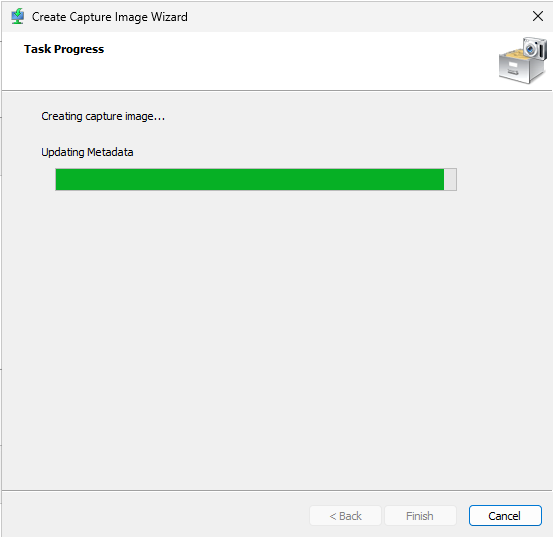
Attendre la fin de l'import.
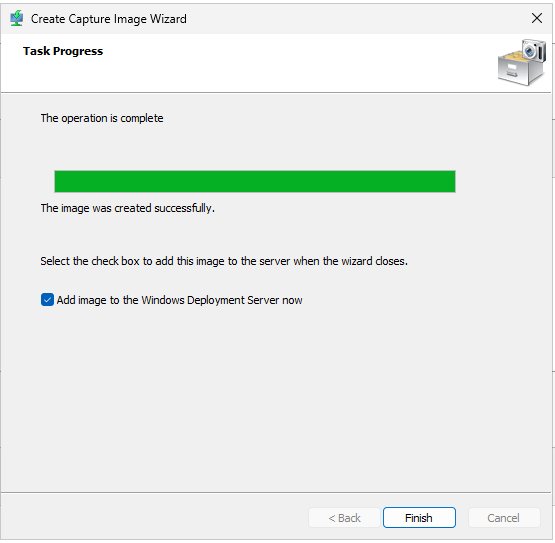
A la fin de l'import, cocher la case 'Add image to the windows Deployement Server Now'. Puis faire 'Finish'.
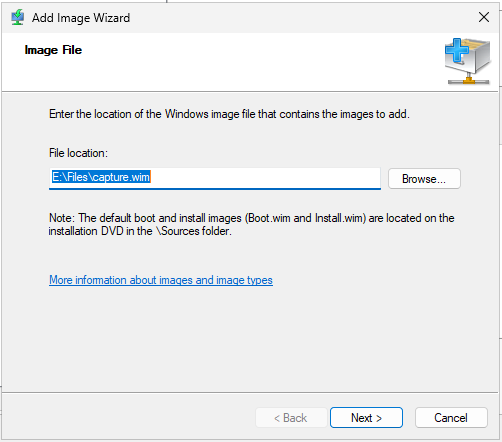
L'assistant d'import se lance. Laisser le chemin et faire 'Next'.
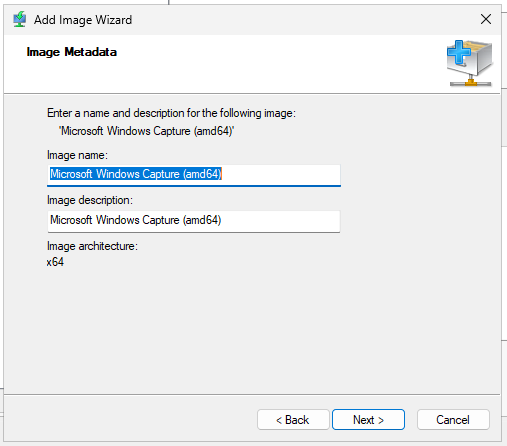
Laisser les valeurs précédemment définies et faire 'Next'.
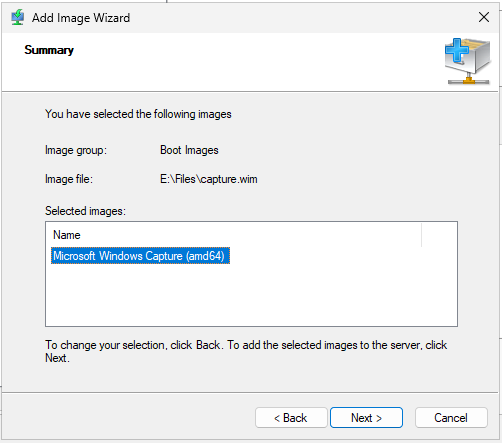
Cette page est juste un résumé. Faire 'Next'.
A la fin de l'import, Faire 'Finish'.
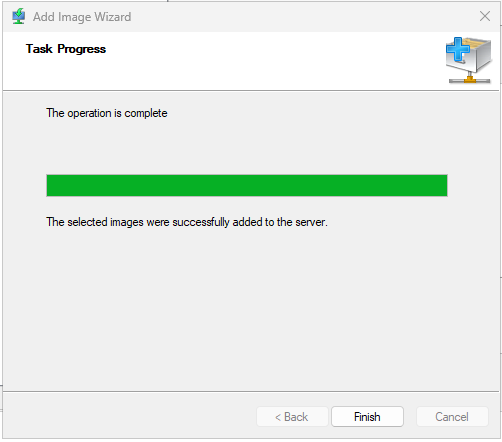
Les deux images de démarrages sont désormais disponibles.
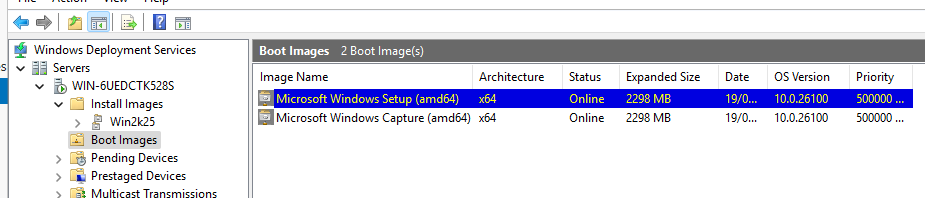
Conseil : Si il est nécessaire d'ajouter des drivers à l'image, cela peut être fait à ce moment là.
III. Préparation du master
Lancer une installation windows classique sur un poste qui servira de modèle.
A la fin de l'installation, lancer le sysprep en mode 'Audit', ne pas cocher la case Generalize et choisir 'Reboot', puis cliquer sur 'OK'.
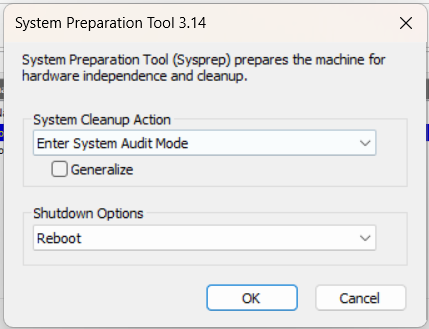
L'ordinateur va alors redémarrer en mode audit du système.
Il est dès lors possible de faire toutes les modifications nécessaires en terme de paramétrage, personnalisation, installation de pilotes et logiciels, etc...
Attention : Ne pas ferme la fenêtre sysprep suite au redémarrage. La minimiser au besoin.
A la fin des manipulation, reprendre le sysprep, mais cette fois en mode 'OOBE', cocher 'Generalize' et choisir 'Shutdown'. Puis valider avec 'OK'.
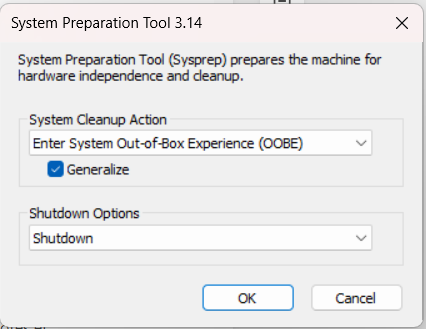
IV. Capture de l'image
Démarrer le poste à capturer (master) en PXE sur le réseau.
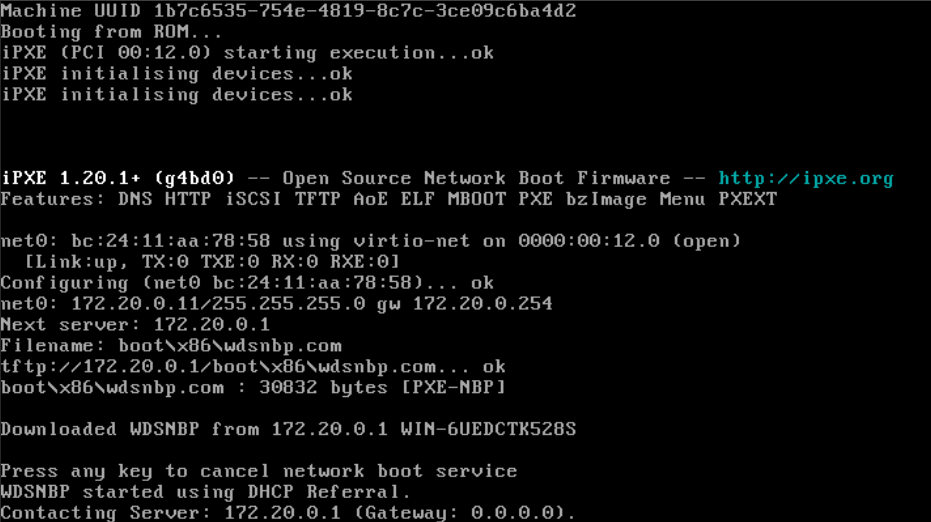
Choisir l'image de capture puis faire 'ENTER'.
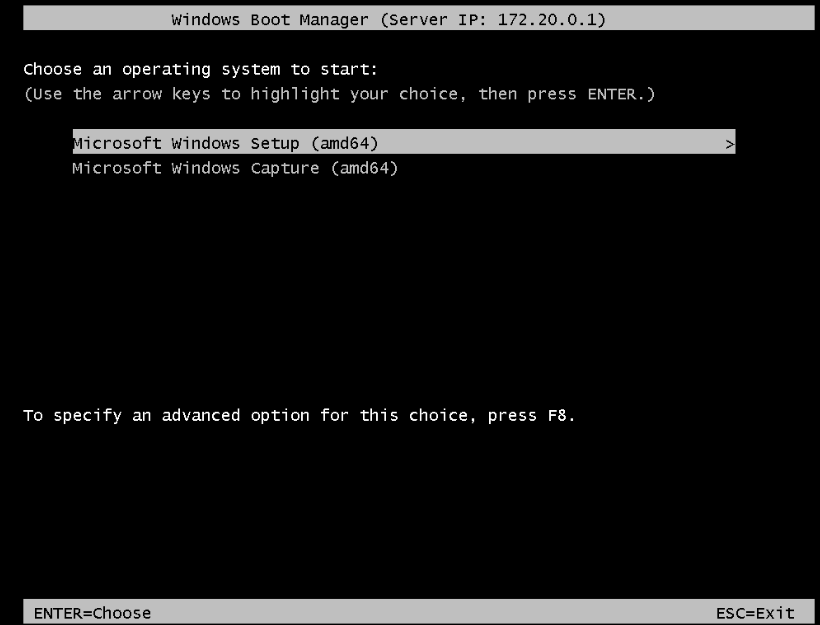
Attendre le chargement de l'image.

WDS - Installation et prérequis (GUI)
|
Difficulté : Intermédiaire Notions : Déploiement, installation système, réseau, démarrage sur le réseau. |
I. Introduction
Les Services de déploiement Windows (WDS) permettent d’installer des systèmes Windows à distance via le réseau sans nécessiter de support physique (CD/DVD/USB), en s’appuyant principalement sur PXE, DHCP, TFTP et SMB pour orchestrer le processus.
Il peut autant servir à déployer les serveurs que les postes clients.
Cela se déroule de la manière suivante :
-
-
- Le client démarre via PXE (Preboot Execution Environment).
- Le serveur WDS répond grâce au DHCP qui fournit une adresse IP et indique l’emplacement du serveur de démarrage.
- Le client télécharge le programme de démarrage initial (boot loader) via TFTP (Trivial File Transfer Protocol).
- Une image Windows (au format WIM – Windows Imaging Format) est ensuite transférée et installée sur la machine cible.
-
WDS peut être combiné avec des fichiers de réponse XML ou des packages pour personnaliser et automatiser le déploiement.
Cette procédure vise à décrire le processus d'installation et les prérequis au bon fonctionnement.
II. Prérequis
| Prérequis Matériels | |
| core | GUI |
|
Non installable en core. |
|
2.1 Prérequis au PXE
Pour que le déploiement par le réseau fonctionne bien, il est nécessaire d'avoir un serveur DHCP actif pour le segment réseau qui servira au déploiement. Celui-ci peut être installé sur un équipement réseau ou un serveur.
Astuce : Dans le cadre d'un déploiement sur un serveur autonome (All In One), le DHCP peut également être installé directement sur le serveur WDS en lui-même, moyennant un paramétrage particulier.
Il faut également ajouter les options suivantes sur le serveur DHCP :
- 66 : <ip ou FQDN du serveur de déploiement.>
Ajout sur DHCP windows
Ouvrir le DHCP manager.
Dans les options d'étentue, faire un clic droit puis 'Configure Options...'.
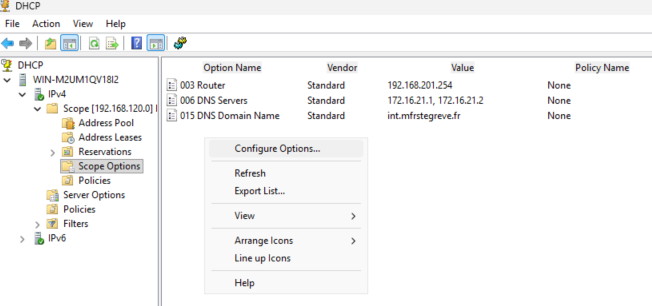
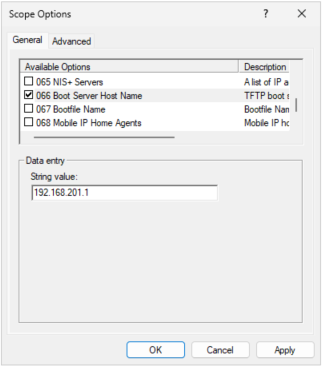
Cocher l'option '66' pour l'activer, puis entrer l'IP ou le FQDN du serveur WDS. Cliquer sur 'Apply' puis 'OK'.

Ajout sur PFsense / OPNsense
Sur l'interface web PFsense / OPNsense, aller dans "Services --> DHCP server --> <interface d'écoute>"

III. Installation du rôle
Ouvrir le serveur manager.

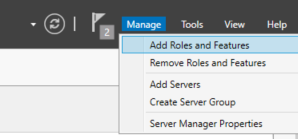
Cliquer sur 'Manage --> Add roles and Features'
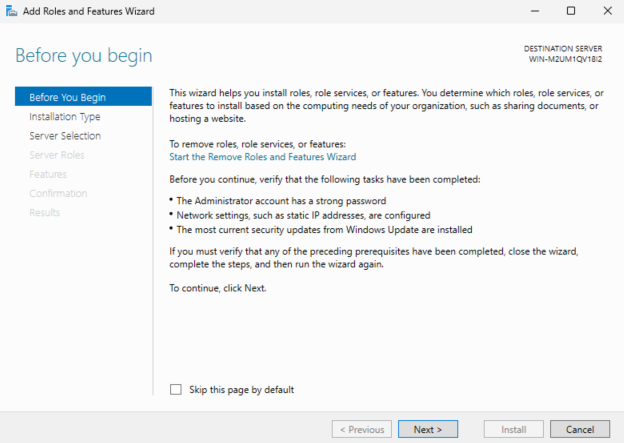
Sur la première page, faire 'Next'.
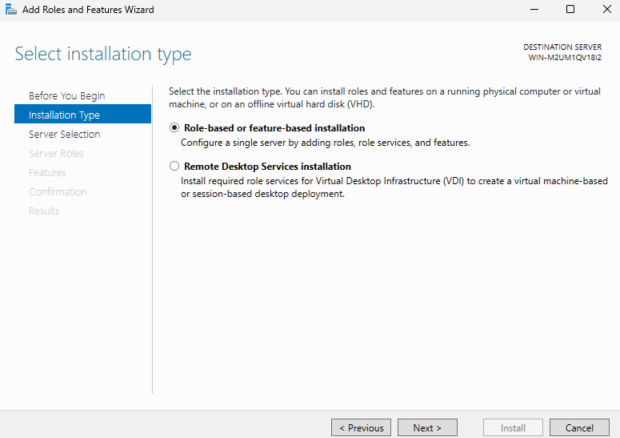
Sélectionner 'Role-based or feature-based installation' puis faire 'Next'.
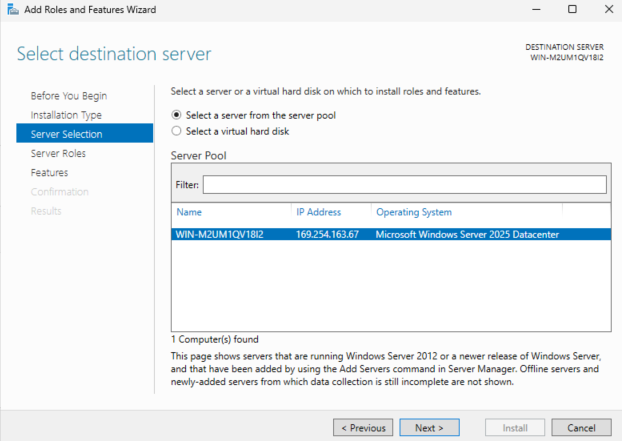
Sélectionner le serveur sur lequel installer le rôle puis faire 'Next'.
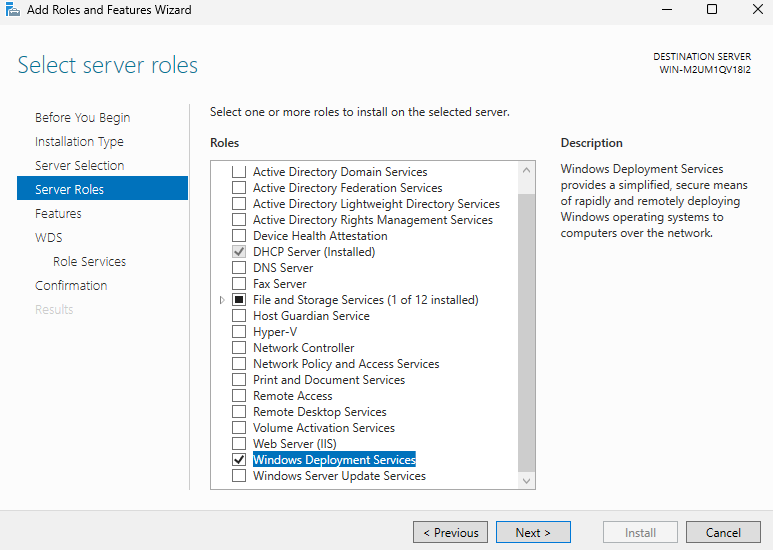
Cocher le rôle 'Windows Deployement Services' puis faire 'Next'.
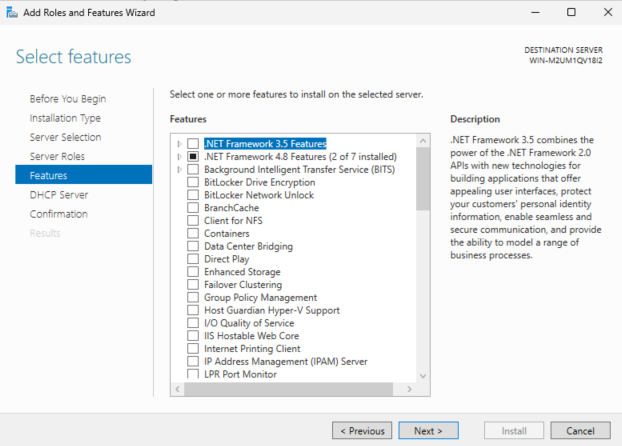
Pas de feature nécessaire, ignorer cette étape et faire 'Next'.
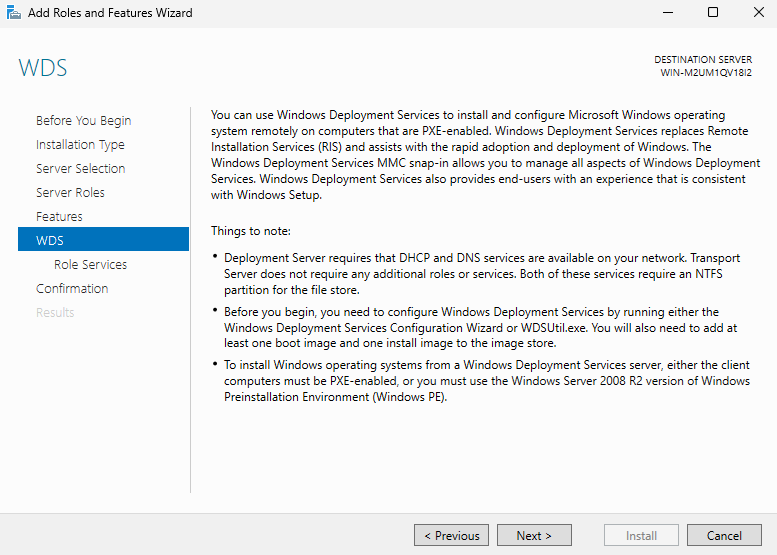
Prendre en note les prérequis de WDS, puis faire 'Next'.
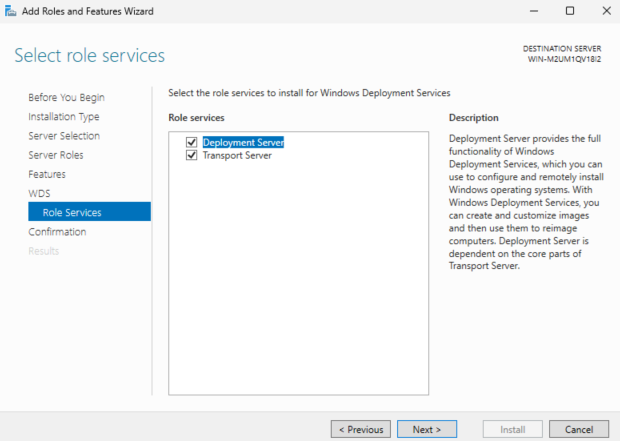
Laisser les deux rôles cochés, puis faire 'Next'.
Les étapes suivantes sont juste un récapitulatif, faire 'Next'. Puis 'Install'.
Attendre la fin de l'installation.
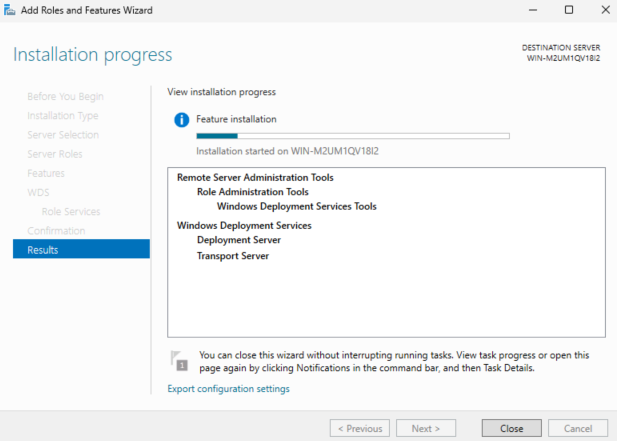
IV. Configuration
4.1 Post déploiement
Dans le serveur manager, sélectionner le serveur et ouvrir le gestionnaire WDS.
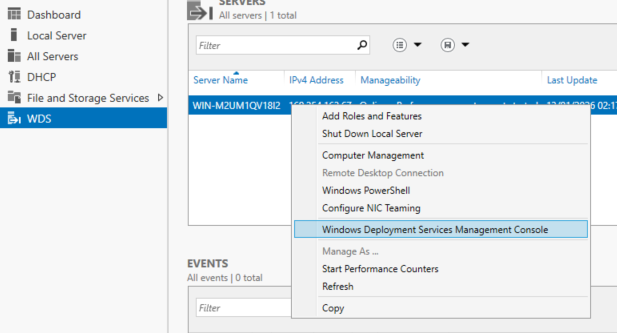
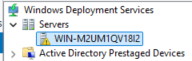
Lors de l'initialisation, le serveur apparaît avec un marquer point d'exclamation sur lui.
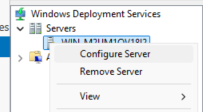
Il faut tout d'abord terminer la configuration du service. Faire un clic droit sur le serveur puis 'Configure Server'.
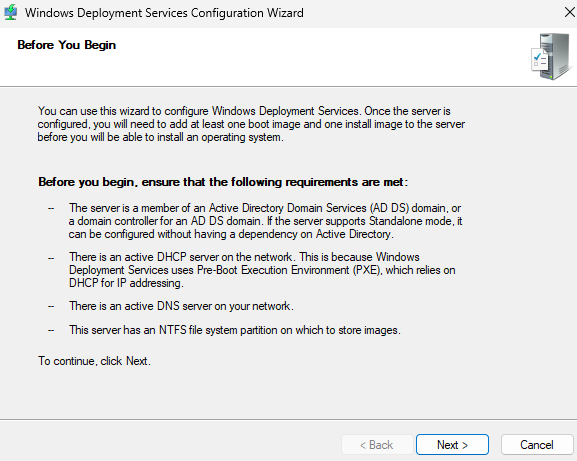
L'assistant s'ouvre. Lire les prérequis et cliquer sur 'Next'.
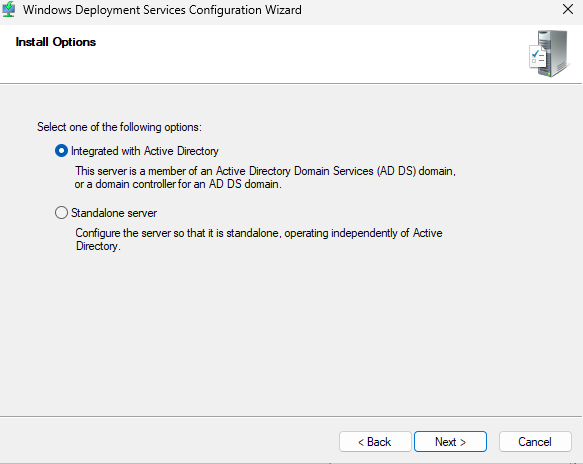
Choisir s'il s'agit d'une installation standalone ou intégrée avec active directory. Puis faire 'Next'.
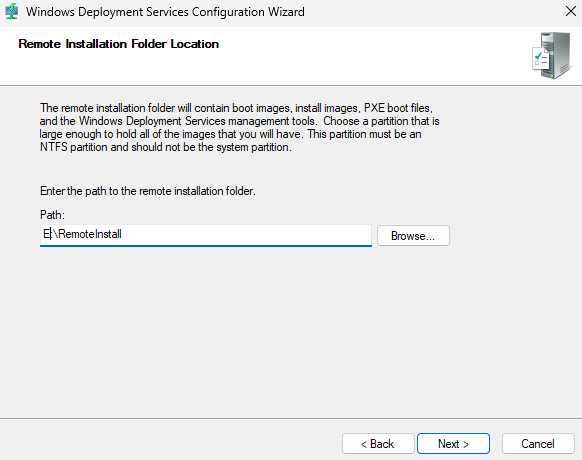
Choisir le répertoire d'installation. Puis faire 'Next'.
Bonne pratique : Séparer les données des rôles et programmes installés du système.
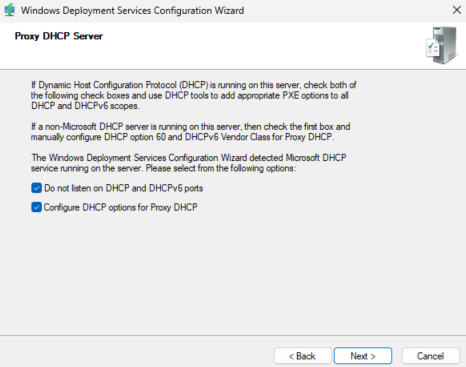
Sur cette étape, L'assistant va détecter le type d'installation par rapport à DHCP et cocher/décocher les cases nécessaires.
Cliquer sur 'Next'.
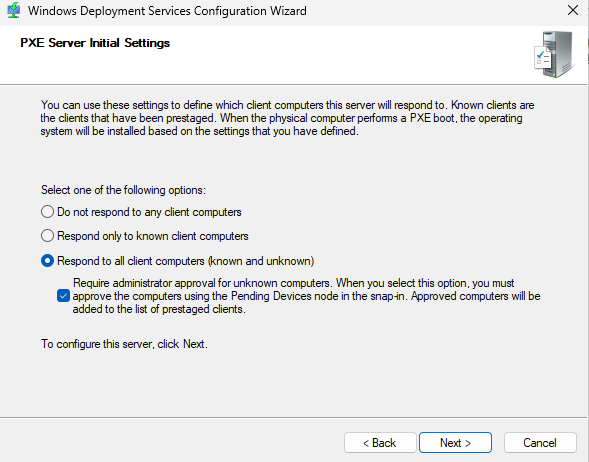
En fonction des politiques de sécurité, il faudra choisir la réponse à apporter lors de la connexion des clients au service WDS et faire 'Next'.
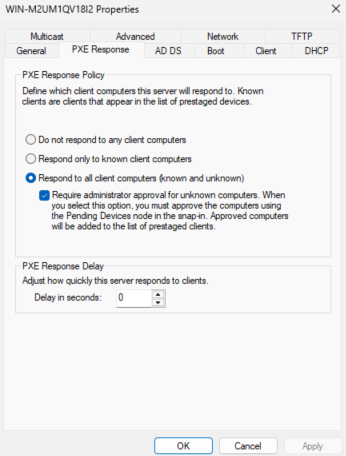
ici : Respond to all clients computers (known and unknown) avec la case 'Require administrator approval' cochée.
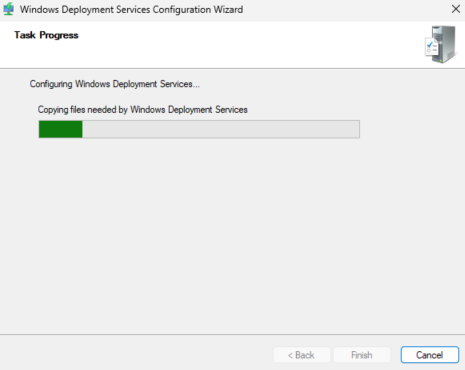
Attendre la fin de la configuration puis cliquer sur 'Finish'.
4.2 Ajout des images
Pour fonctionner, le serveur aura besoin à minima de deux images :
- Une image de démarrage
- Une image d'installation
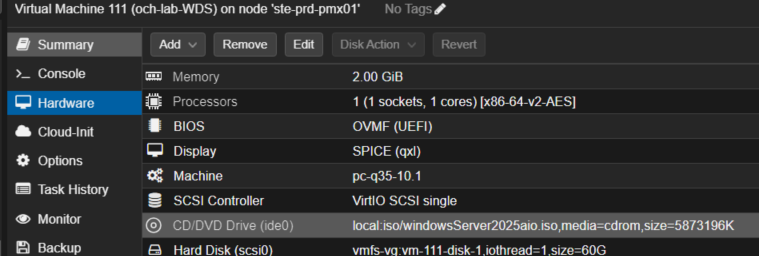
Tout d'abord, monter le support d'installation du système à déployer.

4.2.1 Ajout de l'image de boot
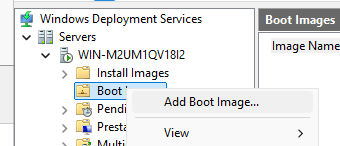
Faire un clic droit sur 'Boot Image' puis 'Add boot image...'
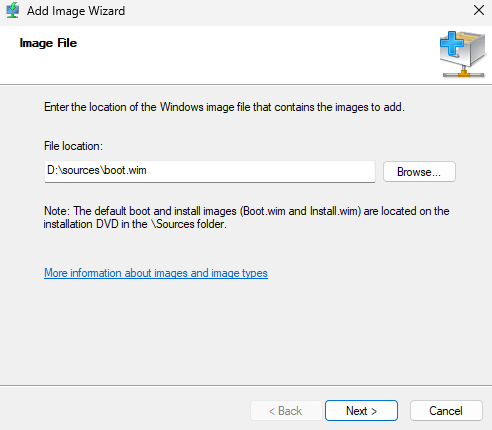
Info : Sur les média d'installation Windows, les images sont dans "D:\sources"
Récupérer la boot image depuis le média d'installation.
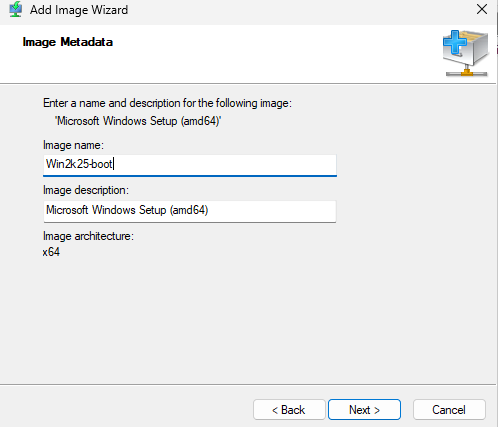
Définir un nom et une description. Faire 'Next'.
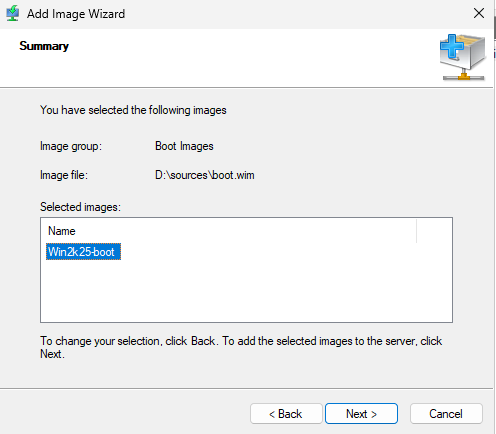
Lire le récapitulatif et faire 'Next'.
Attendre la fin de l'import et faire 'Finish'.
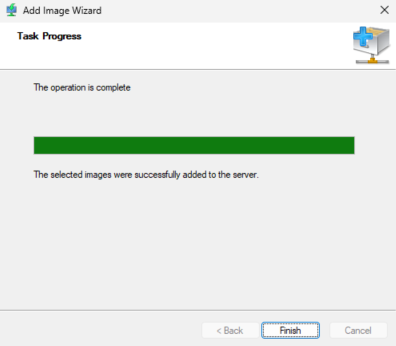
L'import est terminé.

Info : Pour pouvoir installer d'autres OS clients ou serveur, il faudra récupérer également leurs images de boot de préférence.
4.2.2 Ajout des images d'installation
Optionnel - Conversion de fichier image
Sur les versions récentes de windows 11 ou des iso dites aio, les fichiers ne sont pas en .wim mais en .esd.
Hors, WDS ne prends pas en charge ce format. Il faudra donc faire une conversion au préalable.
Ouvrir une CMD en admin.
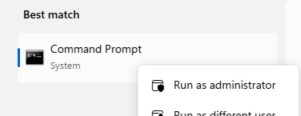
Se déplacer sur le Média d'installation. Puis aller dans le répertoire sources.
D:
cd D:\sources\
Lister toutes les installations possibles dans le fichier d'installation :
dism /Get-WimInfo /WimFile:D:\sources\Install.esd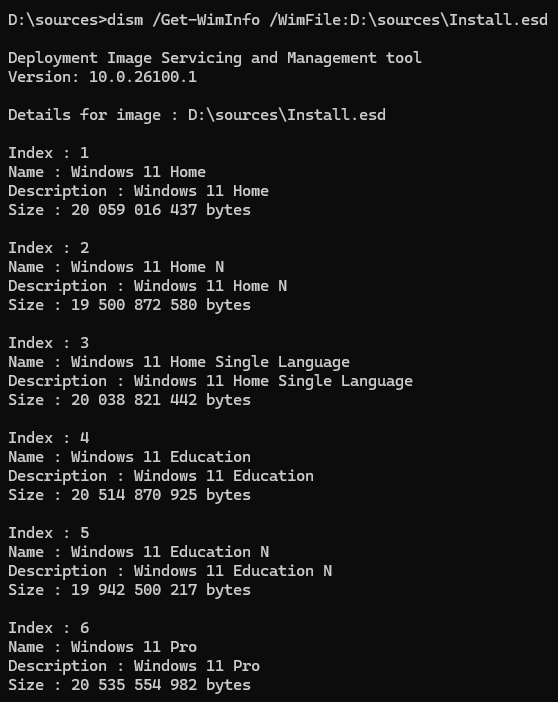
Récupérer l'index de la distribution voulue. ici 'Windows 11 Pro' donc la '6'.
Puis lancer la conversion avec :
dism /export-image /SourceImageFile:D:/sources/install.esd /SourceIndex:6 /DestinationImageFile:E:\install.wim /Compress:max /CheckIntegrity
Attendre la fin de l'export.
Faire un clic droit sur 'Install Image' puis 'Add Install image...'
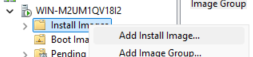
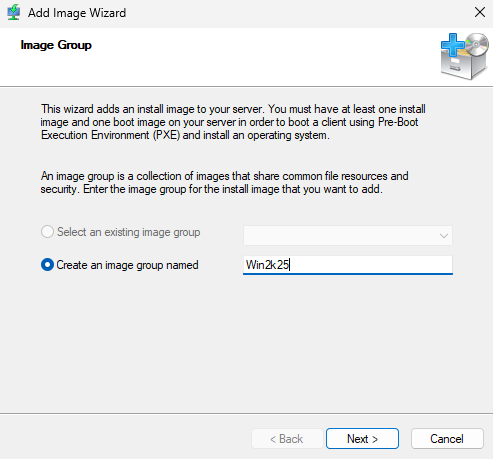
Choisir de créer un groupe d'image et lui donner un nom équivoque. Puis faire 'Next'.
Comme pour l'image de boot, récupérer l'image d'installation sur le média d'install et faire 'Next'.
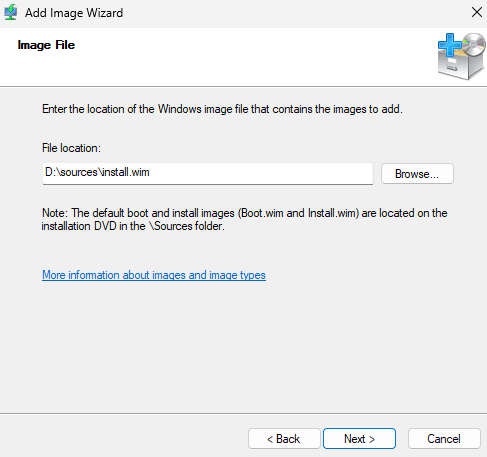
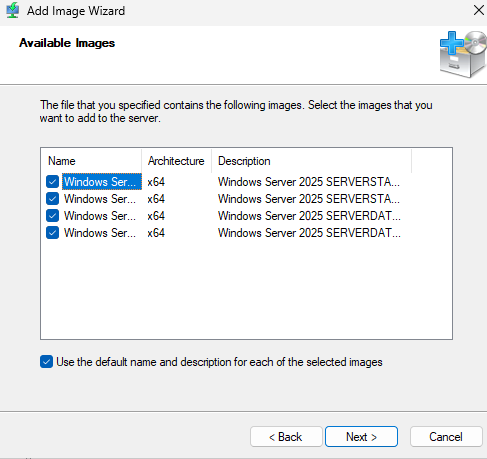
Sélectionner les éditions à Ajouter. Puis faire 'Next'.
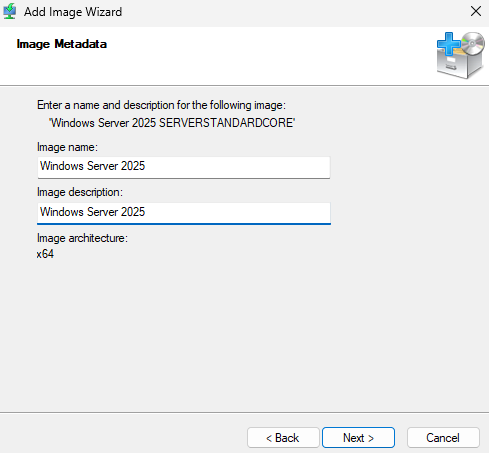
Pour chaque image, valider son nom et sa description comme précédemment. Puis faire 'Next'.
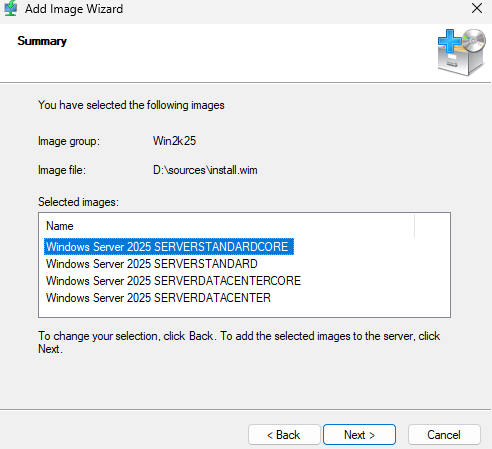
Valider le résumé et faire 'Next'.
Attendre la fin de l'ajout des images et faire 'Finish'.
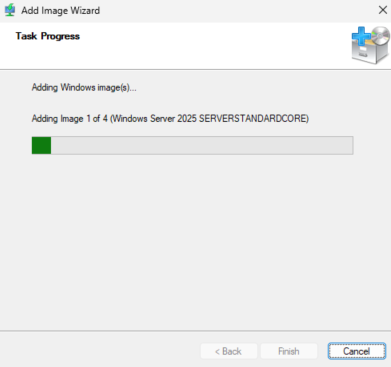
L'import est terminé.
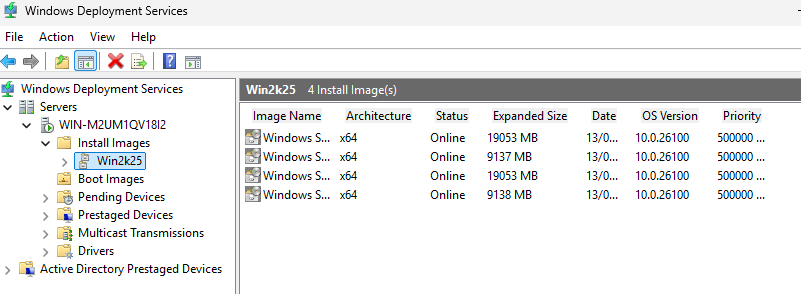
4.3 Ajout des packages de drivers.
Il faudra enfin ajouter des packages de drivers qui seraient éventuellement nécessaire au bon déroulé de l'installation.
Dans le cadre d'une installation sur proxmox par exemple.
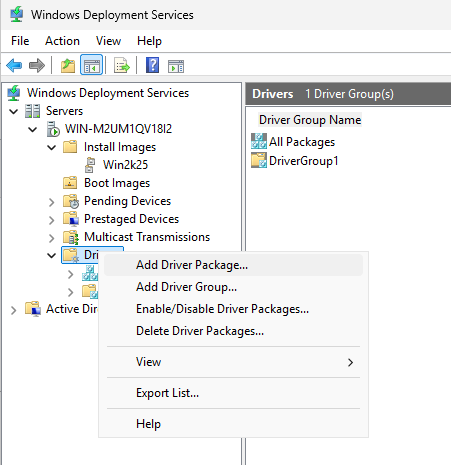
Pour cela, monter le média d'installation des drivers ou récupérer les versions en ligne.
Clic droit sur 'Drivers' puis 'Add Driver Package...'.
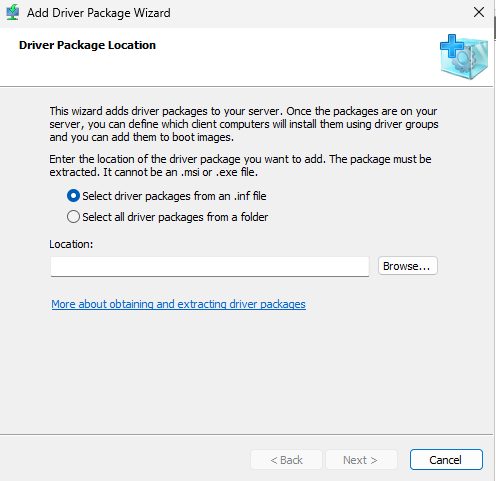
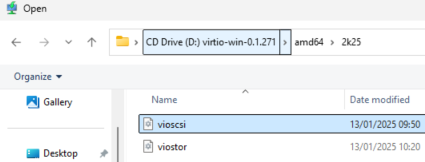
Si le ficher .inf est disponible sur le support d'installation, il sera préférable de l'utiliser.
Sinon, il faudra chercher les drivers à la main en scannant le répertoire.
 |
|
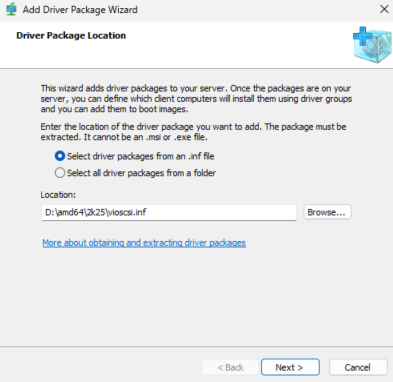
Sélectionner les packages à inclure et faire 'Next'.
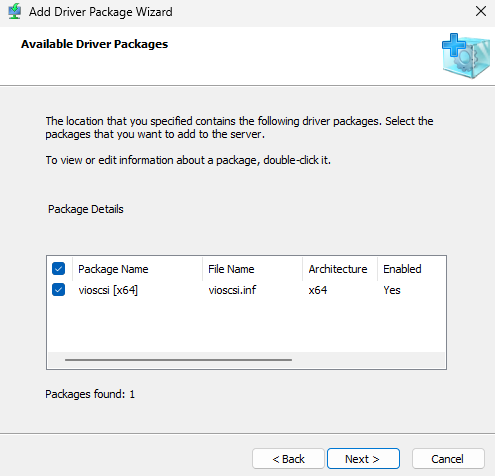
Faire la revue des opérations. Puis 'Next'.
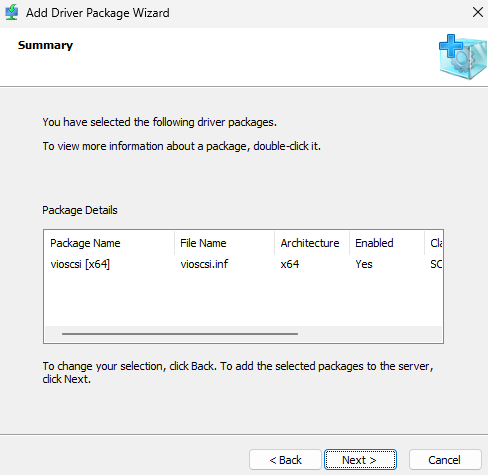
A la fin de l'import, faire 'Next'.
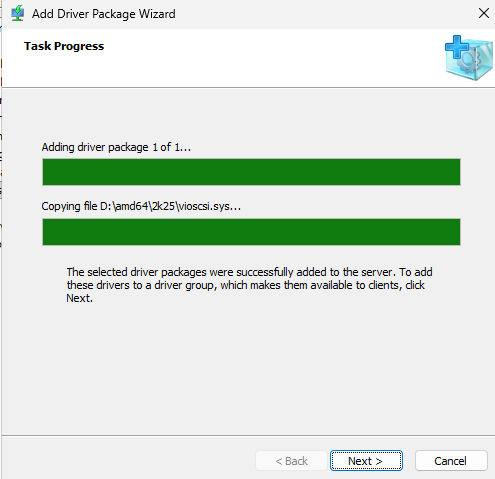
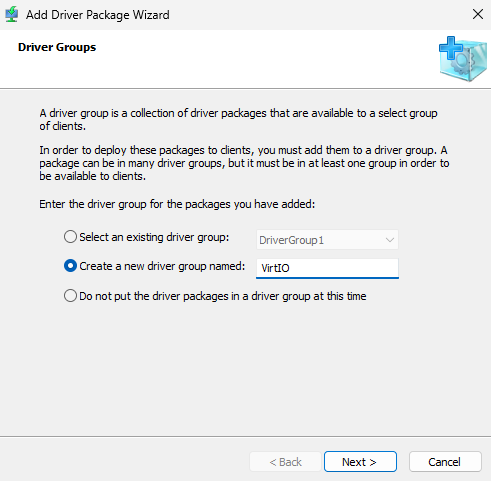
Choisir si il faut l'ajouter à un groupe existant, créer un nouveau groupe ou l'ajouter seul.
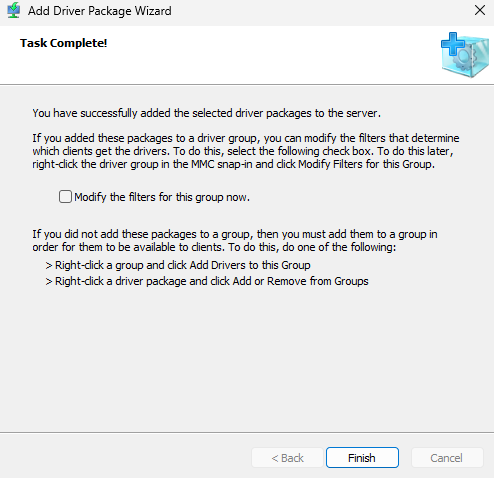
Décocher la case de modification des filtres et faire 'Finish'.
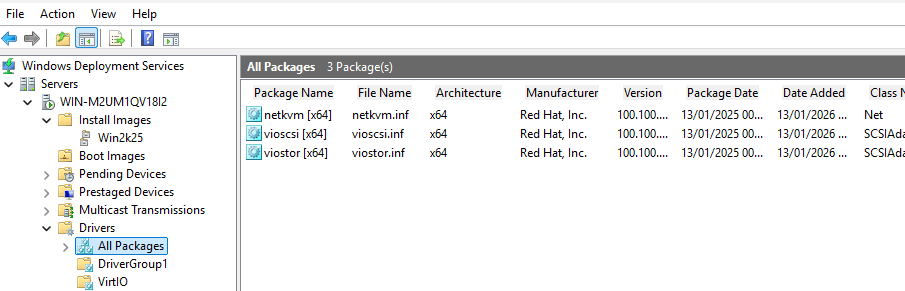
Il faudra répéter l'opération pour chaque packages de drivers à ajouter.
4.4 Tweaking
Il est possible de modifier des options pour les déploiement afin par exemple d'ajouter d'autres architectures (arm, x86, ...) et de choisir des options par défaut pour les déploiement par exemple.
Cliquer sur le serveur de déploiement dans la console WDS puis 'Properties'.
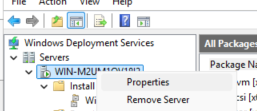
Revoir la configuration dans l'onglet 'PXE Response'.
Dans l'onglet 'Boot', choisir pour les clients connus et inconnus, 'Continue the PXE boot unless the user presses the ESC key'.
Puis remplir l'image de boot qui sera utilisée par défaut lors du boot PXE.
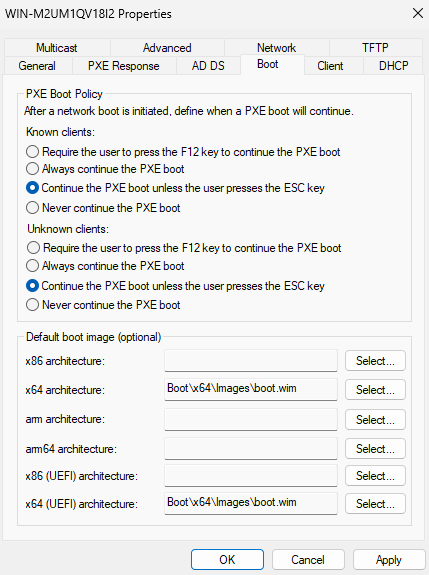
Valider en cliquant sur 'Apply' puis 'OK'.
V. Déploiement simultanés
Dans le cadre d'un déploiement où les postes seront installés un par un, il n'y à rien de plus à faire.
Cependant, si le but est de déployer des groupes de postes, l'utilisation de transmissions multicast est recommandée.
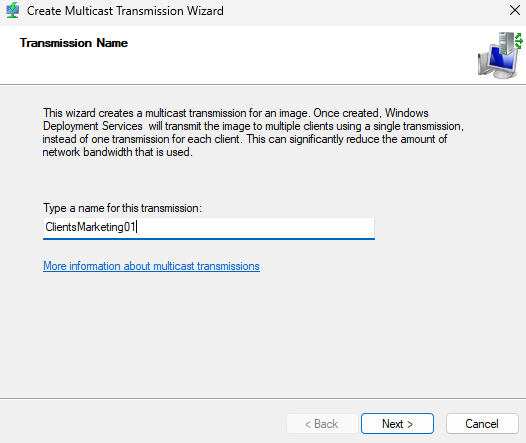
Pour en créer une. Dans le gestionaire WDS, clic droit sur 'Multicast Transmissions' puis 'Create Multicast Transmission'.
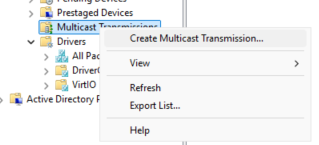
Nommer la transmission et faire 'Next'.
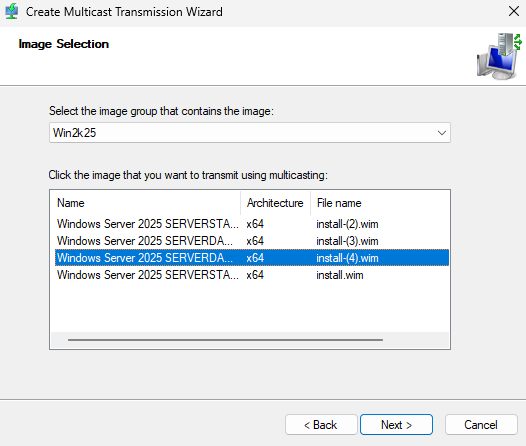
Choisir l'image qui sera mutlicastée puis faire 'Next'.
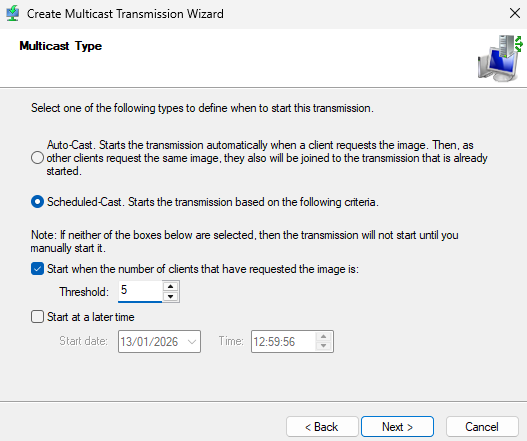
Paramétrer la transmission selon le besoin. Puis faire 'Next'.
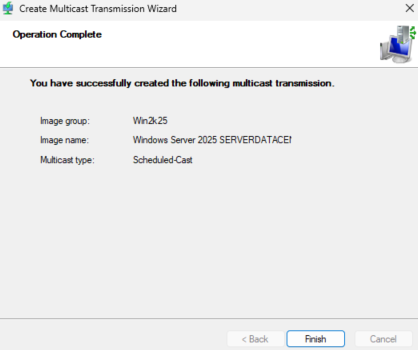
Cliquer sur 'Finish'.
V. Intégration active Directory
Dans le cadre d'une installation avec Active Directory, il est possible d'avoir plusieurs options supplémentaires, dont par exemple la politique de nommage des postes.
Pour y accéder, Clic-droit sur 'Properties'.
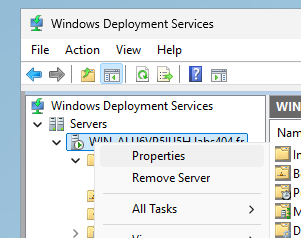
Dans l'onglet 'AD DS', il est possible de définir entre autres :
- La politique de nommage des postes
- L'emplacement AD où le poste doit être créé (domaine, OU, etc...)
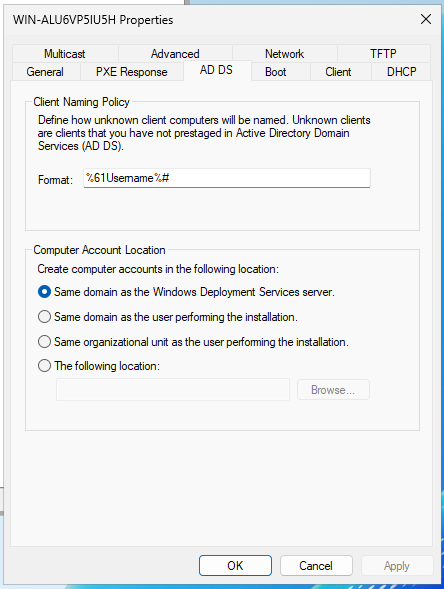
Politiques de nommage
Syntaxe de la politique de nommage
| Placeholder | Signification |
|---|---|
%Username% |
Nom d'utilisateur du compte qui fait le déploiement |
%MAC% |
Adresse MAC du client (sans séparateur) |
%#% |
Chiffre séquentiel (1-9999) |
%03#% |
Nombre séquentiel avec début prédéfini |
%SerialNumber% |
Numéro de série (hardware) de la machine |
%UUID% |
UUID de l'ordinateur |
Validation 'Regex-like'
WDS n'accepte pas de regex en tant que tel, mais peut utiliser des règles de stratégie de nommage AD :
- Seulement des lettres (A–Z, a–z), chiffres (0–9), and tirets (-) sont autorisés.
- Ne peut pas commencer ou finir par un tiret.
- Longueur maximum : 15 caractères (Limitation NETBIOS).
- Pas d'espaces ou de caractères spéciaux (
_,@,#, etc...).
Pour valider une stratégie avant de l'apliquer, il est possible de tester une regex comme suit :
^(?=.{1,15}$)(?!-)[A-Za-z0-9-]+(?<!-)$Explication :
(?=.{1,15}$)→ Longueur entre 1 et 15 caractères.(?!-)→ Ne peut pas commencer par un tiret.[A-Za-z0-9-]+→ Seulement des caractères alphanumériques et des tirets.(?<!-)→ Ne peut pas terminer par un tiret.
Example Naming Policies
| Stratégie | Exemples de noms générés |
PC-%03#% |
PC-001, PC-002 |
LAB-%MAC% |
LAB-00A0C914BEEF |
%Username%-%03#% |
jdoe-001, jdoe-002 |
SRV-%SerialNumber% |
SRV-ABC123XYZ |
Validation avancée
Voici un script powershell permettant de valider les noms générés.
function Test-ADComputerName {
param (
[string]$Name
)
$regex = '^(?=.{1,15}$)(?!-)[A-Za-z0-9-]+(?<!-)$'
if ($Name -match $regex) {
Write-Output "Valid: $Name"
} else {
Write-Output "Invalid: $Name"
}
}
# Example usage
Test-ADComputerName "PC-001"
Test-ADComputerName "-BADNAME"
Info : Il est également possible de gérer ces initialisations de noms dans les fichiers unattend.
Conclusion
Il sera enfin possible de voir les postes en attente d'approbation dans 'Pending Devices' et les devices en cours d'installation à travers le multicast dans la transmission correspondante.
Aller plus loin :