
Apache2 - Configuration HTTPS
 |
Difficulté : Intermédiaire Notions : Chiffrement, Certificats, HTTPS |
I. Introduction
Afin de sécuriser les flux vers le serveur web et garantir l'authenticité de la communication avec le partenaire, il est nécessaire de passer à la version sécurisée du protocole HTTP. Qui est le HTTPS.
Cette procédure vise à mettre en place la configuration nécessaire sur le serveur apache2.
Prérequis : Un serveur apache2 doit être installé et fonctionnel.
II. Génération des certificats
2.1 Cas du certificat auto-signé
Attention: cette méthode chiffre les communications mais ne garantit pas forcément l'identité du serveur. En effet, pour que cela soit le cas, il faudra faire signer sa requête par une autorité de certification reconnue.
Créer dans le répertoire "/etc/apache2/ " un répertoire "certificates".
mkdir /etc/apache2/certificates && cd /etc/apache2/certificates
Avec openssl, il va falloir faire 3 choses :
- Créer une clé privée.
openssl genrsa -out private.key 2048ici, 2048 est la longueur de la clé de chiffrement. private.key est le nom du fichier.
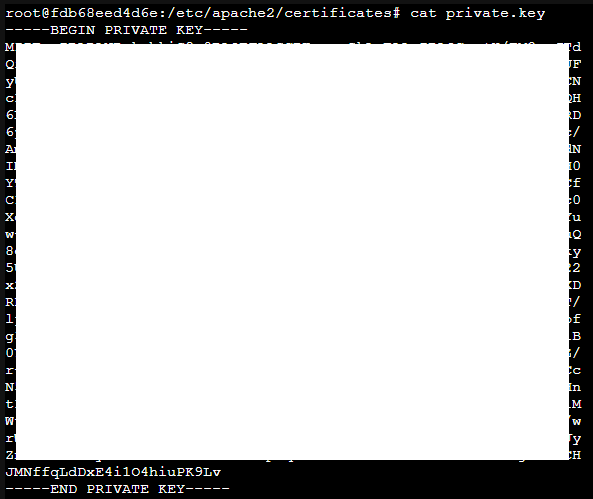
Bonne pratique : Il est préférable de protéger la clé avec un chiffrement. Ainsi, un mot de passe sera demandé lors de toute lecture de la clé. Pour cela ajouter l'opérande '-aes-256' après genrsa lors de la génération.
- Générer une requête (demande de certificat) signée par la clé privée.
openssl req -new -key private.key -out server.csrici, private.key est le nom du fichier de la clé avec laquelle la demande sera signée. server.csr est le nom du fichier de la requête.
Il va falloir alors répondre à quelques questions :
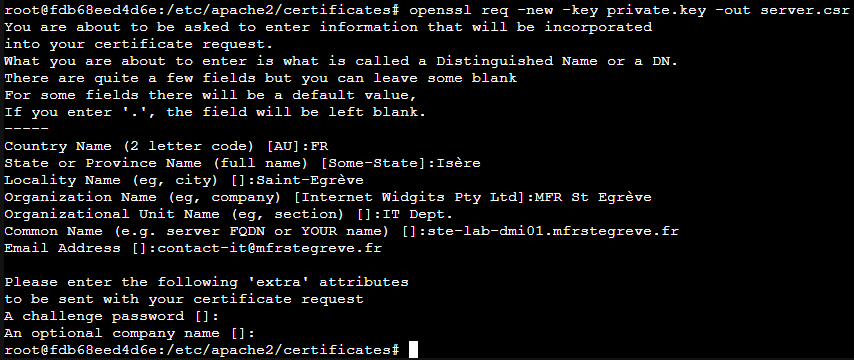
Le champ challenge password sert à protéger le csr contre l'altération. Il sera en effet demandé lors de la modification ou la révocation de celle-ci. il est optionnel.
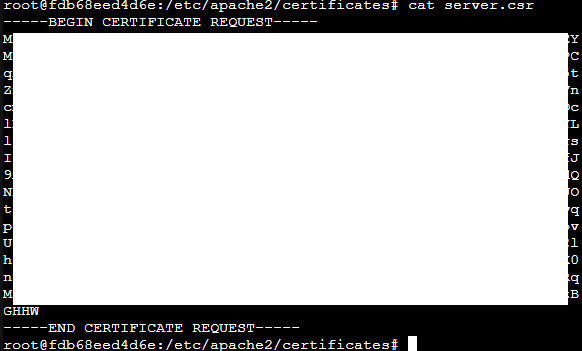
On a donc le csr suivant :
- Signer la requête pour générer le certificat.
openssl x509 -req -days 365 -in server.csr -signkey private.key -out certificate.crtici, x509 est le format du certificat voulu.
365 est le nombre de jour de validité de certificat (celui-ci expirera dans 365 jours et devra être renouvelé).
-in : la demande que l'on souhaite signer
-signkey : la clé qui servira à signer la demande
- out : le fichier de sortie --> le certificat.

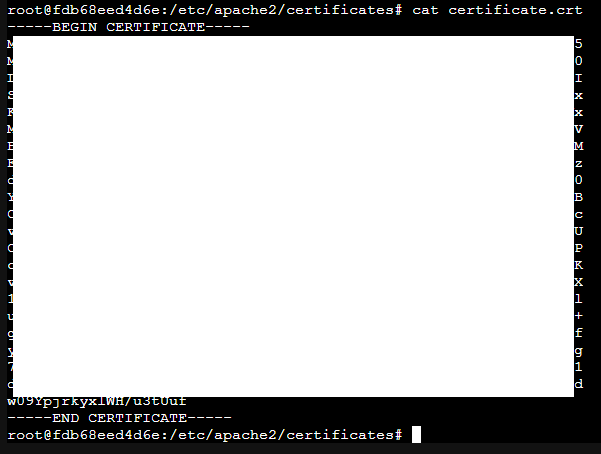
On a donc le certificat suivant :
Astuce : il est possible de réaliser les trois actions ci-dessus en une seule commande.
openssl req -x509 -nodes -days 365 -newkey rsa:2048 -sha256 -out /etc/apache2/certificates/certificate.crt -keyout /etc/apache2/certificates/private.key2.2 Cas du certificat signé par une CA
Pour garantir l'authenticité de la communication, il est nécessaire de faire valider le certificat par une autorité tierce.
Info : par exemple Let's Encrypt
Il faudra alors effectuer les deux premières étapes, à savoir :
- Génération de la clé privée
- Génération de la requête (csr)
Mais au lieu de la signer, le csr sera envoyé à la CA, qui s'assurera d'abord de la légitimité de la requête et nous renverra le certificat signé.
Il faudra alors le déposer dans le dossier des certificats précédemment créé.
III. Configuration apache 2
Bonne pratique : Il est préférable à ce stade de sécuriser l’accès à la clé privée en limitant son accès. En effet, si un pirate récupère la clé, il pourra lui-même générer un certificat pour usurper l'identité du serveur.
chown -r root:www-data /etc/apache2/certificates
chmod 440 /etc/apache2/certificates/private.key
3.1 Activation des modules
Activer le module apache pour le HTTPS.
a2enmod ssl
Redémarrer apache2.
service apache2 restart
3.2 Configuration apache
Aller dans : "/etc/apache2/sites-available/" et éditer le fichier de configuration SSL "default-ssl.conf".
Modifier les deux lignes suivantes pour qu'elles reflètent la configuration voulue.

Enregistrer et quitter.
Activer le site avec la commande :
a2ensite default-ssl.conf
Recharger le service apache2 pour appliquer toutes les configurations de sites.
service apache2 reloadLe site est désormais accessible en https :
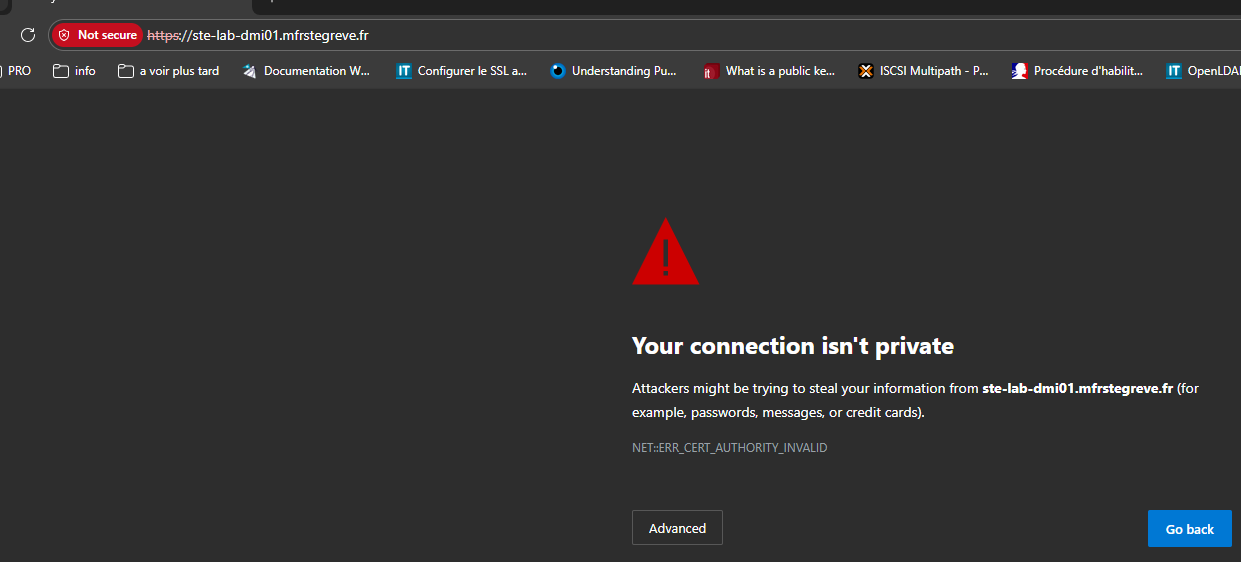
Info : l'erreur de confidentialité viens du fait que le certificat est auto-signé.
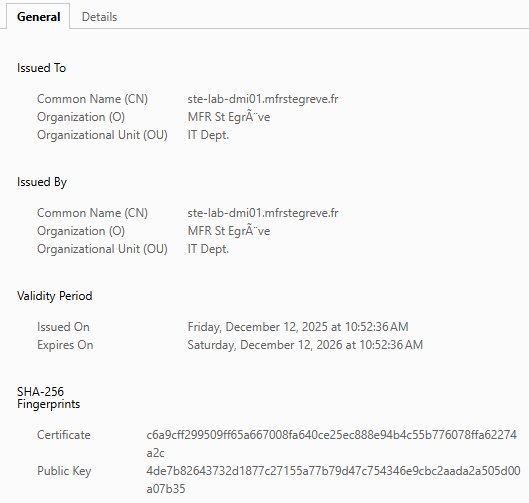
Si l'on affiche le certificat :
Facultatif - optimisation de sécurité
Ajouter également dans le fichier "default-ssl.conf" les lignes suivantes pour corriger les failles du protocole SSL :
SSLProtocol -ALL +TLSv1 +TLSv1.1 +TLSv1.2
SSLHonorCipherOrder On
SSLCipherSuite ECDHE-RSA-AES128-SHA256:AES128-GCM-SHA256:HIGH:!MD5:!aNULL:!EDH:!RC4
SSLCompression off
IV. Redirection HTTP vers HTTPS
Pour terminer la configuration, trois solutions sont possibles.
- Laisser tel quel et offrir la possibilité de choisir entre le http et le https.
- Couper le service http si l'on ne l'estime plus nécessaire.
- Rediriger l'utilisateur vers le https automatiquement si il tente une connexion en http.
Dans le premiers cas rien de plus n'est à faire. Sinon :
Désativer HTTP
Désactiver le site HTTP par défaut :
a2dissite 000-default.conf
Couper le port d'écoute 80 en éditant le fichier "/etc/apache2/ports.conf" et en commentant la ligne suivante :
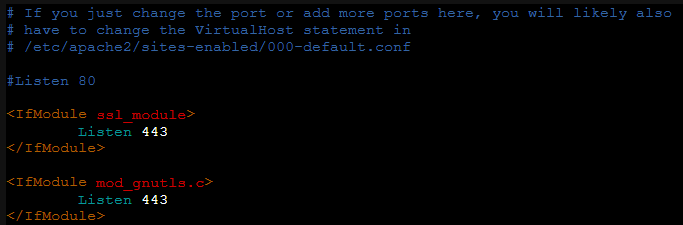
Sauvegarder, quitter.
Puis relancer le service apache.
service apache2 restart
Le serveur web n'écoute plus les communications sur le port 80.

Rediriger HTTP --> HTTPS
Activer le module url rewriting (celui-ci permet au serveur de réécrire les url).
a2enmod rewrite
Désactiver le site HTTP par défaut :
a2dissite 000-default.conf
Remplacer le fichier "000-default.conf" par un autre fichier appelé par exemple "default-http.conf"
cd /etc/apache2/sites-available/
mv 000-default.conf 000-default.conf.bkp && touch default-http.conf
Editer le fichier créé "default-http.conf" et écrire ce qui suit :
<VirtualHost *:80>
ServerName ste-lab-dmi01.mfrstegreve.fr
ServerAlias ste-lab-dmi01.mfrstegreve.fr

RewriteEngine On

Redirect permanent / https://ste-lab-dmi01.mfrstegreve.fr?

</VirtualHost>