Zabbix - Installation de l'agent
 |
Difficulté : Intermédiaire Notions : Supervision, agents, installation |
I. Introduction
Cette procédure à pour but d'expliquer l'installation de l'agent sur les différents systèmes utilisés dans le lab.
Prérequis : générer une clé PSK pour l'échange du secret entre agents et serveur.
Openssl rand -hex 32ou utiliser un générateur en ligne comme : https://www.browserling.com/tools/random-hex
II. Installation de l'agent
2.1 Installation Ubuntu
Installation et paramétrage
2.1.1 Installer l'agent
Récupérer le paquet sur le repo zabbix : http://repo.zabbix.com/zabbix/
exemple pour ubuntu 22.04 :
curl http://repo.zabbix.com/zabbix/6.5/ubuntu/pool/main/z/zabbix-release/zabbix-release_6.5-1+ubuntu22.04_all.deb -o ./zabbix-release_6.5-1+ubuntu22.04_all.deb
Installer le repo.
dpkg -i ./zabbix*.deb
Installer l'agent.
apt update && apt install zabbix-agent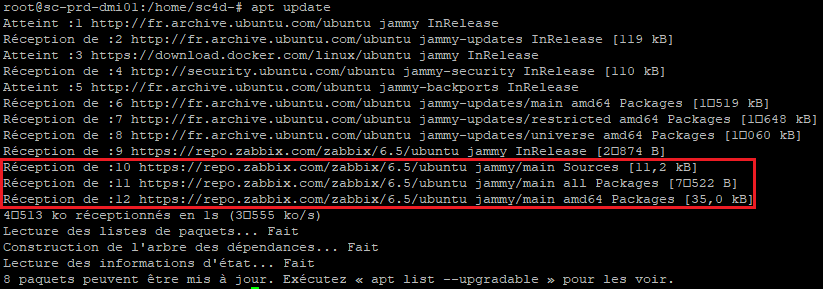
Éditer le fichier '/etc/zabbix/zabbix_agentd.conf' et modifier les lignes décrites ci-après.
2.1.2 Configurer les checks passifs
Éditer la ligne suivante :
Server=127.0.0.1en :
Server=<ip du ou des serveurs>
2.1.3 Configurer les checks actifs
Éditer les lignes suivantes :
ServerActive=127.0.0.1
Hostname=Zabbix server
en :
ServerActive=<ip du ou des serveur>
Hostname=<FQDN du ou des serveur>
2.1.4 (facultatif) activer PSK
Dé-commenter et éditer les lignes suivantes :
TLSConnect=psk
TLSAccept=psk
TLSPSKIdentity=unique_psk_identity
TLSPSKFile=/etc/zabbix/zabbix_agentd.psk
Il faudra ensuite créer et le remplir avec la clé précédemment générée.
echo <clé PSK> > /etc/zabbix/zabbix_agentd.pskou
echo $(openssl rand -hex 32) > /etc/zabbix/zabbix_agentd.psk
2.1.5 Redémarrer les services
Redémarrer l'agent avec :
service zabbix-agent restart2.2 Installation Windows
Installation et paramétrage
Lancer l'exécutable d'installation.
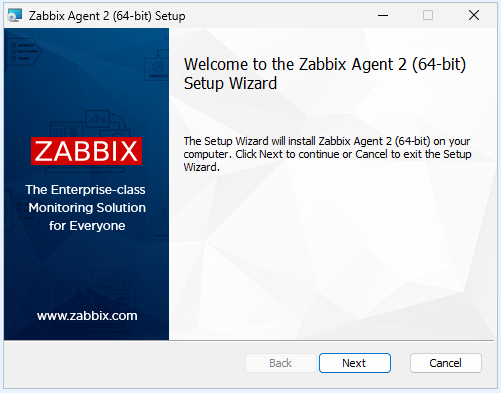
Au premier écran, cliquer sur 'Next'.
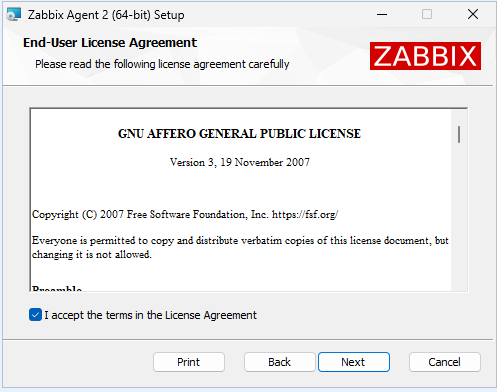
Accepter le contrat de licence et faire 'next'.
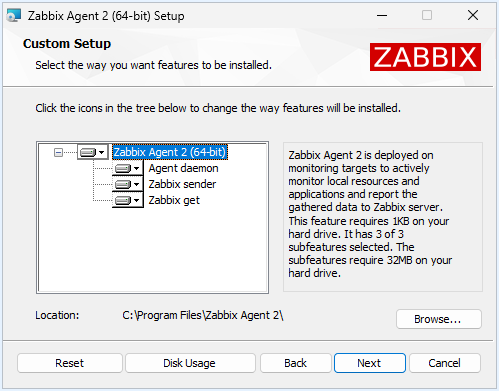
Laisser l'ensemble des composants à l'installation, le chemin par défaut et faire 'Next'.
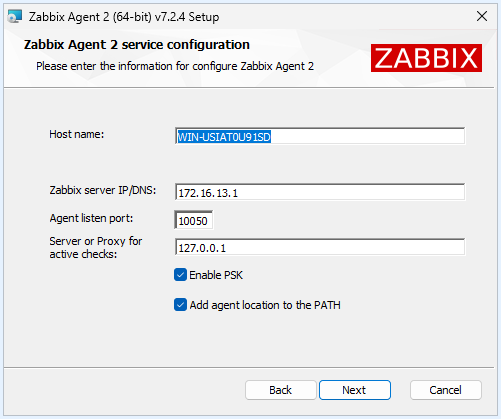
Entrer les informations nécessaires :
- Host Name : laisser le nom du PC.
- Zabbix server : IP du serveur zabbix auquel se connectera l'agent.
- Server proxy : sauf si un proxy zabbix a été déployé, laisser la valeur par défaut.
- Si actif, cocher 'Enable PSK' : cela permettra de chiffrer la communication entre l'agent et le serveur.
- Se référer à la documentation officielle
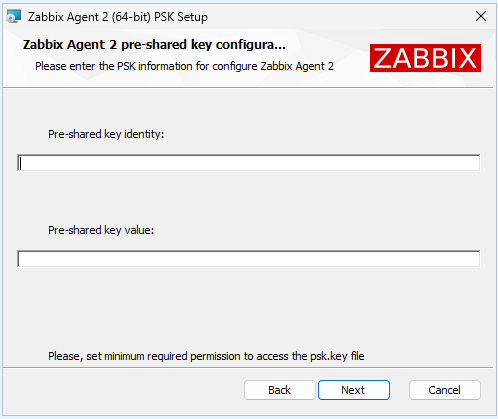
Si le PSK (Pre Shared Key) est activé, cette fenêtre sera à renseigner, sinon elle n'apparaîtra pas.
Lancer l'installation en cliquant sur 'Installer'.
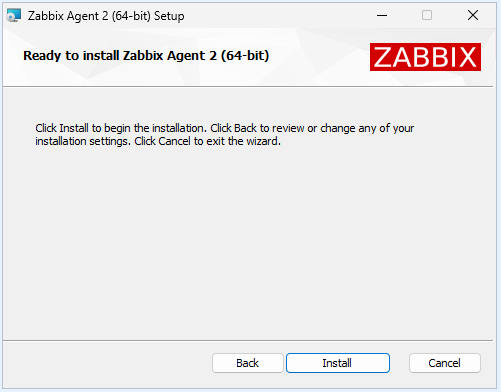
Attendre la fin de l'installation.
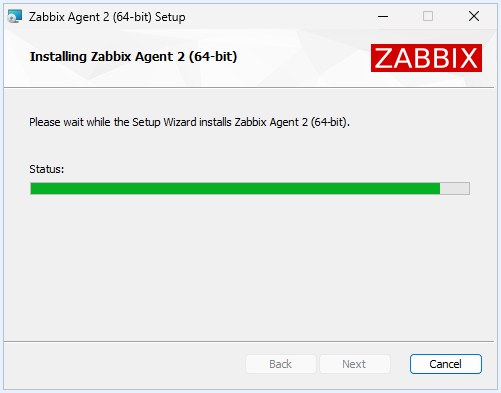
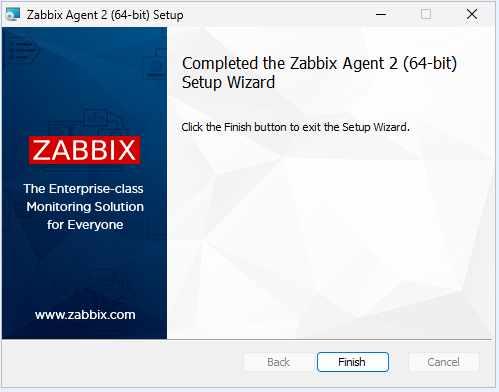
Une fois celle-ci terminée, cliquer sur 'Finish'.