
Ubuntu Server - Ajouter un disque/volume (cfdisk)
 |
Difficulté : Intermédiaire Notions : Ubuntu, CLI, partitions, formatage, points de montage. |
I. Introduction
Cette procédure à pour but d’expliquer la détection, le partitionnement, le formatage et le montage d’un nouveau disque sur Ubuntu Server.
Afin de sécuriser l’installation et optimiser les performances, il peut être nécessaire et dans tous les cas conseillé, d’installer les applicatif sur des emplacements indépendants du système.
Et pour ce faire, l’idéal est d’utiliser un disque à part.
Cela permettra le transfert de ce disque vers un nouveau serveur en cas de migration à l’avenir ou son partage entre serveurs.
II. Détecter les disques
Détecter les disques avec la commande suivante :
lsblk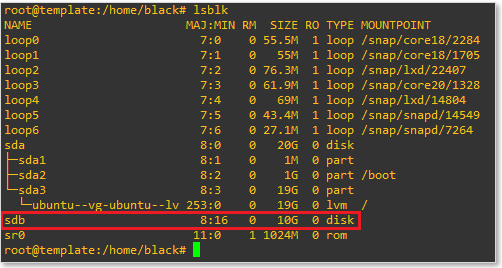
Ici, le disque recherché est le ‘sdb’. Le seul de type ‘disk’ ne contenant pas de partitions.
III. Créer la table de partitions
Il faut donc créer la partition et la table de partition avec l’outil cfdisk.
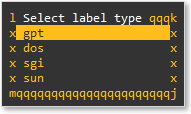
cfdisk /dev/sdbSélectionner le type de partition ‘gpt’ et faire Entrer.
Sélectionner ‘New’ puis faire Entrer.
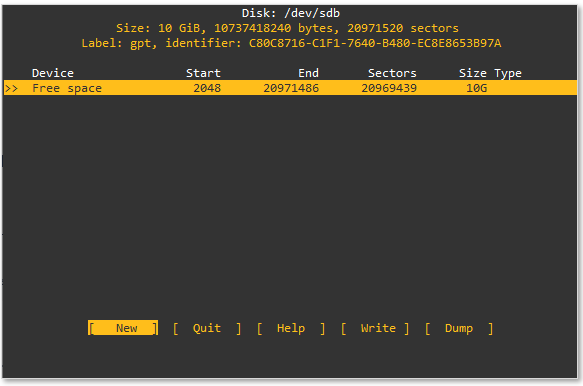
Sélectionner toute la taille disponible et faire Entrer.


Valider l'écriture de la table de partition avec ‘Write’.

Confirmer en tapant ‘yes’ et valider.

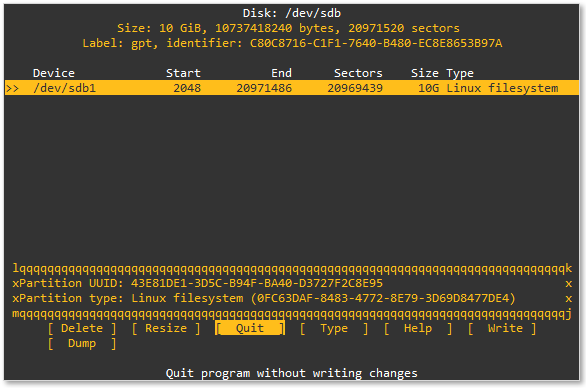
Noter le nom de la nouvelle partition (ici : /dev/sdb1).
Puis quitter avec ‘Quit’.
IV. Formater le disque
Il faut maintenant formater la partition pour pouvoir l’utiliser.
mkfs.ext4 /dev/<Partition>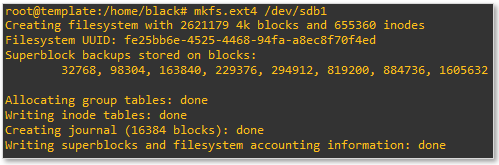
V. Monter le disque
5.1 Montage 'one time'
Afin de tester que le disque est prêt à être utilisé. Il est possible de le monter manuellement avec la commande :
mount <volume> </point/de/montage>
Vérifier notamment la présences de ‘Lost+Found’.

Pour démonter ensuite le volume : umount <volume>
5.2 Montage persistant
Pour que le volume soit monté au démarrage, il faut l’ajouter dans le fichier ‘fstab’.
Éditer le fichier :
vi /etc/fstab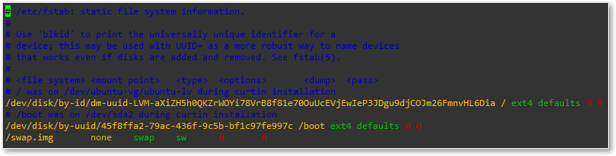
Ajouter a la fin la ligne suivante en séparant chaque bloc avec des tabulations :
<volume> <point de montage> ext4 defaults,auto,_netdev 0 0
Sauvegarder et quitter. Puis redémarrer la machine.
reboot