Cisco - Mise à jour de firmware
 |
Difficulté : Intermédiaire Notions : Firmware, switch, cisco |
I. Introduction
Cette procédure vise à expliquer le déroulement d'une mise à jour de firmware cisco small business en mode console et en mode web.
II. Préparation
Le firmware peut être téléchargé ici : https://www.cisco.com/c/en/us/support/index.html
Pour se connecter en mode console, voir : Cisco - Se connecter au port console
III. Mettre à jour le firmware
En mode console / ssh
Prérequis : un serveur TFTP accessible par le switch. voir : Logiciel - tftpd64
Se connecter à la console.
Vérifier la version existante avec la commande :
sh ver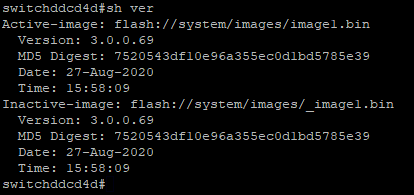
Télécharger l'image présente sur le serveur TFTP.
boot system tftp://<ip>/<rep>/<imageName>.bin
Attendre la fin du téléchargement.

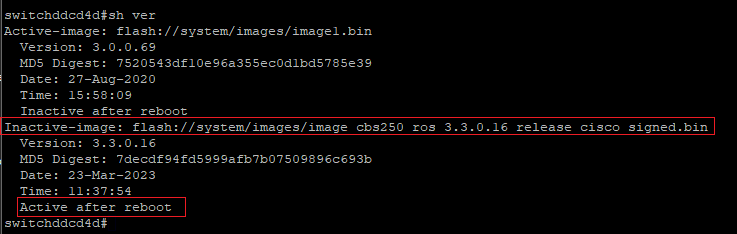
redémarrer le switch avec :
reload
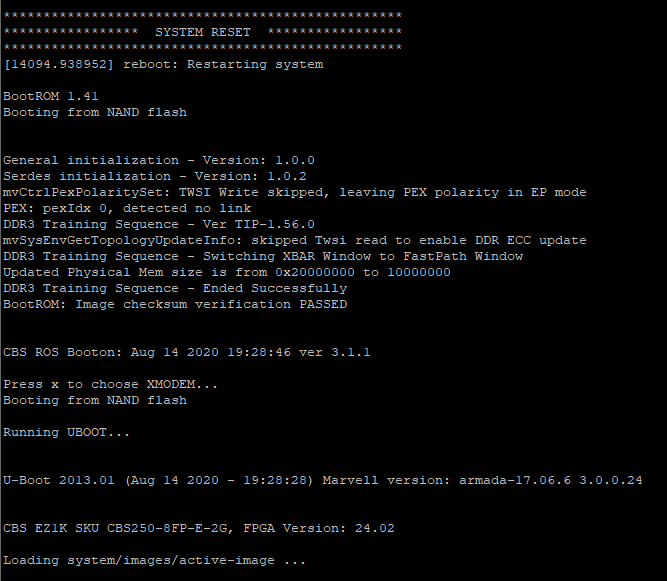

revérifier la version de l'image active après le redémarrage.
sh ver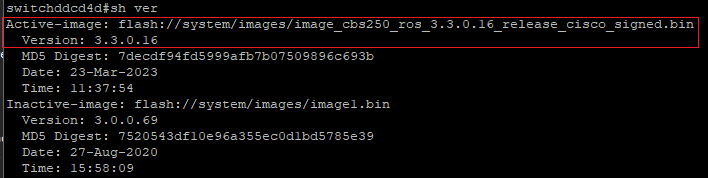
En mode web
Aller dans 'Administration --> File management --> Firmware Operations'
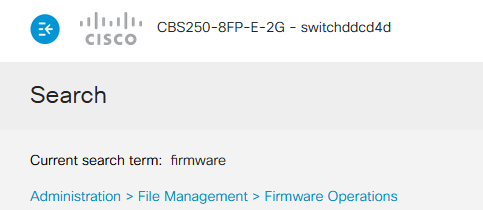
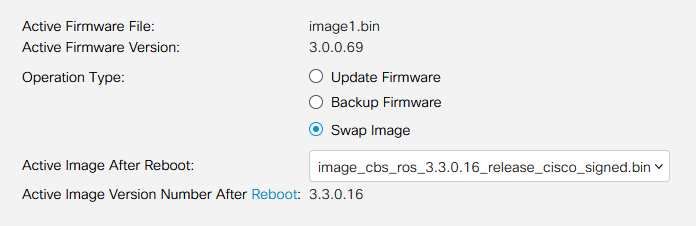
La version actuelle du firmware est affichée sur la page.
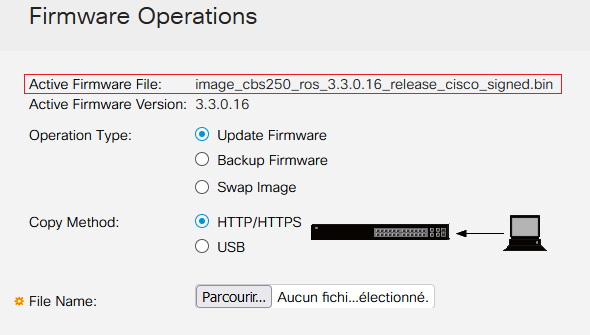
Pour mettre à jour, le plus rapide est de Parcourir le pc et sélectionner le firmware.

Puis faire :

Attendre la fin du transfert
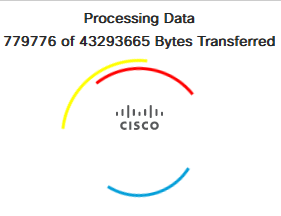
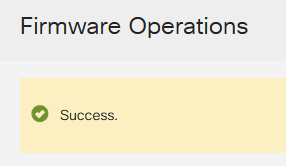
Après un moment d'attente :
Ensuite, cocher 'Swap Image', sélectionner la version de l'image.
Cliquer sur :
Puis sur 'reboot'.
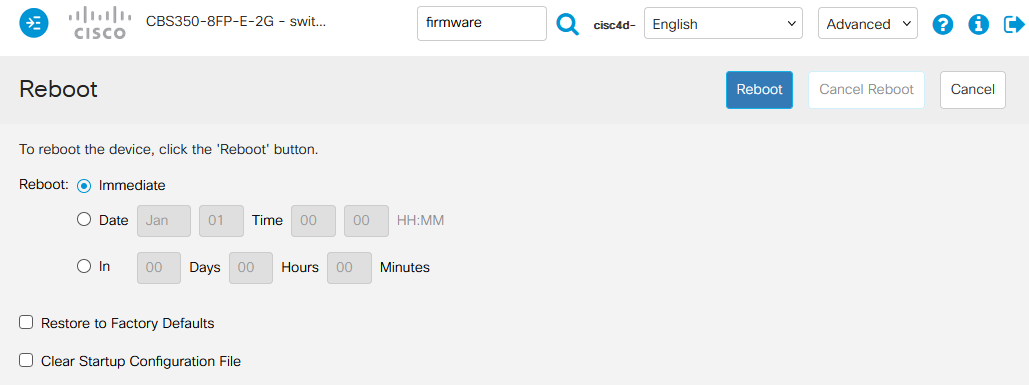
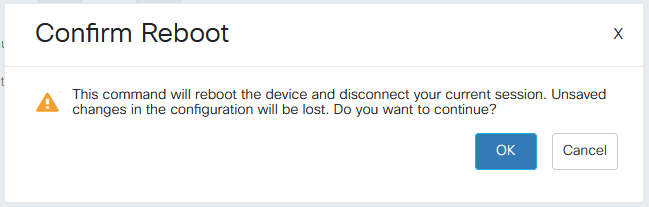
Choisir 'immediate' puis 'reboot'.