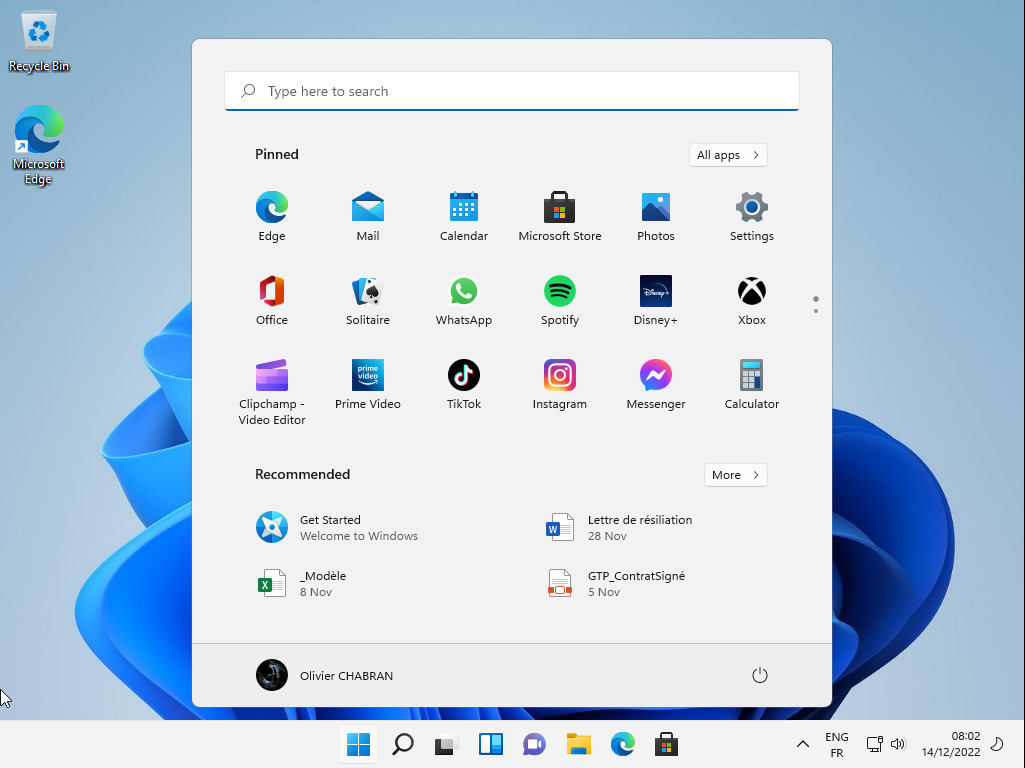
Windows11 - Installation
 |
Difficulté : Débutant Notions : Système d'exploitation, Windows, installation. |
I. Introduction
Cette procédure concerne l'installation du système Windows 11.
Télécharger windows 11 : Windows 11 related downloads
Prérequis Matériels : Voir ci-dessous
- 4 Vcpu
- 4 Go de RAM
- 60Go de disque dur (SSD conseillé)
- Une carte mère avec module TPM 2.0
Si module non disponible : Windows11 - Installer Windows 11 sans TPM
Paramètre VM pour windows 11
sur VMware workstation, la machine à besoin de certains paramètres pour pouvoir s'installer.
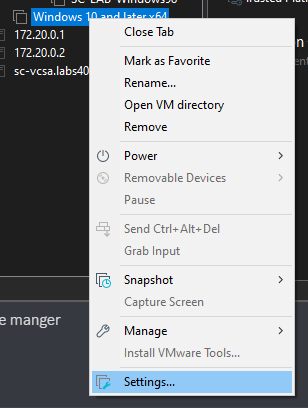
Clic droit sur la Machine à installer, puis "Settings".
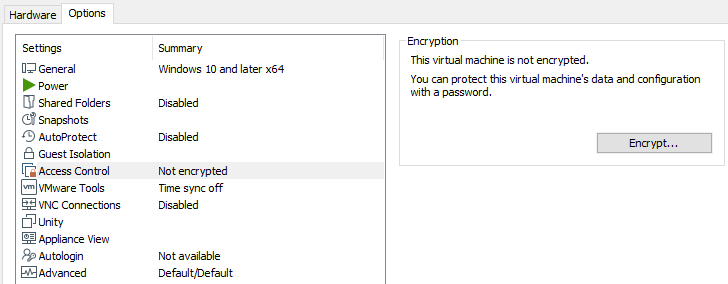
Onglet "options --> Access control" Cliquer sur "Encrypt".
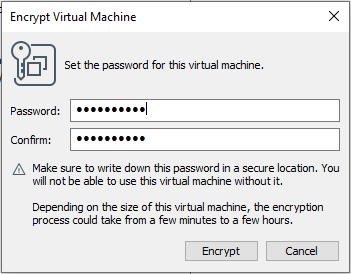
Définir le mot de passe, répéter et valider en cliquant sur "Encrypt".
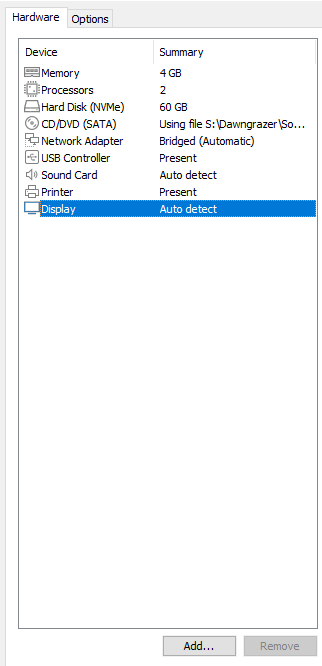
Une fois le chiffrement activé, ajouter le module TPM en cliquant dans l'onglet "Hardware" dans "Add"
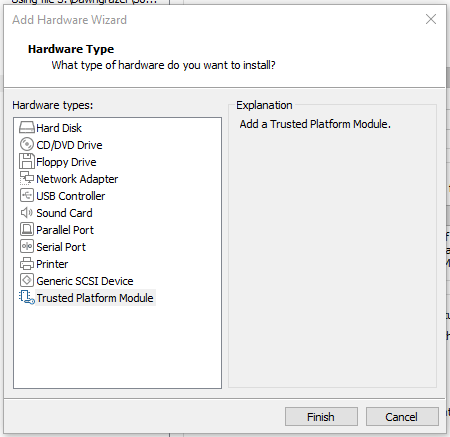
Sélectionner Trusted Platform Module et valider en cliquant sur Finish.
II. Installation
2.1 Lancement de l'installation
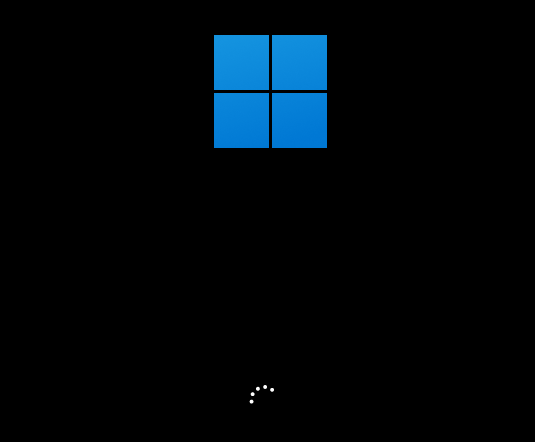
Appuyer sur une touche.

Attendre le démarrage.
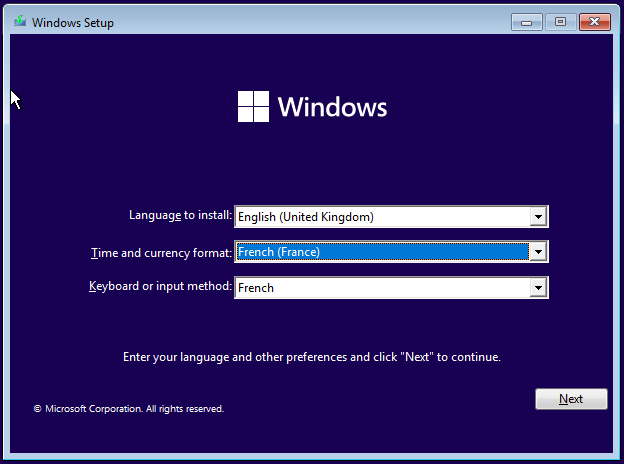
Sélectionner les paramètres de langue, région et clavier. Puis faire "Next".
Cliquer sur "Install now".
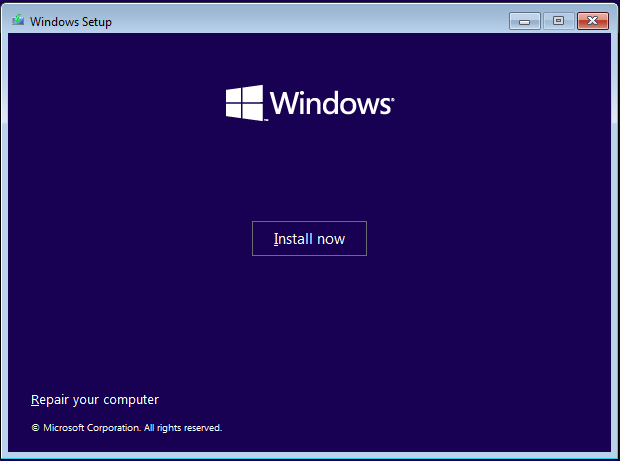

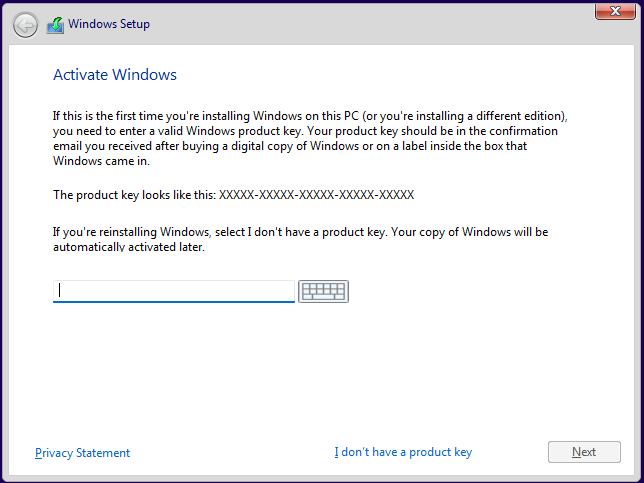
Cliquer sur "I don't have a product key"
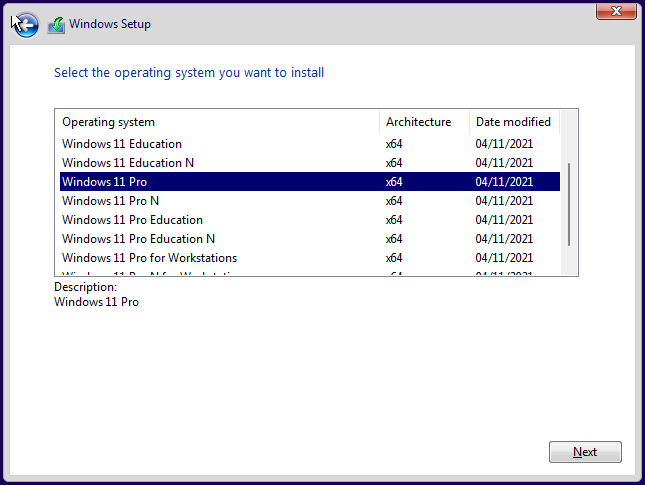
Choisir l'édition à installer, puis faire "Next".
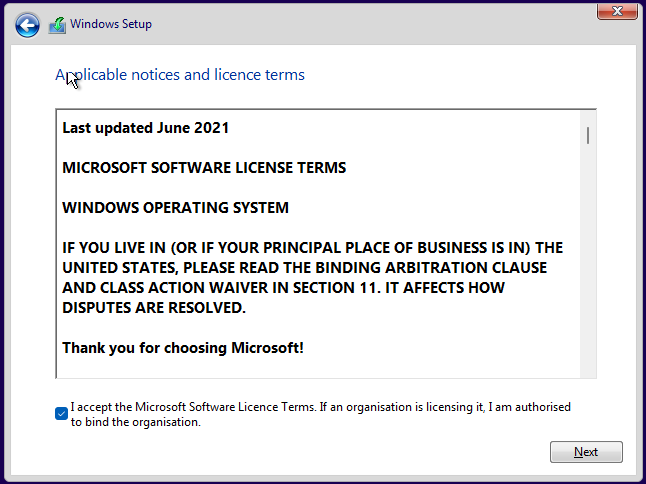
Cocher la case et faire "Next".
Choisir l'installation "Custom".
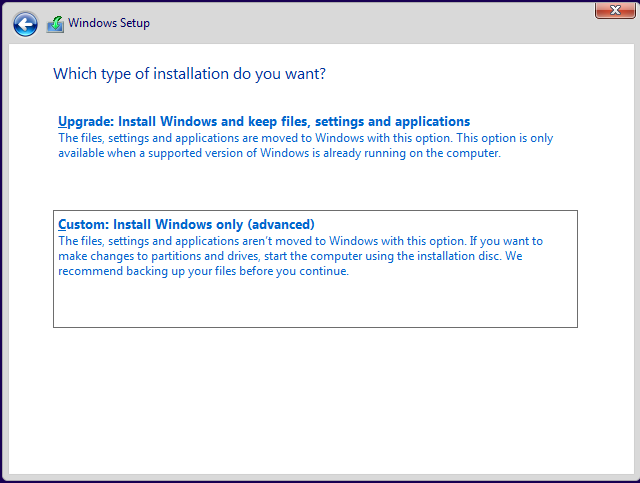
Sélectionner le disque et faire "New".
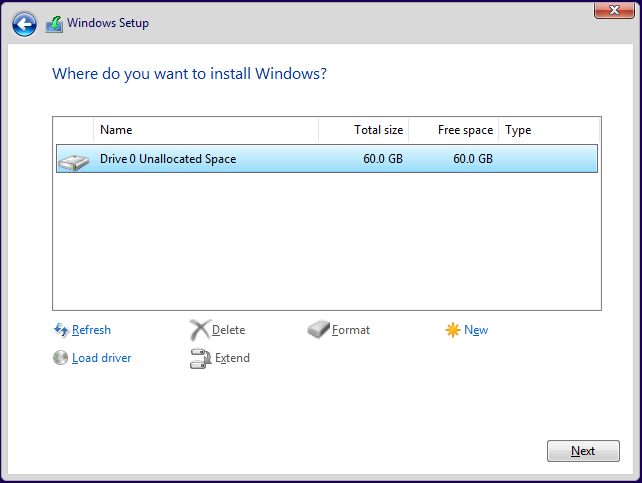
Utiliser tout l'espace et faire "Apply".

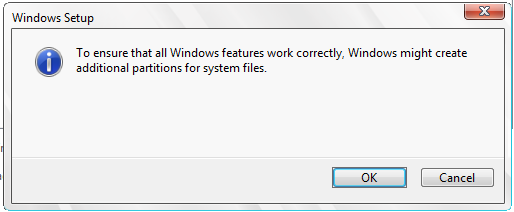
Valider la création des partitions supplémentaires en cliquant sur "OK".
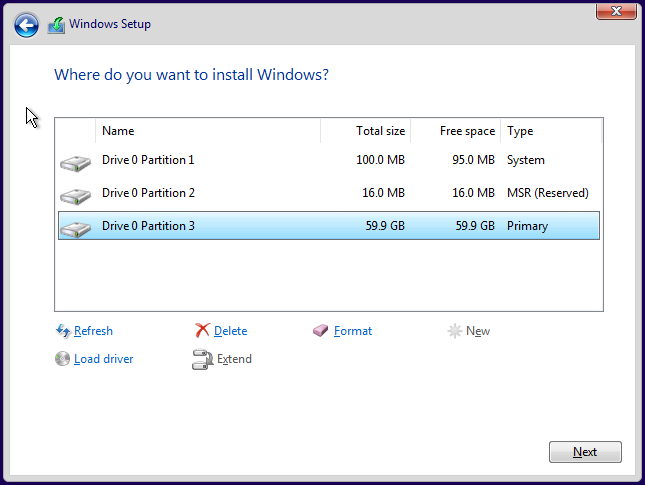
Sélectionner la partition "Primary" et faire "Next".
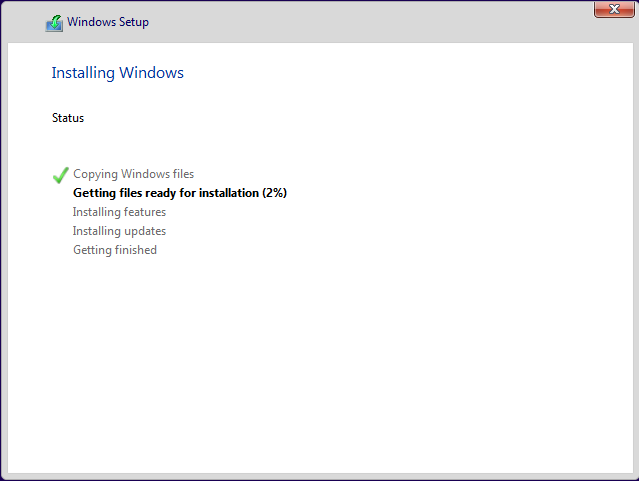
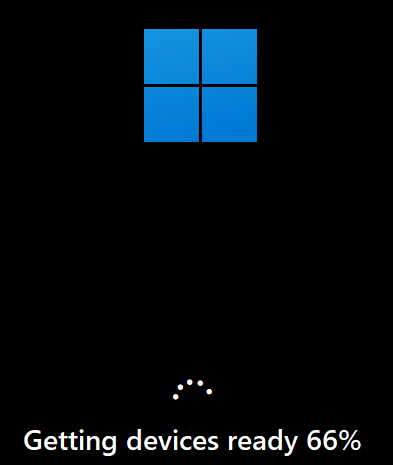
Attendre la fin de l'installation.
2.2 Assistant post installation
l'assistant démarre.

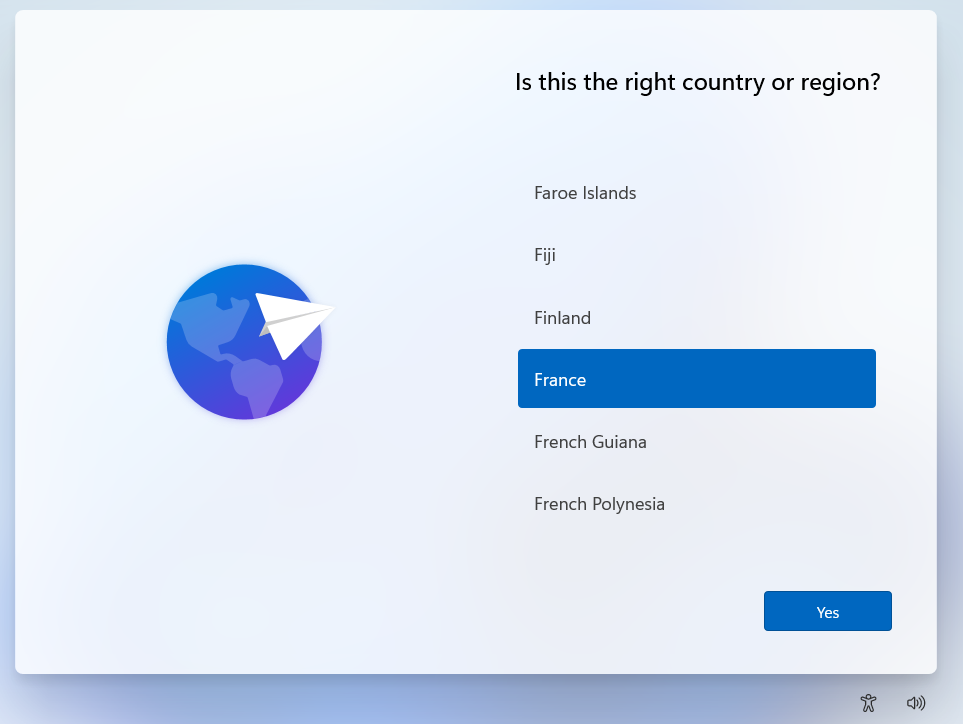
Choisir le pays et valider.
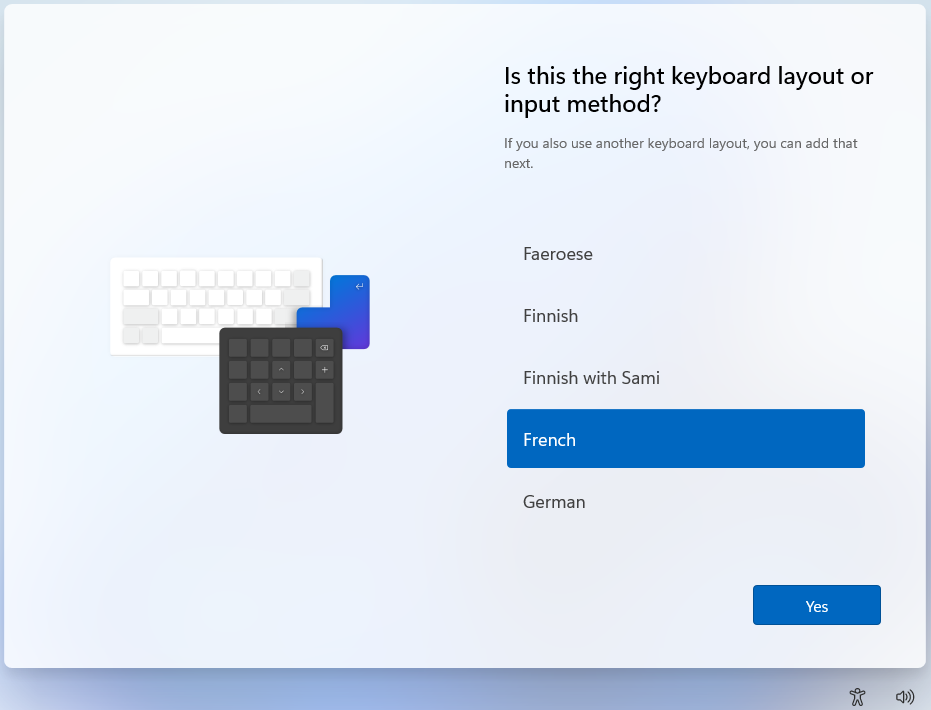
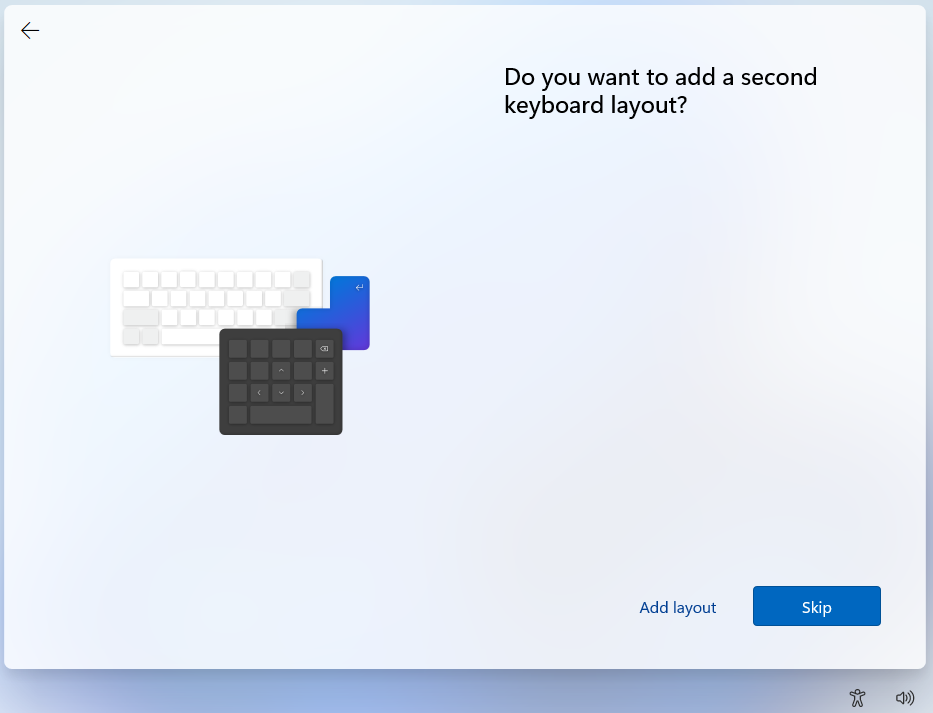
Choisir le Layout clavier puis valider.
Ajouter d'autres layout avec "Add layout" sinon "Skip".
Attendre le téléchargement des mises à jour.
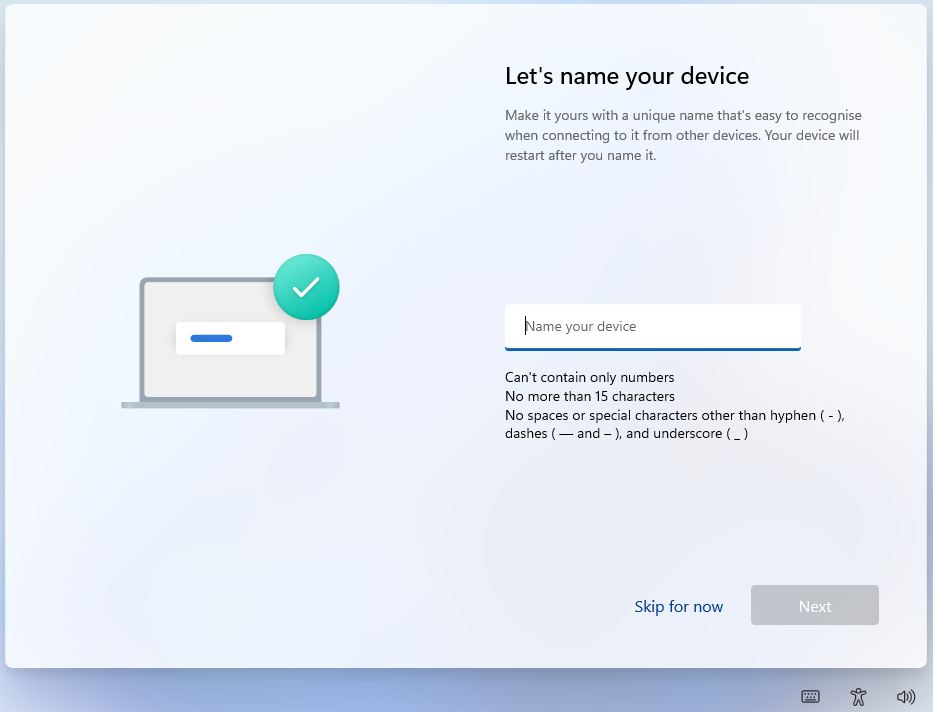
Après un redémarrage, l'assistant reprends. Nommer le PC et continuer.
Cette étape peut être ignorée si le poste sera sysprep.
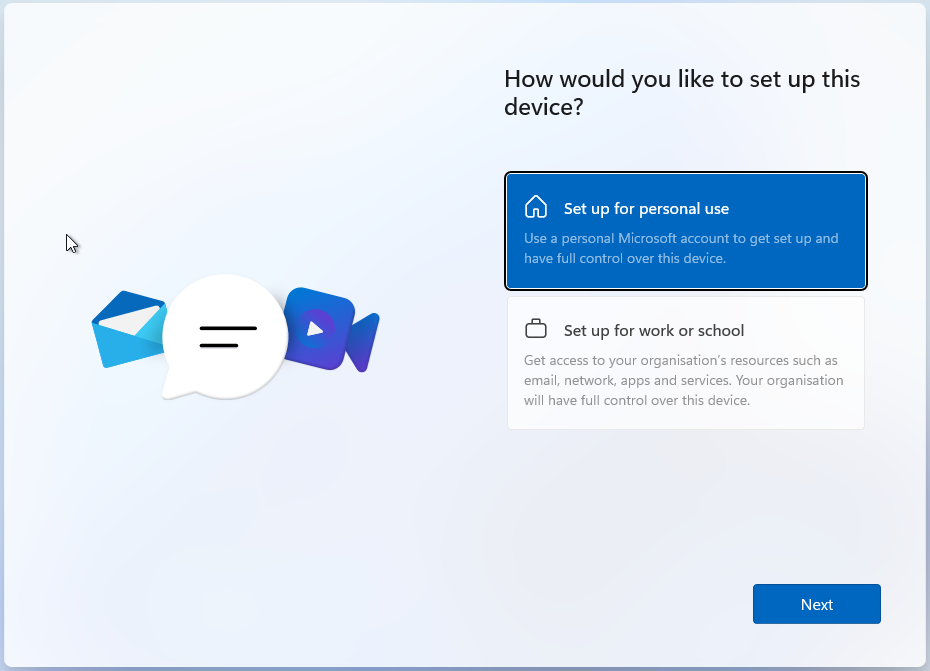
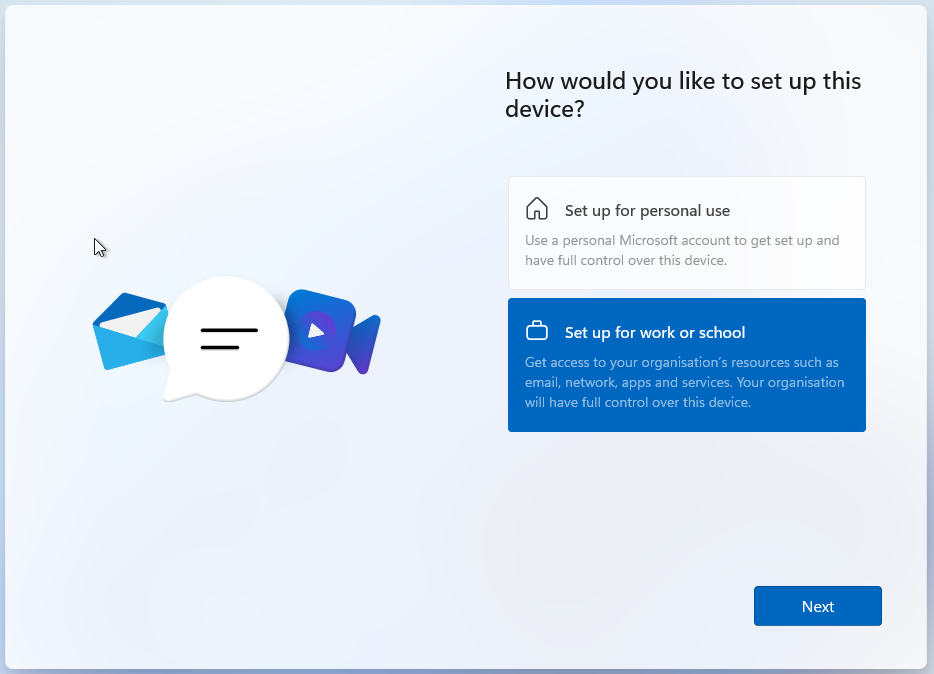
L'ordinateur redémarre et l'assistant reprends. Choisir le scenario d'utilisation.
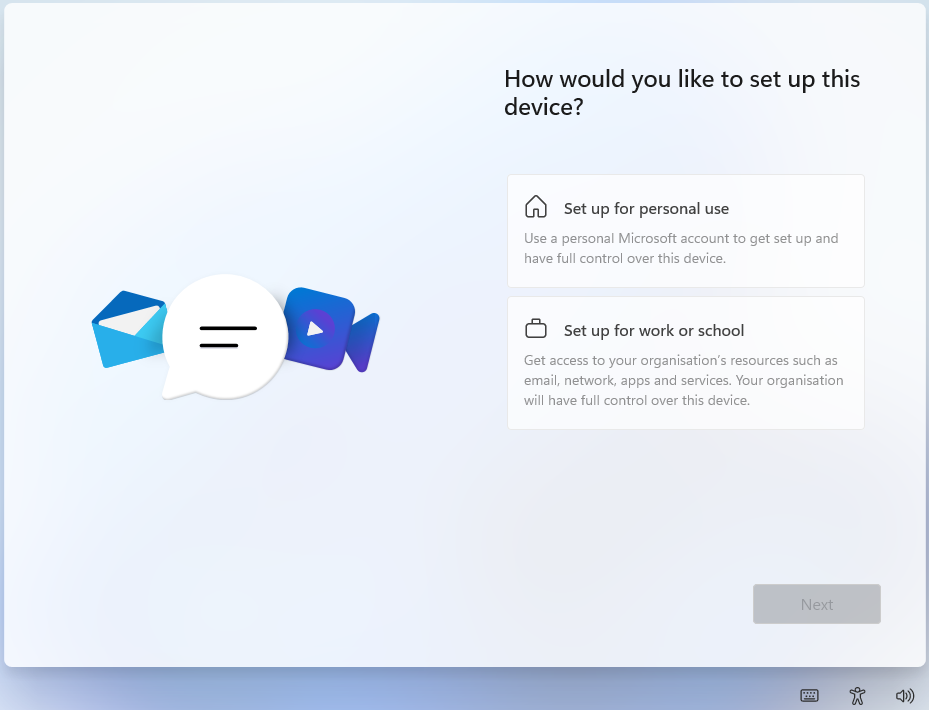
En cas d'utilisation personnelle, un compte Microsoft sera demandé.
Installation - Utilisation personnelle
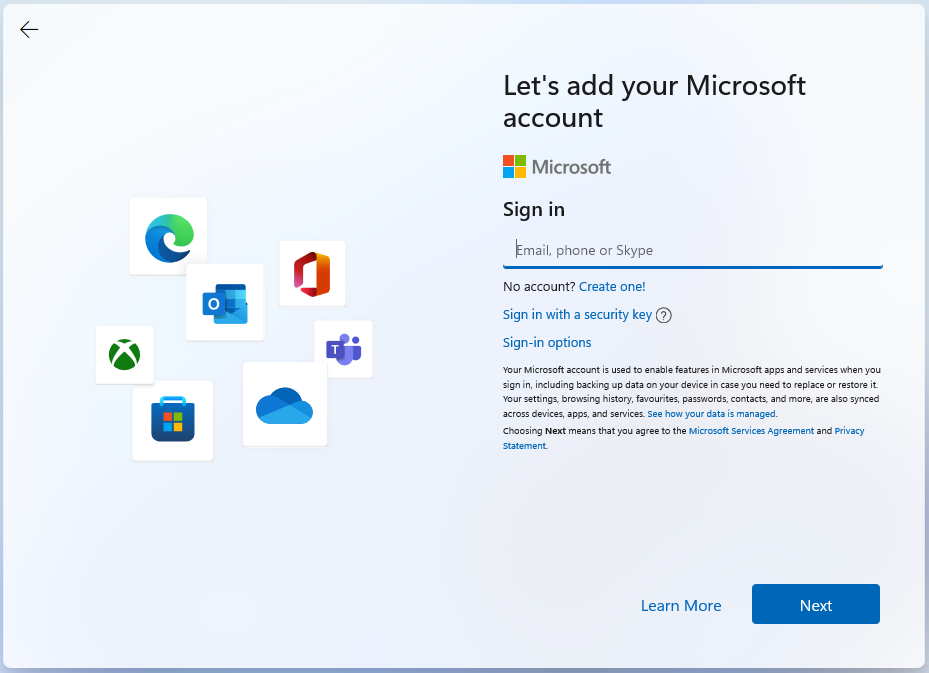
Entrer l'adresse mail.
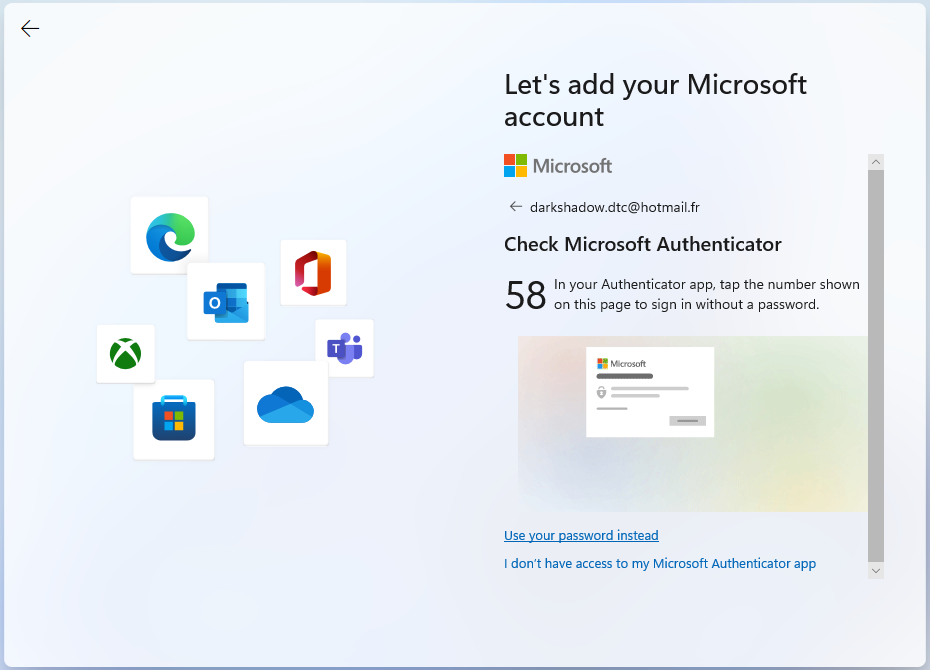
Entrer le mot de passe ou passer par OTP.
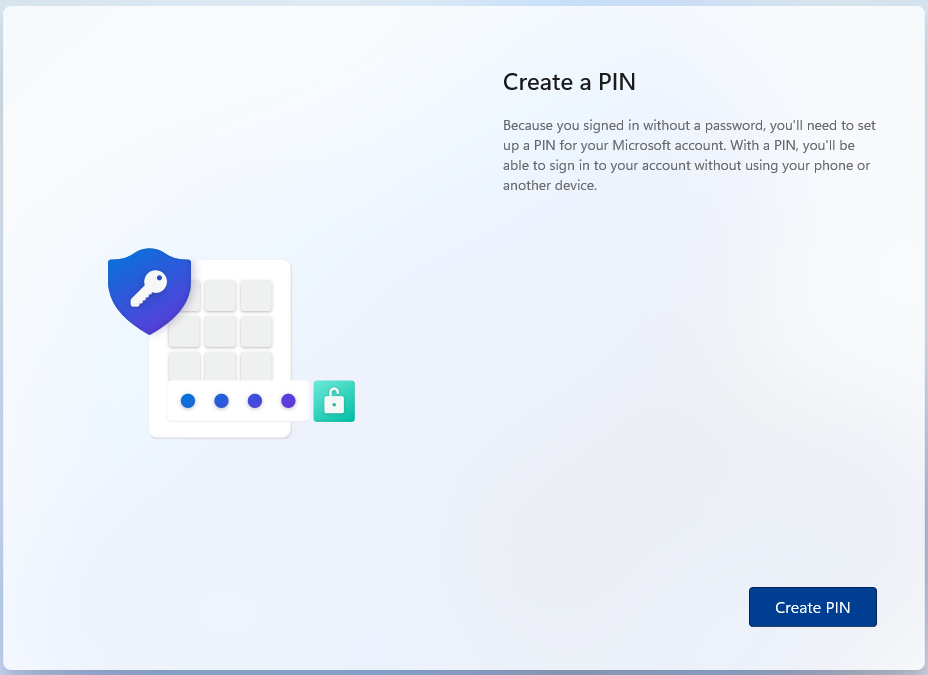
Créer un code PIN.
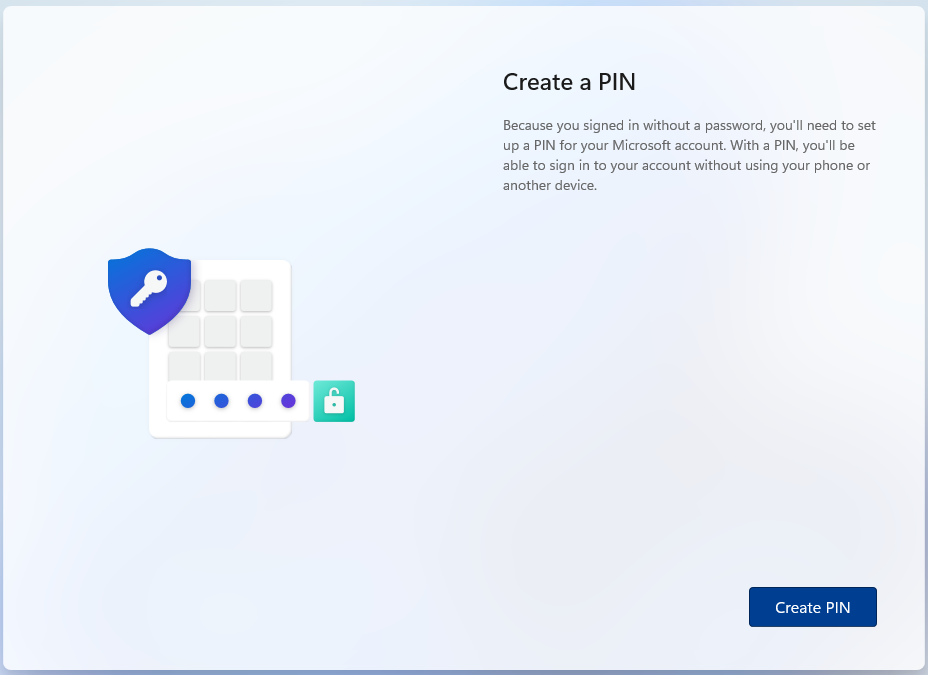
Entre le PIN, répéter et valider.
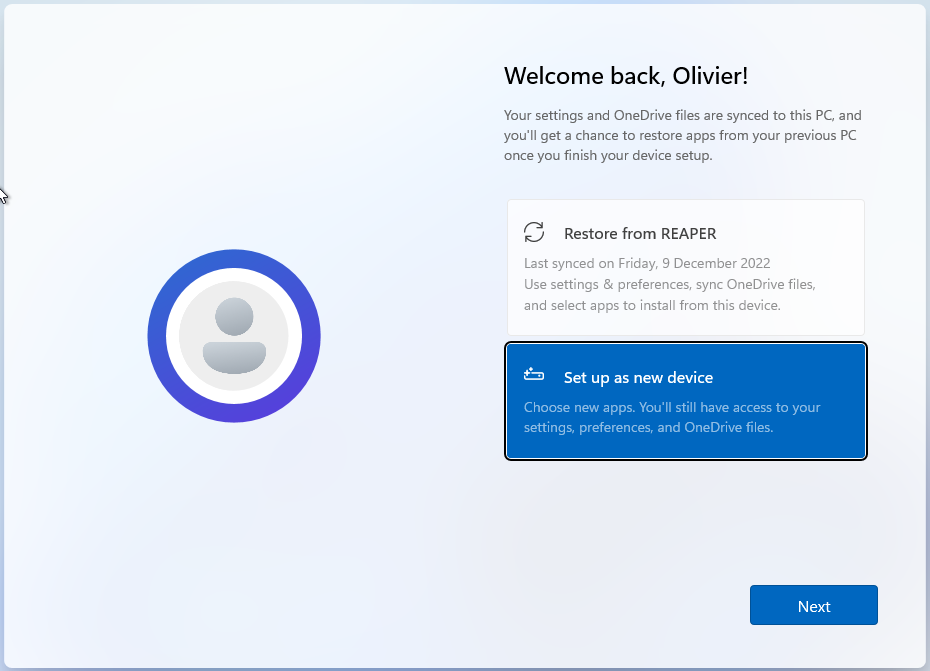
Si le compte avais été préalablement utilisé sur un autre poste, il est possible de restaurer à partir de celui-ci.
Sinon, il est possible d'installer en tant que nouveau poste. Ce sera le cas ici.
En cas d'utilisation Professionnelle, un compte administrateur local pourra être créé.
Installation - Utilisation professionnelle.
Cliquer sur 'sign-in options'.
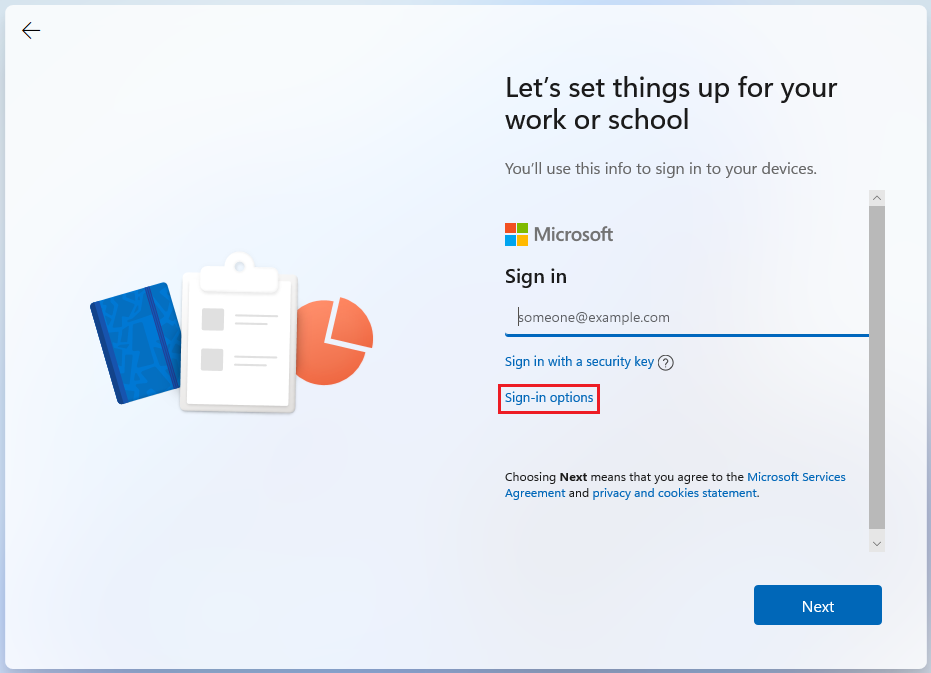
Choisir "Join Domain instead".
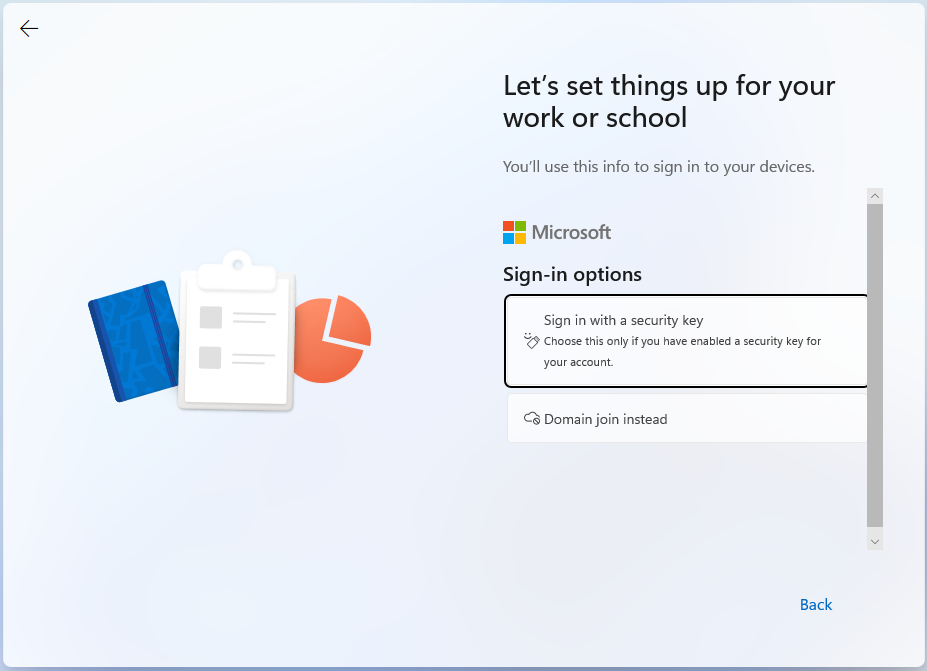
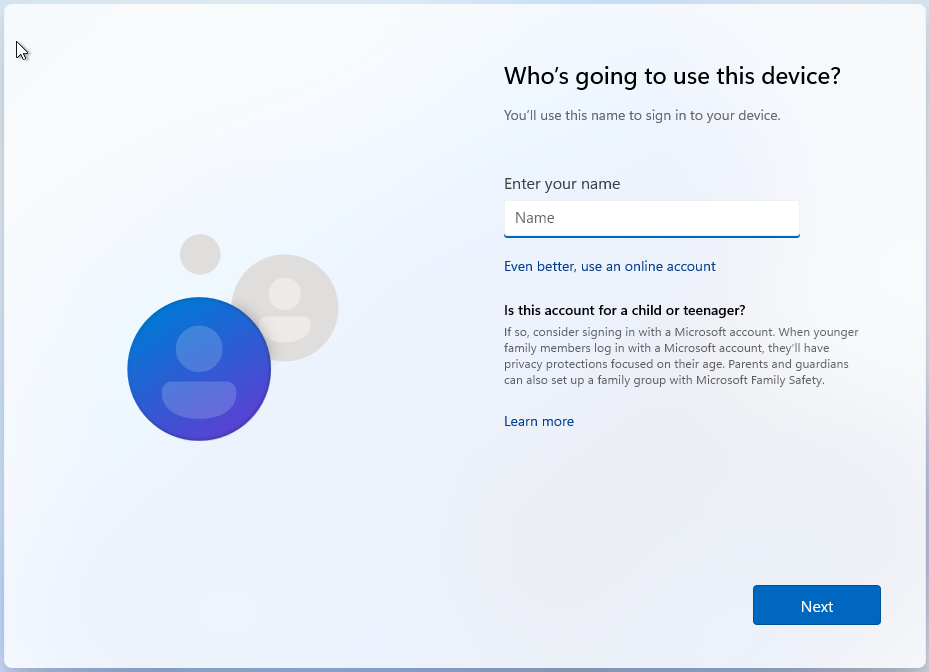
Entrer le nom d'utilisateur.
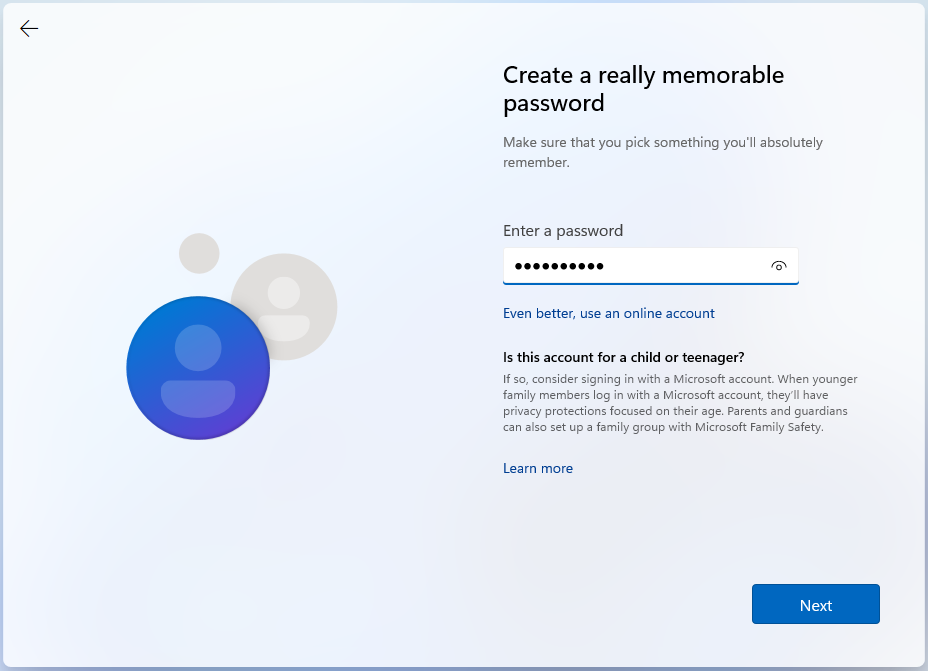
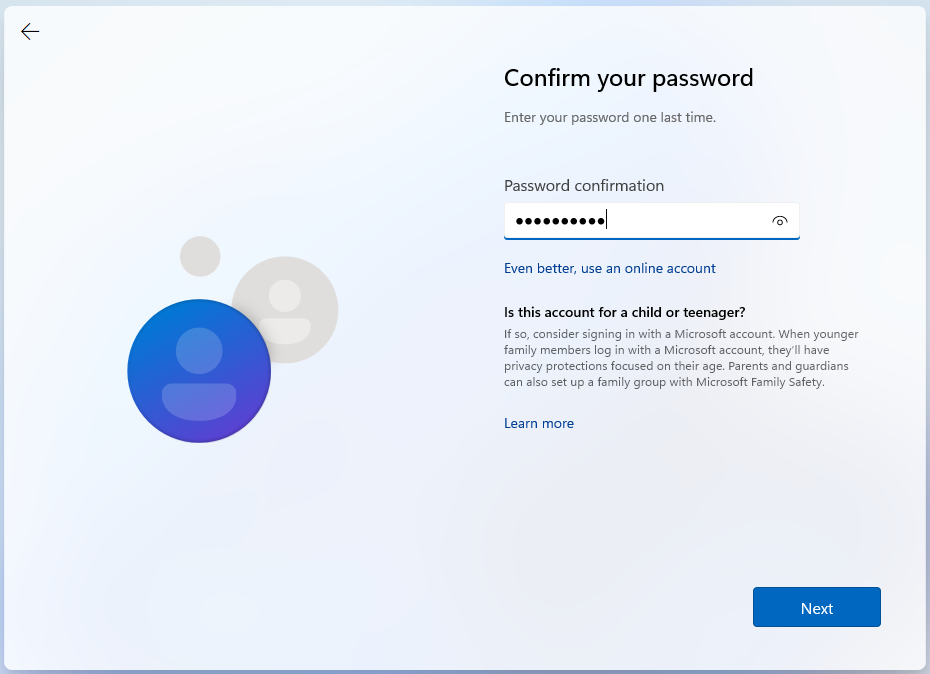
Entrer le mot de passe et répéter.
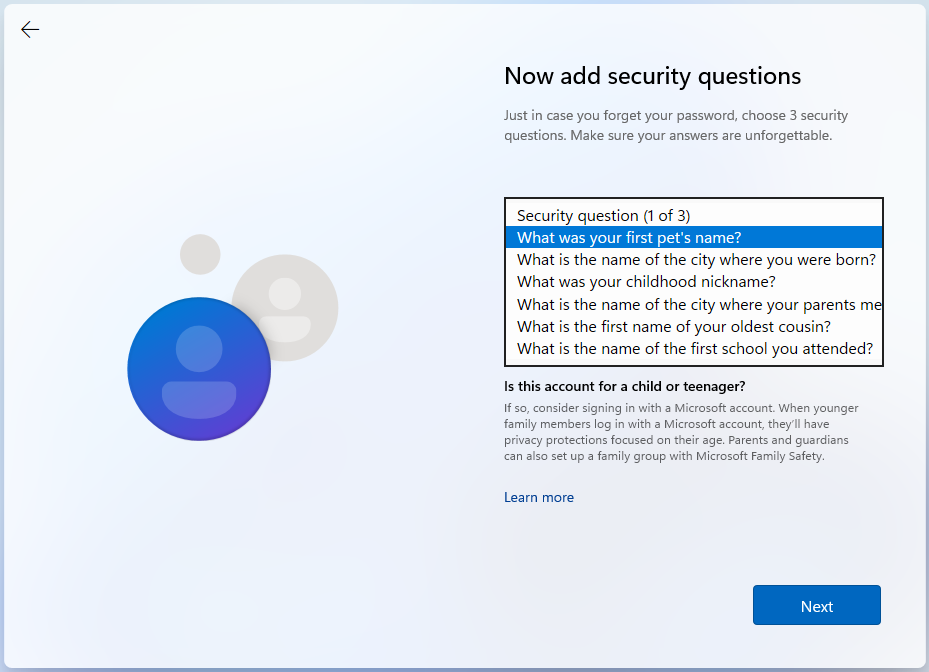
Définir les 3 questions de sécurité et en donner les réponses.
2.3 Personnalisation
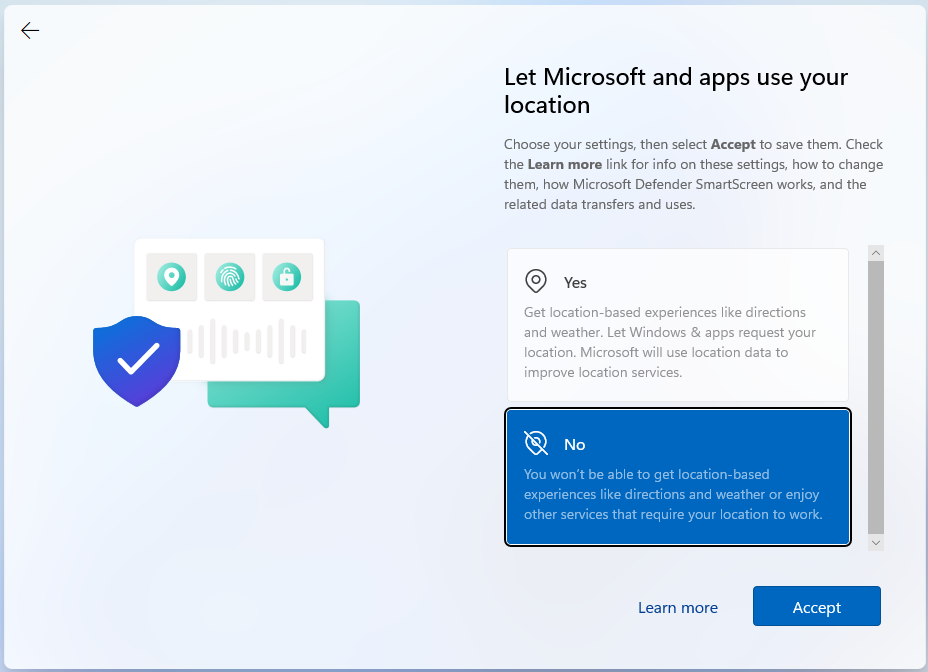
Choisir de ne pas utiliser la localisation.
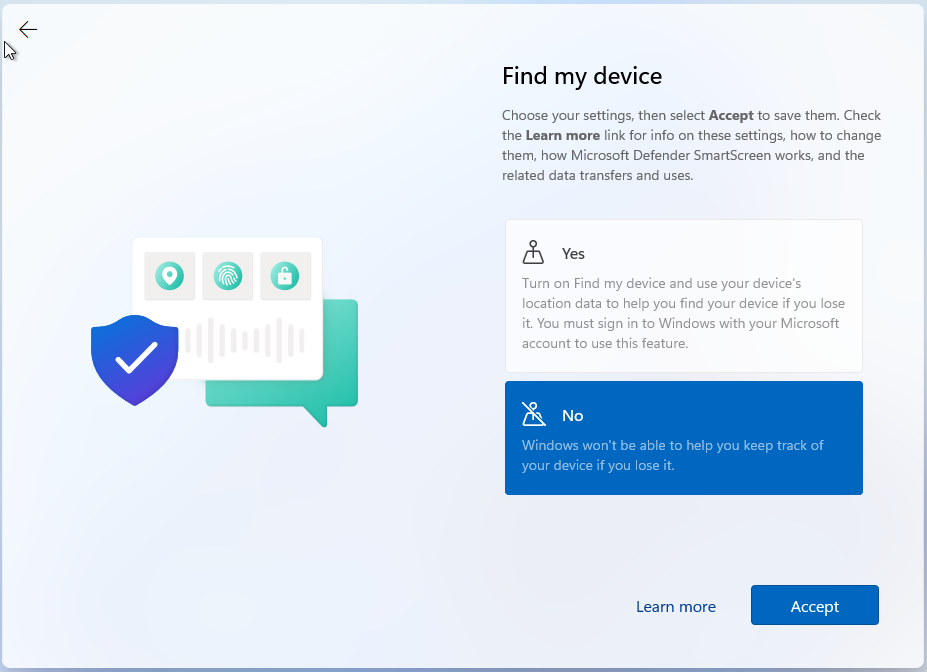
Choisir de ne pas utiliser "Find my device".
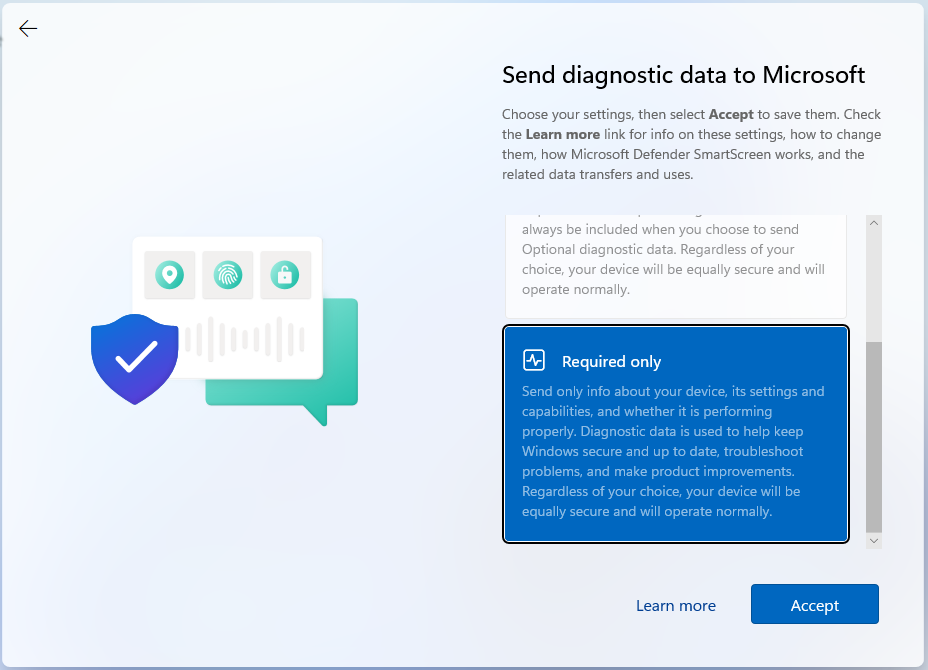
Choisir de n'envoyer que les données nécessaires.
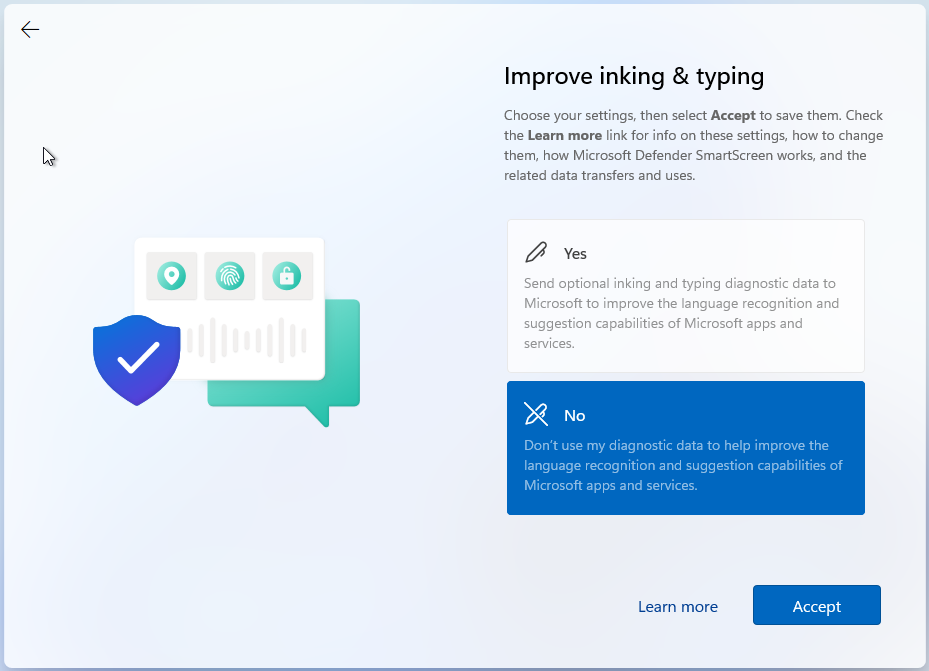
Choisir de ne pas améliorer la saisie.
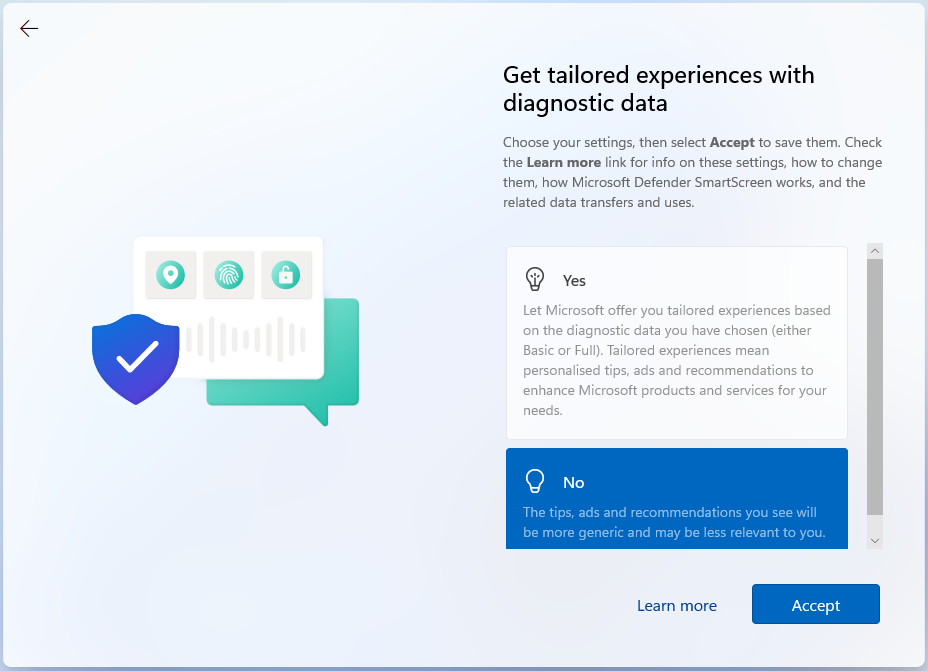
Choisir de ne pas recevoir d'expérience personnalisée.
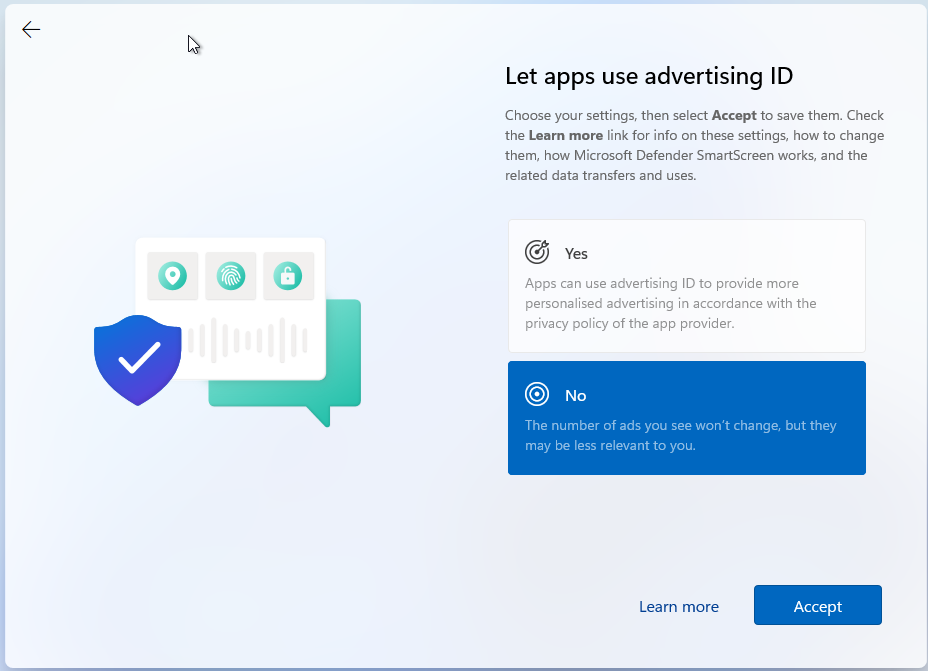
Choisir de ne pas utiliser Advertising ID.
Passer l'étape suivante.
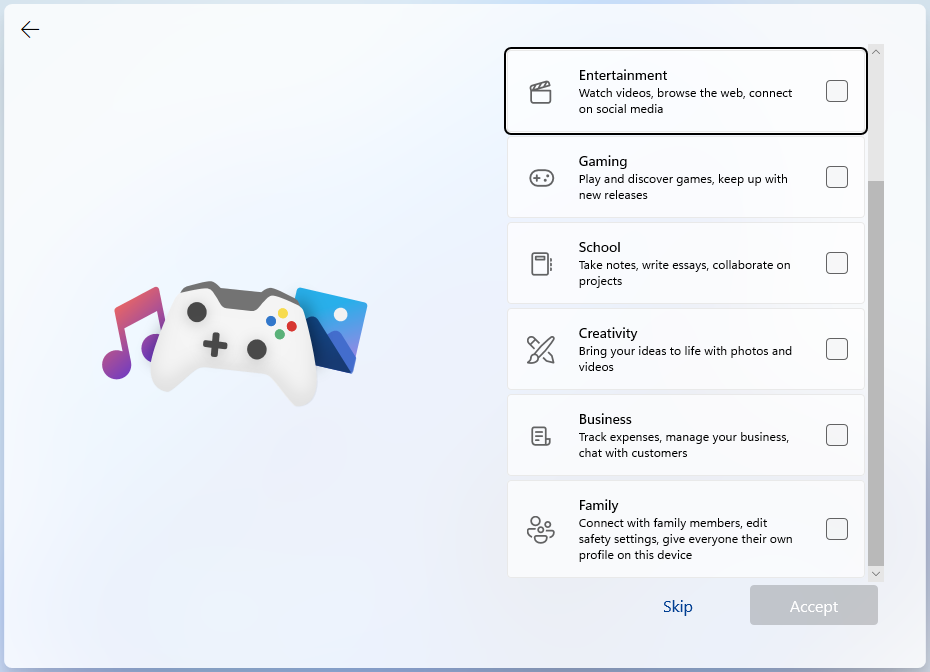
Cliquer sur "Next".
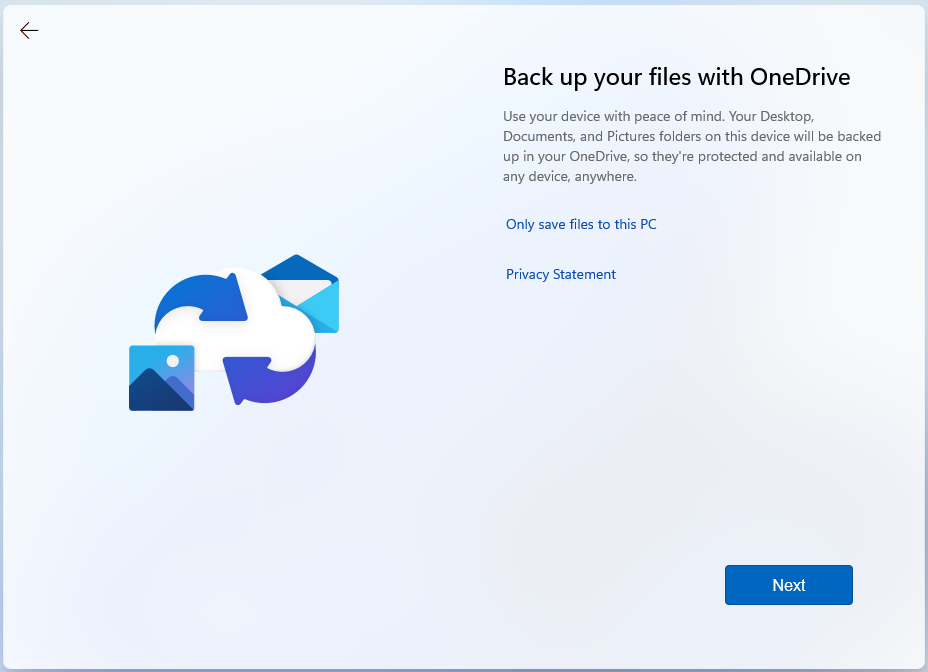
Décliner les offres.
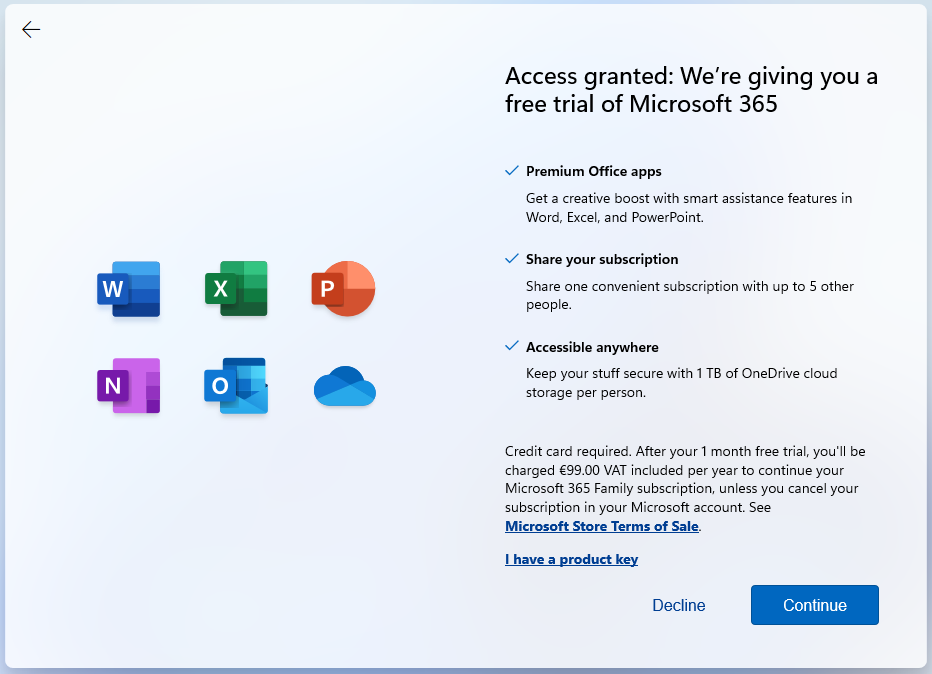
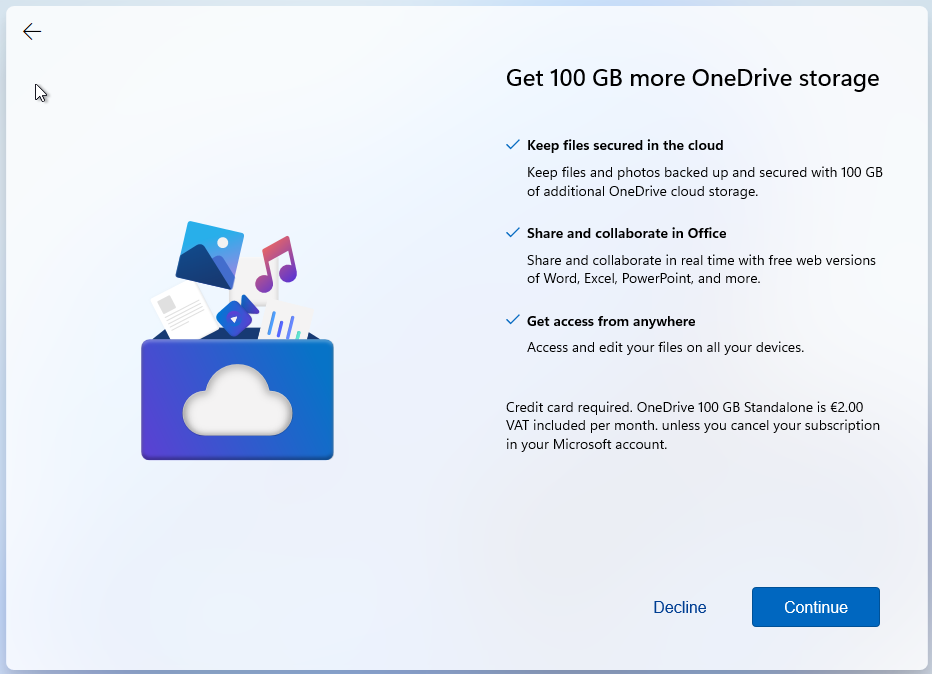
Continuer.
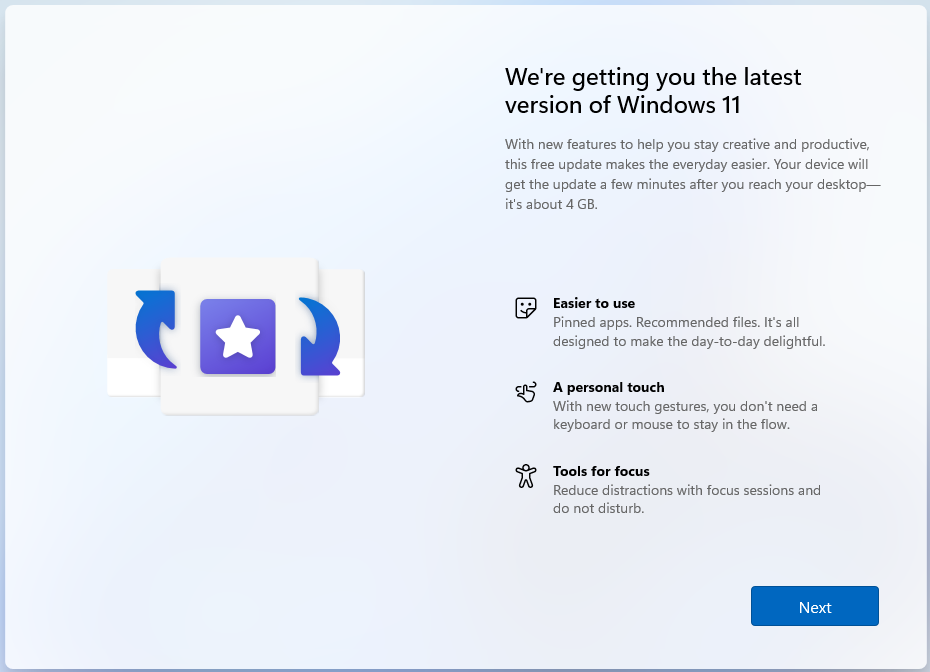
Attendre la fin de l'installation.

L'installation est terminée.