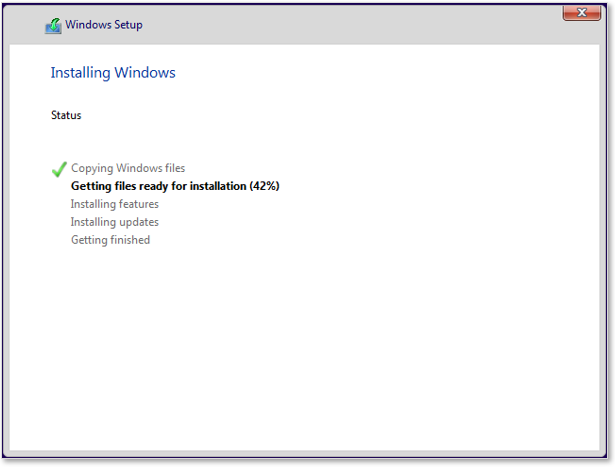
Windows11 - Installer Windows 11 sans TPM
 |
Difficulté : Intermédiaire Notions : Installation OS, Windows 11. |
I. Introduction
Applicable à : Windows 11
Installer Windows 11 sur des machines ne disposant pas de Puce TPM 2.0 n'est pas possible par défaut.
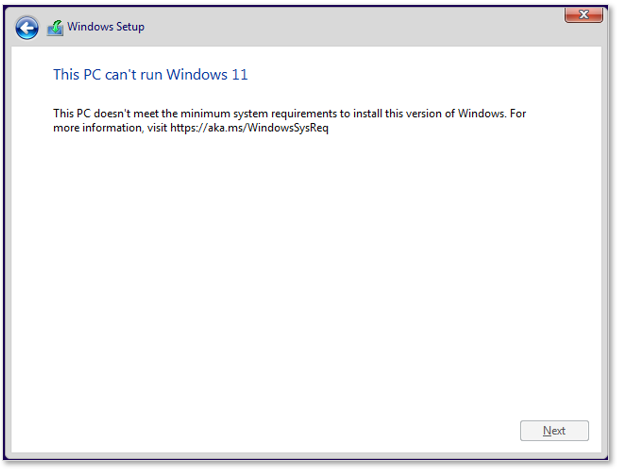
II. Autoriser l'installation sans TPM
Prérequis : Une Iso windows 11.
Lien utiles : Rufus - Création d'un média d'installation
2.1 Avec les options rufus
Rufus a ajouté une option afin de créer un support d’installation Windows 11 en désactivant le check TPM par défaut. Cela peut notamment être utile pour une installation de poste physique.
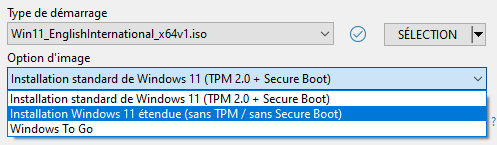
Si l'iso est créée avec cette option, les configuration évoquées en 2.2 ne sont plus nécessaires.
2.2 Avec la modification du registre
Démarrer la machine sur l’ISO d’installation.

Choisir la langue et options régionales. Puis faire “Next”.
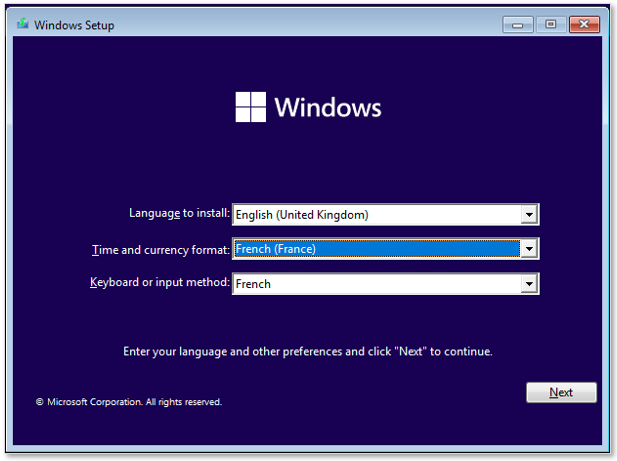
Sur l'écran suivant : Exécuter la combinaison de touches “MAJ+F10”
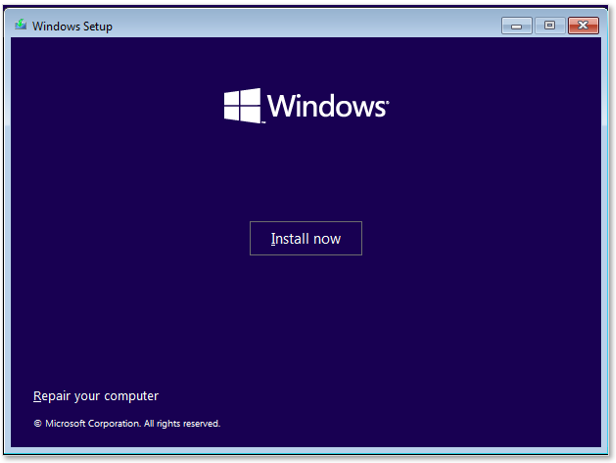
Cela ouvre un terminal.
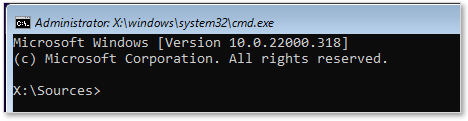
Il faut maintenant saisir la commande :
regedit
Cela ouvre l’éditeur de registre. Aller sur la clé suivante : “HKLM → System → Setup”
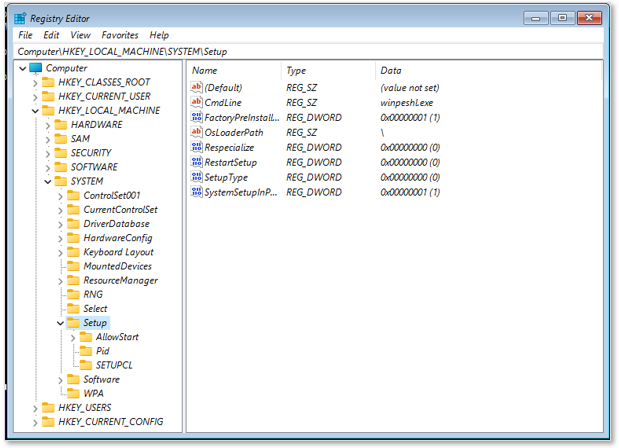
Faire un clic droit sur “Setup” et créer une nouvelle clé.
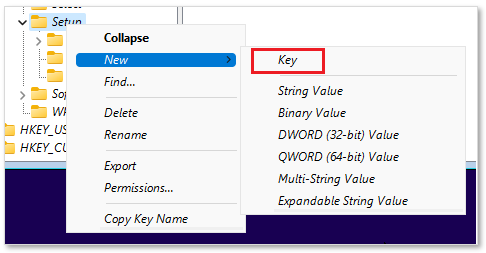
Nommer la nouvelle clé “LabConfig”.
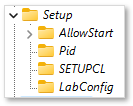
Puis se positionner sur “LabConfig” et créer les deux valeurs suivantes :
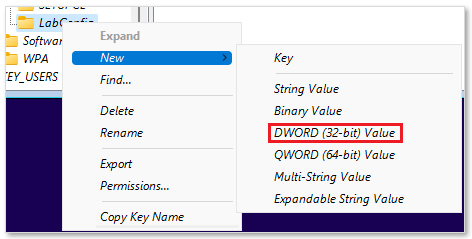
|
Nom |
Type |
Données |
|---|---|---|
|
BypassTPMCheck |
REG_DWORD |
1 |
|
BypassSecureBootCheck |
REG_DWORD |
1 |
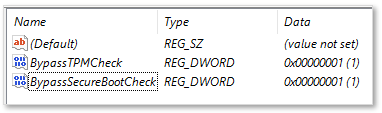
Fermer les fenêtre et continuer l’installation. Celle-ci se déroule maintenant sans problème.