
Ubuntu Server - Installation
 |
Difficulté : Novice Notions : Installation système, linux, ubuntu server, CLI. |
I. Introduction
Cette procédure a été testée sur Ubuntu server 22.04+ et présente également quelques améliorations de sécurité.
Télécharger ubuntu server : Download Ubuntu Server
Prérequis matériels : Voir ci-dessous
- 2Vcpu
- 2Go de RAM
- 20Go de disque
- 1 interface réseau
II. Installation
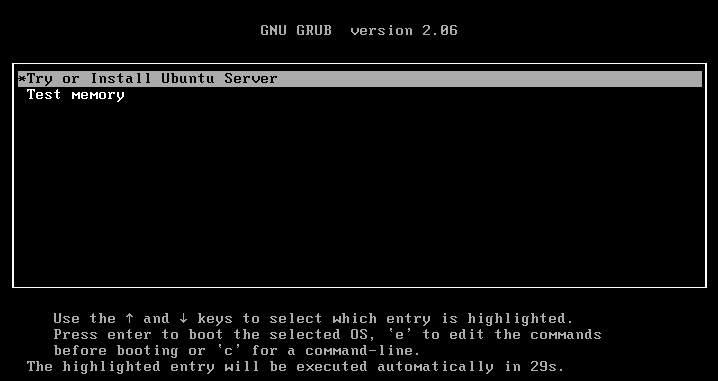
Démarrer sur le media d'installation, sélectionner "Try or install Ubuntu Server".
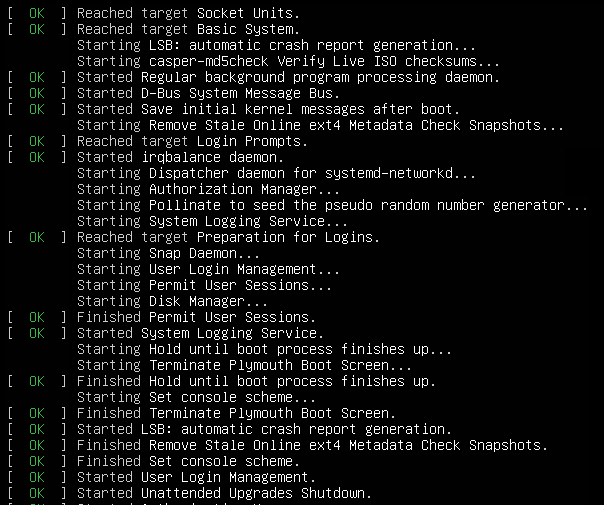
Attendre la fin de l'initialisation.
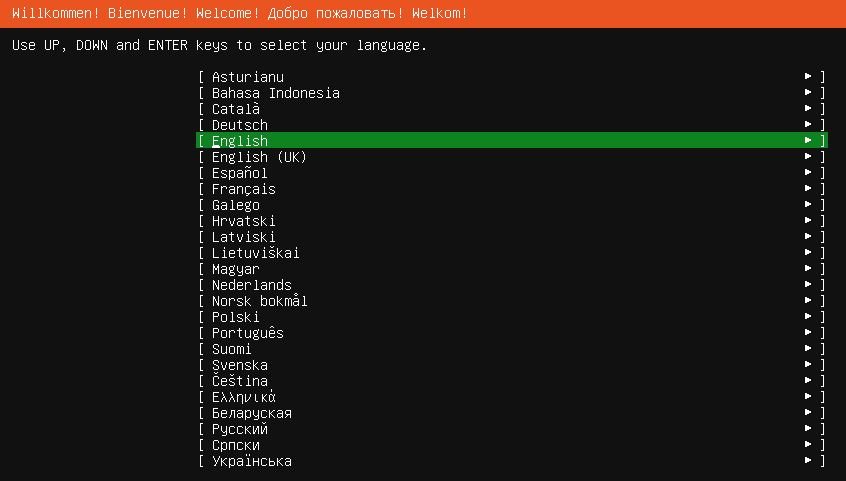
Choisir la langue du système et valider.
Si le serveur est connecté à internet, choisir "Mise à jour vers le nouveau programme d'installation".
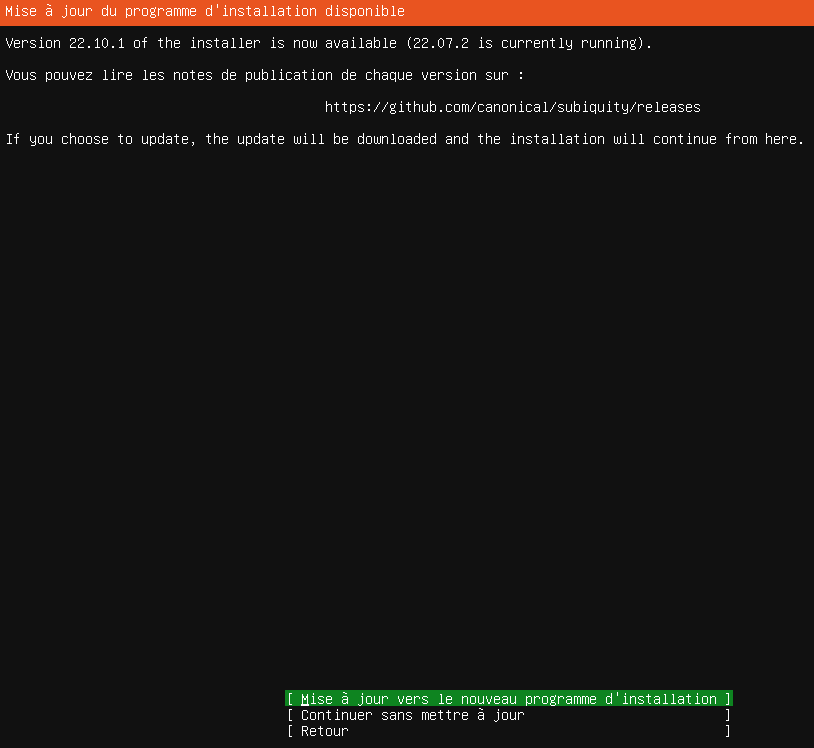
Attendre la fin du téléchargement.

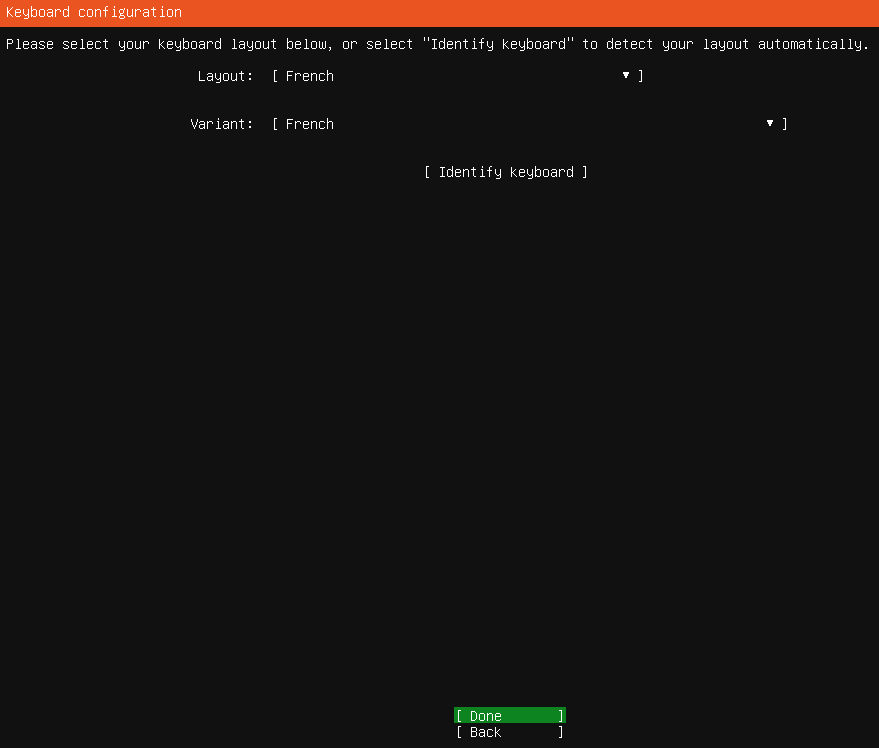
Sélectionner le layout de clavier. ici, "French".
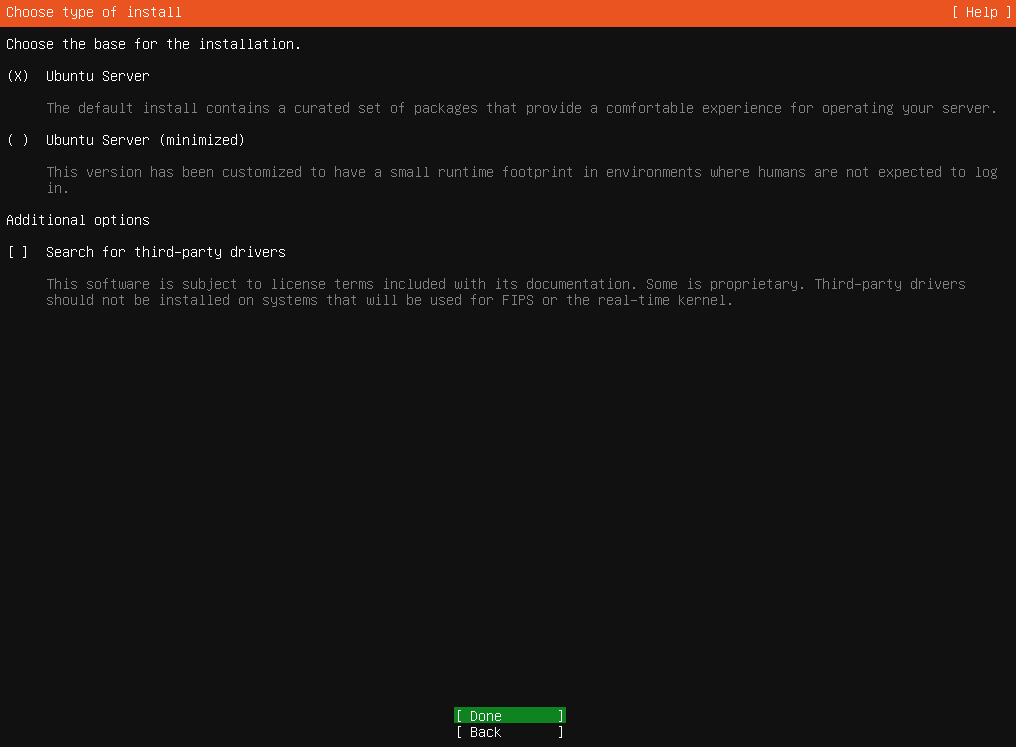
Garder l'installation par défaut.
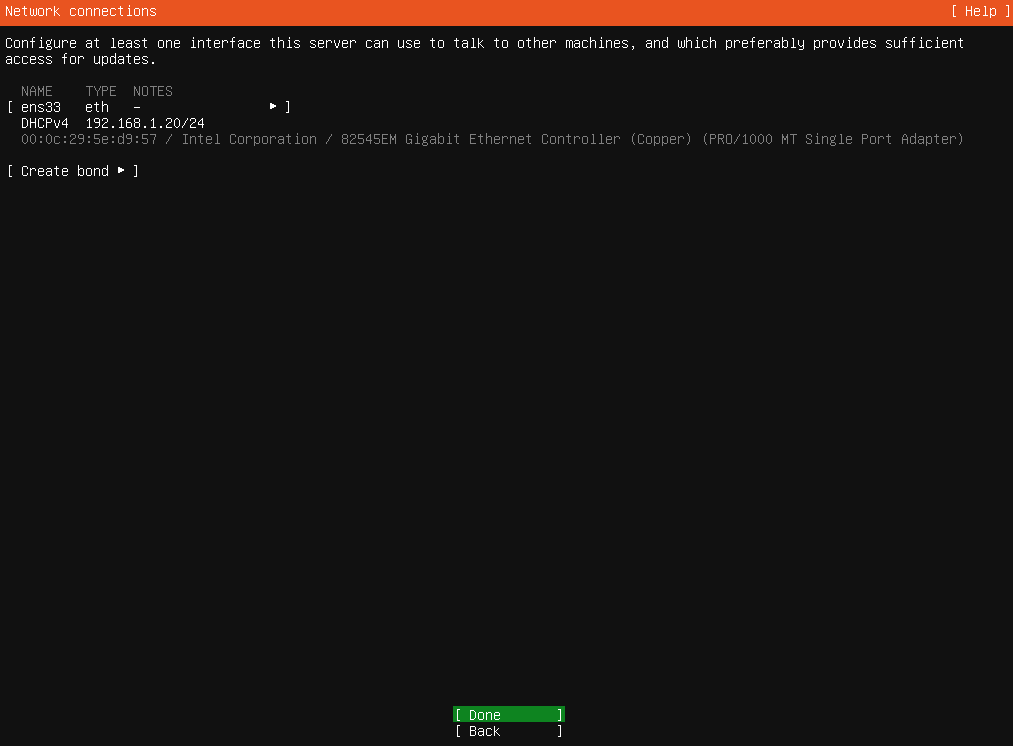
Entrer les données de la carte réseau puis valider.
Si il est nécessaire de créer un lien, il est possible de le faire ici.
Pour plus d'informations, voir : Réseau - L'agrégation de liens (LAGG)
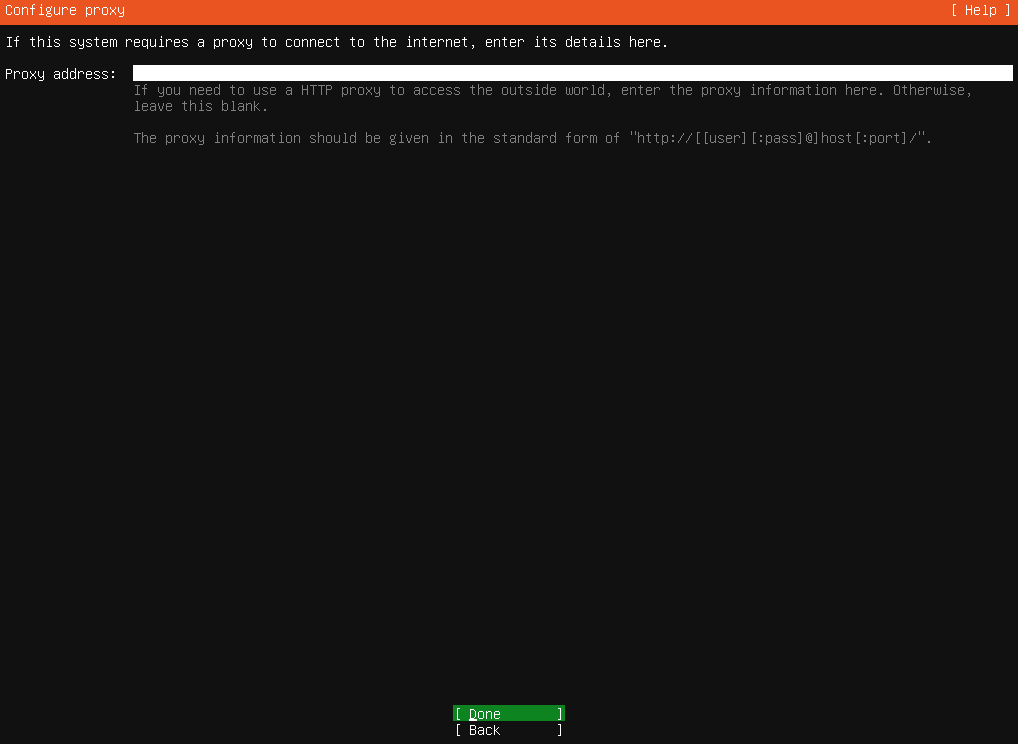
Si pas de nécessité d'utiliser un serveur proxy, laisser tel quel et valider.
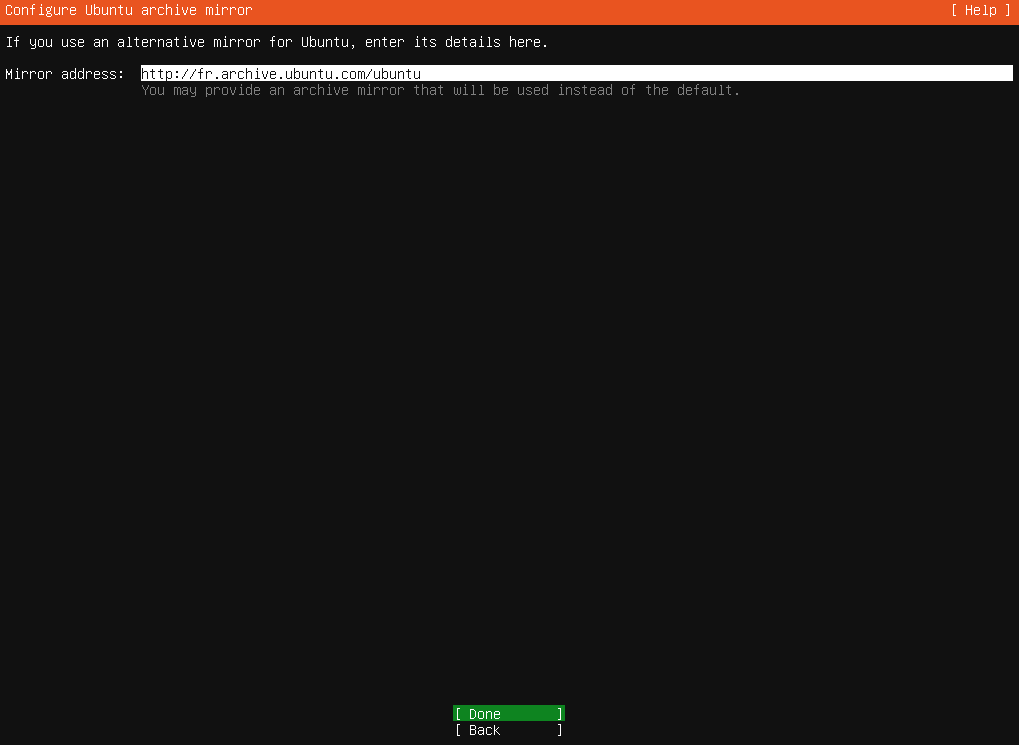
Si pas de miroir en local, laisser le miroir par défaut.
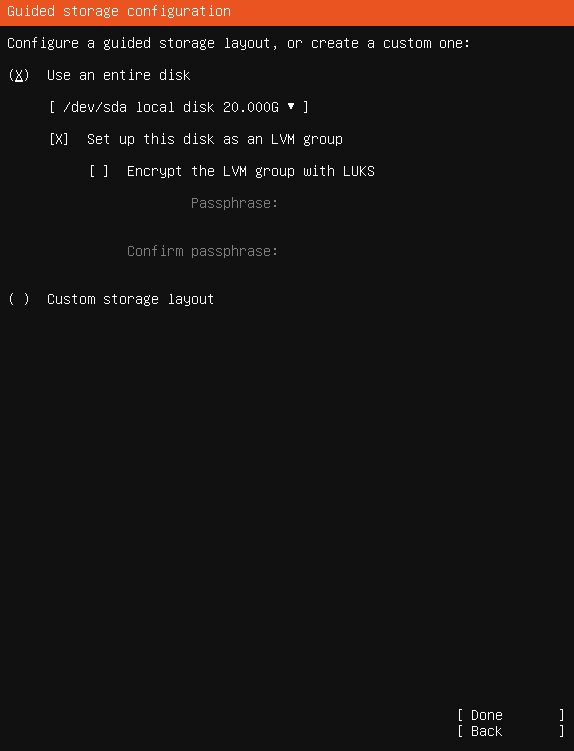
Pour plus de facilité, laisser le partitionnement par défaut.
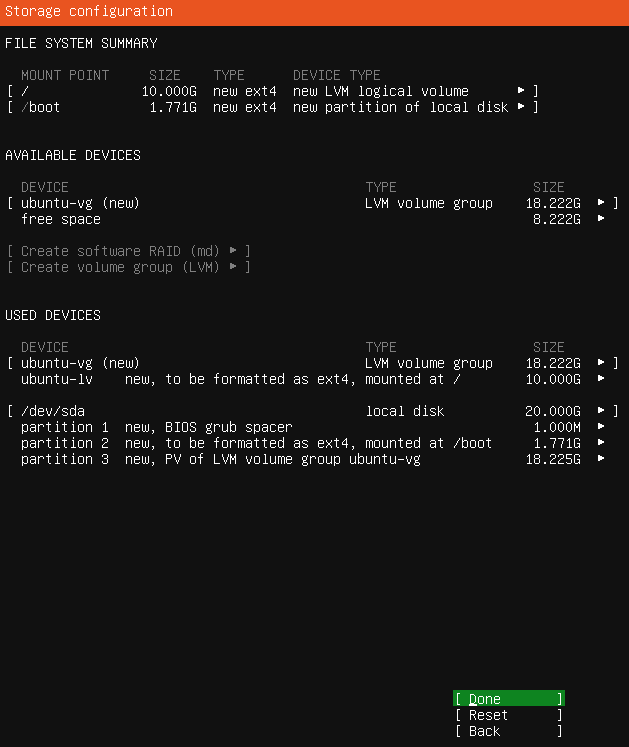
L'installeur présente les partitions. Valider.
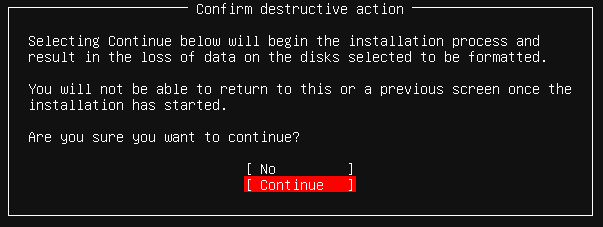
Confirmer les changements.
Entrer un nom de compte, de serveur, d'utilisateur ainsi que le mot de passe.
Pour un compte administrateur, éviter les noms : administrateur, administrator, admin.
Plus d'informations
Préférer plutôt des noms communs ou "codés".
Par exemple : <trigramme site/organisation> suivi de 4d- ( ici : sc4d- ).
4 étant un A en leet speak, d, et - en anglais se disant 'minus', abrégé en 'min', cela donne 'admin' mais sans l'écrire.
Le but de la manœuvre étant de minimiser le risque de réussite d'une attaque brute force en éliminant d'office les noms d'utilisateurs préférentiellement ciblés.
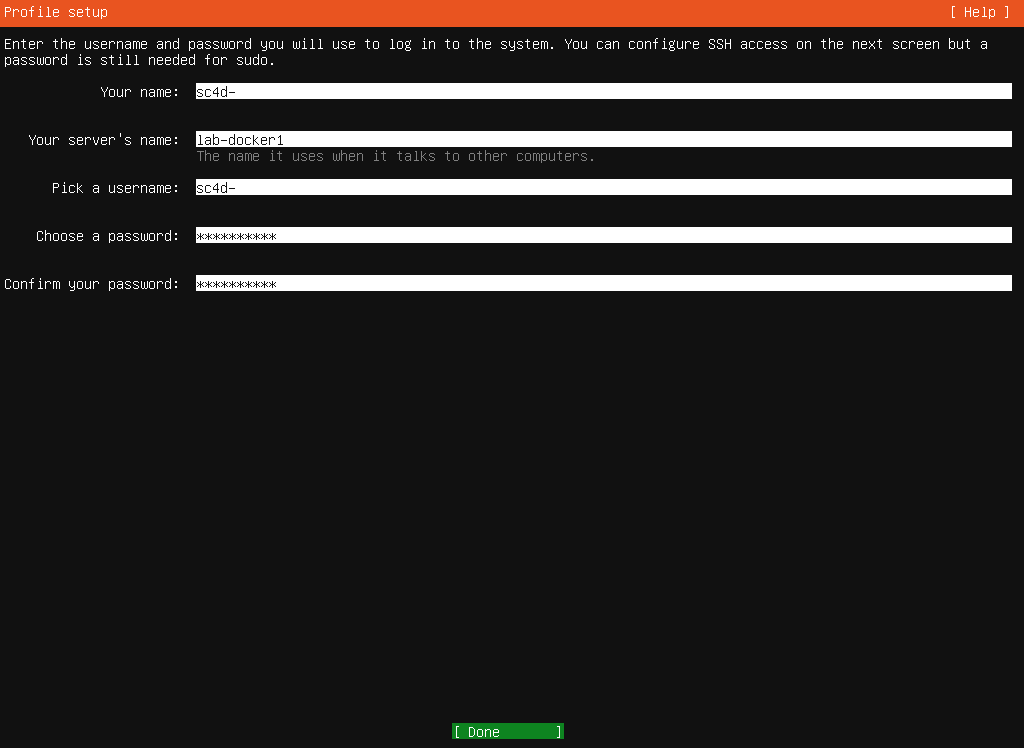
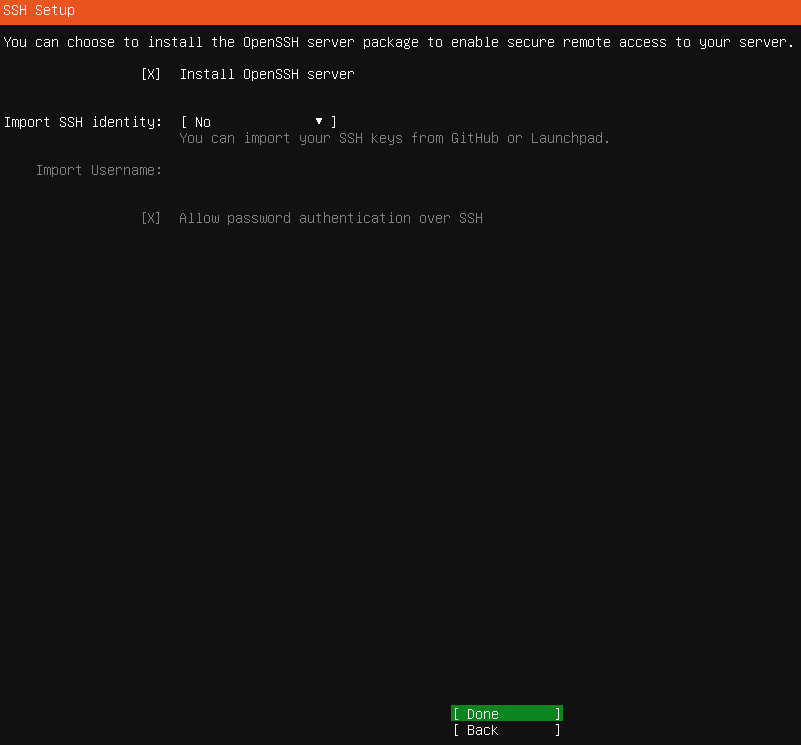
Cocher l'installation du serveur SSH et si il n'y a aucune identité déjà disponible dans l'entreprise, valider.
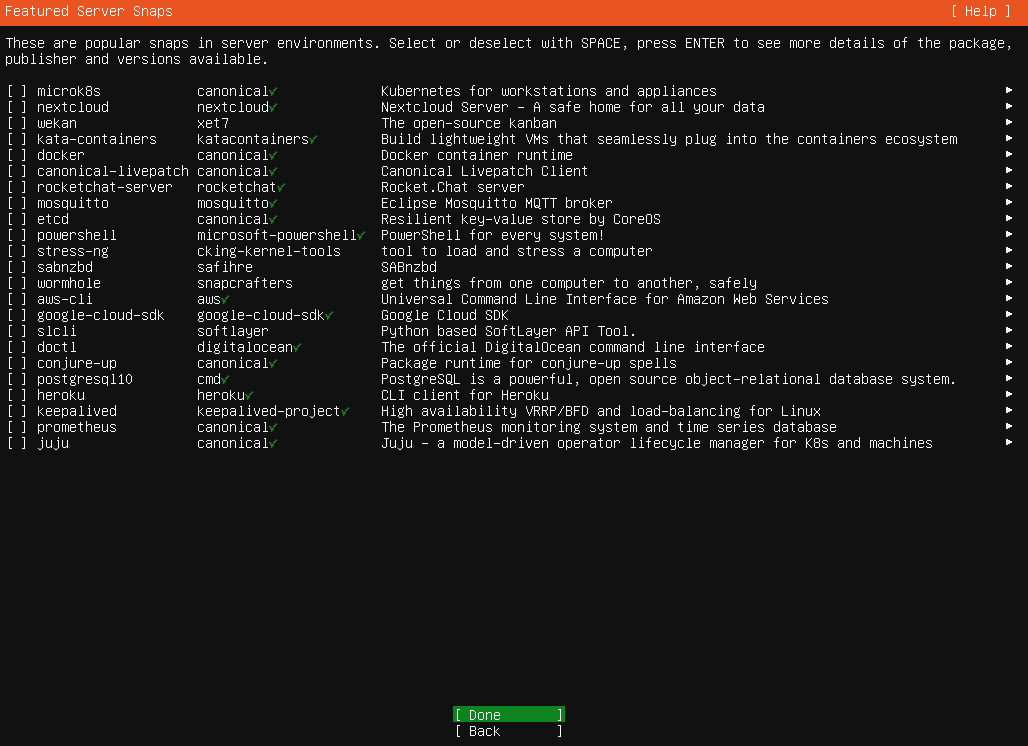
Ne pas installer de services supplémentaires.
Attendre la fin de l'installation.
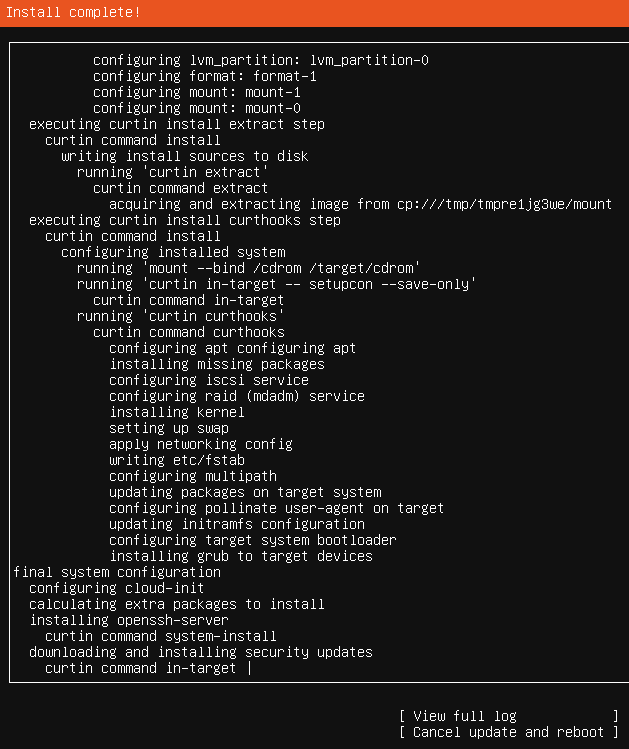
A la fin de l'installation, le 'cancel update' se change en 'Reboot now'.
Il faut donc redémarrer. L'installation est terminée.
III. Tâches Post installation
3.1 Changer le layout clavier
Parfois, le layout reste en anglais (qwerty). Pour le modifier, utiliser la commande :
sudo dpkg-reconfigure keyboard-configurationCela lance l'assistant.
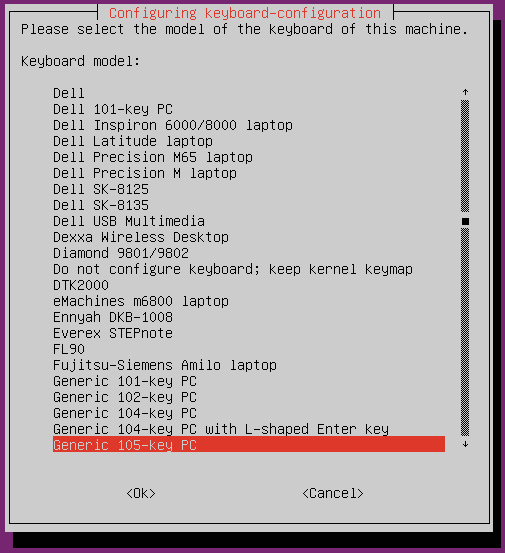
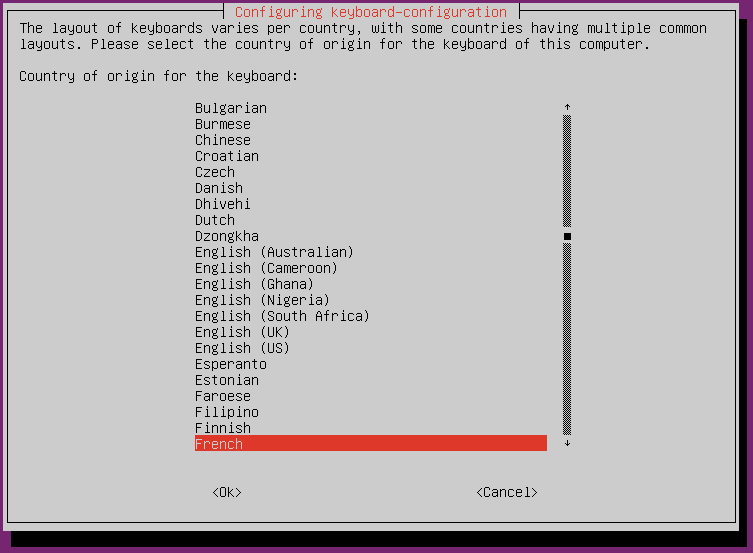
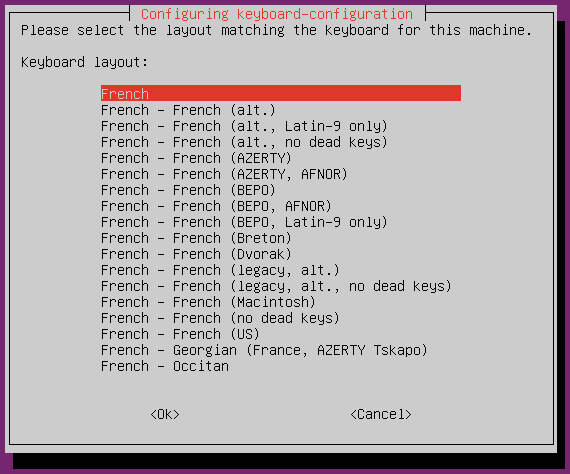
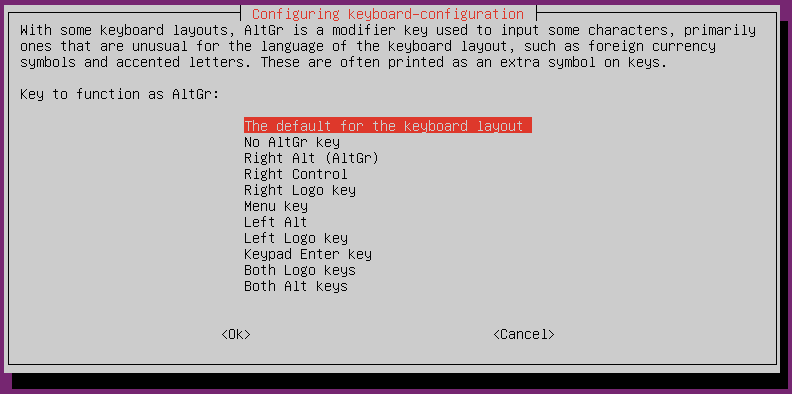
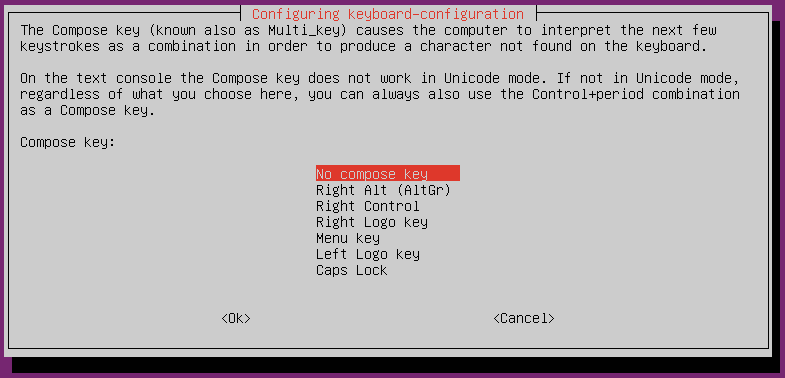

Redémarrer.
3.2 Mettre à jour le système
Mettre à jour la liste de dépôts.
sudo apt update
Mettre à jour les paquets installés.
sudo apt upgrade -y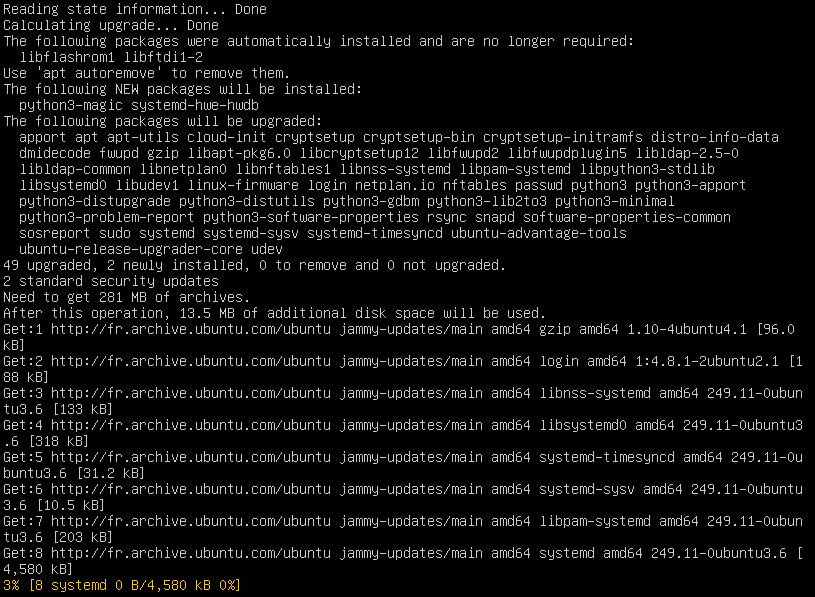

3.3 Reconfigurer le réseau
Si il est nécessaire de reconfigurer le réseau, il faut éditer le fichier de configuration de netplan.
"/etc/netplan/00-installer.config.yaml"
Information : les fichiers de configurations sont en YAML. Attention à l'indentation.
Pour une configuration en DHCP.
/etc/netplan/00-installer-config.yaml - DHCP
network:
  version: 2
    ethernets:
      <nom interface>:
        dhcp4: true
Pour une configuration en IP fixe simple.
/etc/netplan/00-installer-config.yaml - ip fixe
network:
  version: 2
    ethernets:
      <nom interface>:
        dhcp4: false
        addresses: [<cidr ip>]
        nameservers:
          addresses: [<ipdns1>,<ipdns2>]
        routes:
         - to: default
           via: <ip passerelle>
Pour une configuration sur une carte wifi.
/etc/netplan/00-installer-config.yaml - wifi
6
network:
  version: 2
  wifis:
   <nom interface>:
       dhcp4: false
       addresses: [<CIDR IP>]
       nameservers:
         addresses: [<ip dns1>,<ip dns2>]
       access-points:
         "<wifi ssid>":
           passwork: "***********"
       routes:
         - to: default
           via: <ip passerelle>
Pour un exemple de configuration complexe : Configuration - Exemple configuration Netplan
Sécuriser le service SSH : Ubuntu - Paramétrer SSH
IV Réglages Optionnels
Ajouter un disque
Pour ajouter un disque simple, voir : Ubuntu Server - Ajouter un disque/volume
Pour monter un volume RAID, voir avant : Ubuntu Server - Paramétrer le RAID Logiciel
(routage) Activer l'ip forwarding