
MAC BigSur - Création d'une VM sur VMware Workstation
 |
Difficulté : Intermédiaire Notions : MAC OS, virtualisation, vmware workstation. |
I. Introduction
Cette procédure a pour but d’expliquer comment virtualiser un MAC OS pour faire des tests spécifiques.
Prérequis : VMware workstation 15.5 ou 16
Télécharger Workstation unlocker : VMware Unlocker | github
Télécharger Big-SUR recover image : big-sur-recovery.vmdk
II. Deverouiller VMware Workstation
Extraire l’unlocker et lancer “wim-install.bat” en tant qu’administrateur.
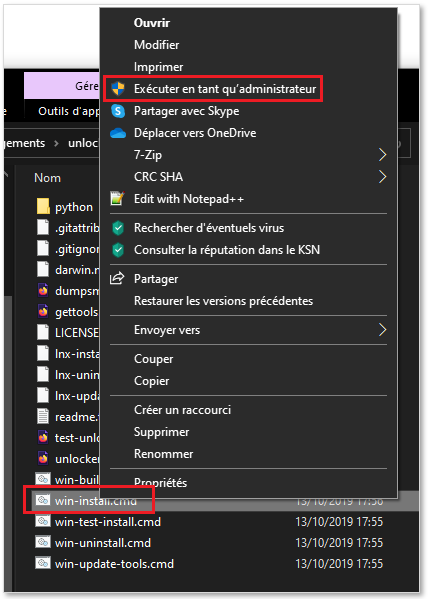
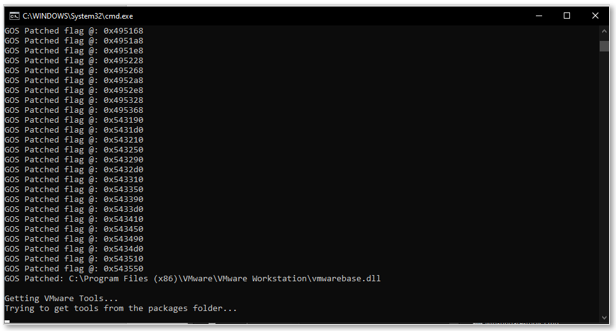
Attendre la fin de l’exécution.
III. Créer la machine virtuelle
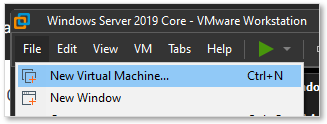
Créer une nouvelle machine virtuelle.
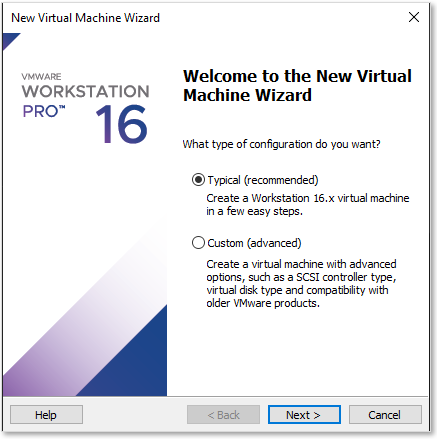
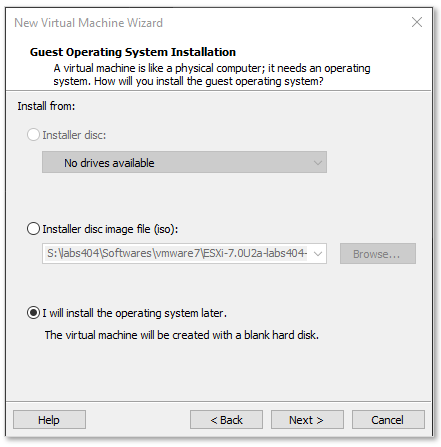
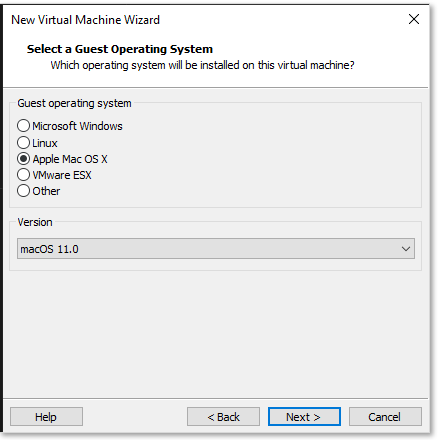
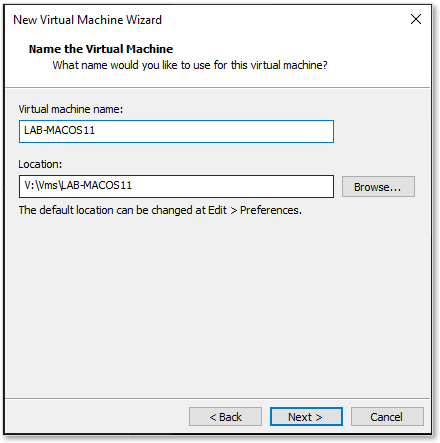
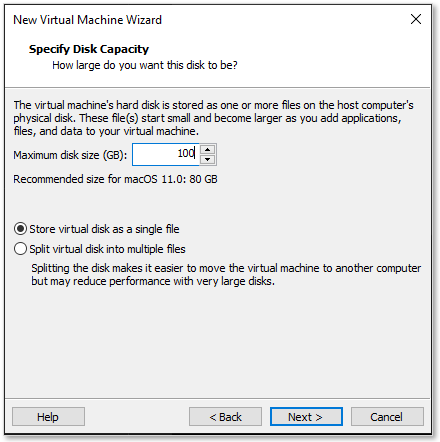
Suivre l’assistant de création de la manière suivante :
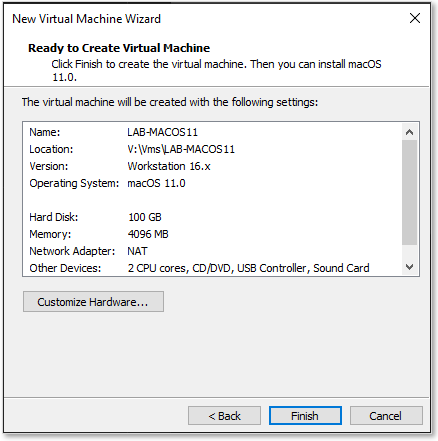
IV. Éditer les paramètres
Cliquer sur “Edit Virtual machine settings”.
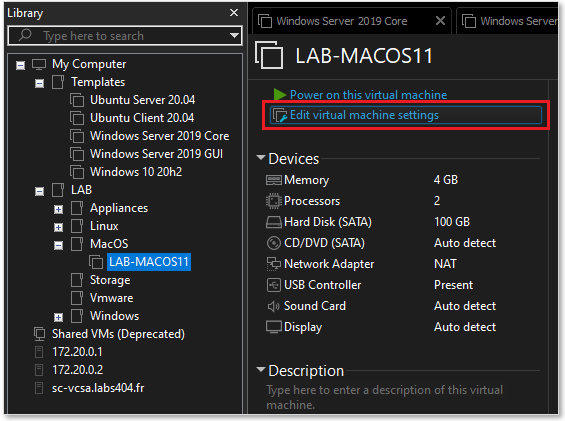
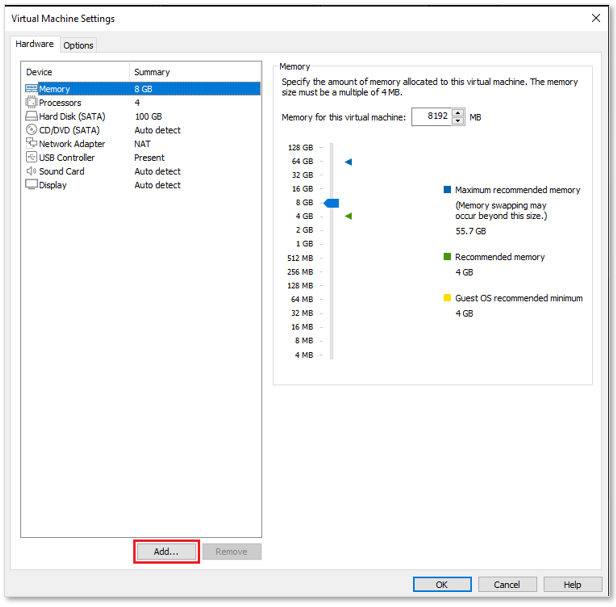
Adapter la configuration comme suit :
- Memory : 8Gb
- Processors - Number of processors : 2
- Processors - Number of cores per processors : 2
- CD/DVD (SATA) : Décocher “Connect at power on”
- CD/DVD (SATA) : Cocher “Use physical drive” et choisir “autodetect”
V. Rattacher le disque Recovery
Il faut maintenant rattacher le disque de récupération. Cliquer sur “Add…”.
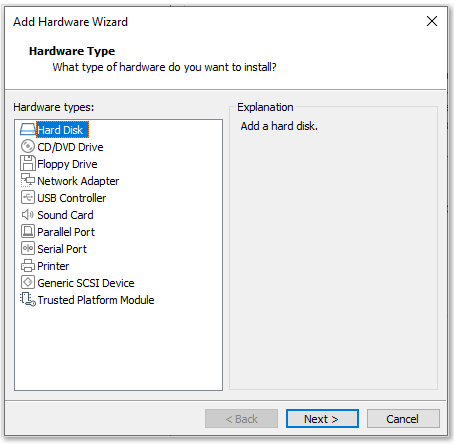
Sélectionner “Hard Disk”, puis cliquer sur “Next”.
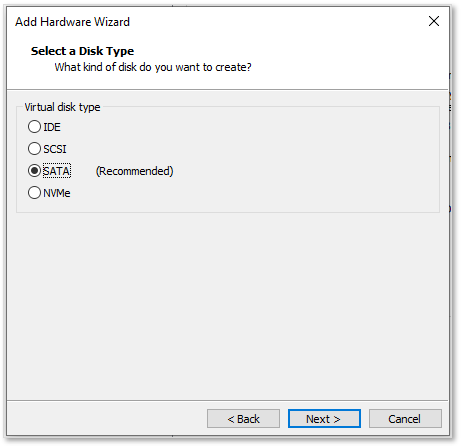
Laisser le type “SATA”.
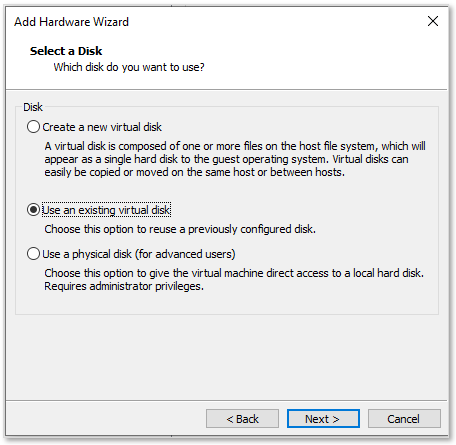
Choisir “Use an existing virtual disk”.
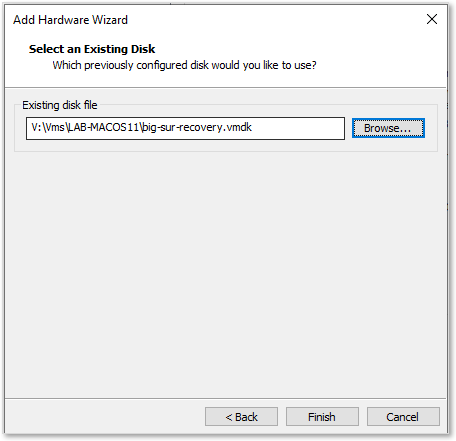
Donner le chemin d’accès au VMDK. Puis cliquer sur “Finish”.
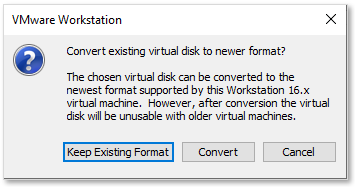
Choisir de conserver le format de disque actuel.
Fermer la fenêtre des paramètres.
VI. Démarrer la VM sur la partition de récupération
Démarrer la machine. L’assistant de récupération devrait se lancer.

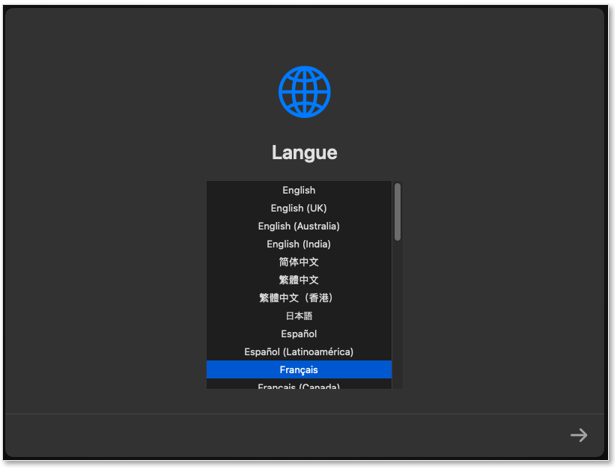
Choisir la langue.
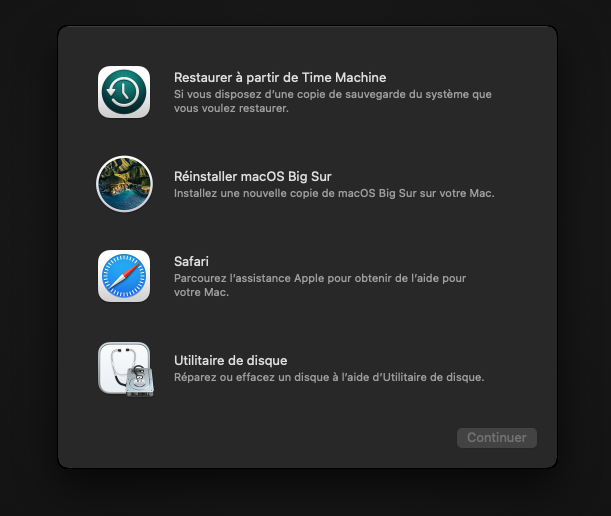
Choisir “Utilitaire de disque”. Puis cliquer sur “Continuer”.
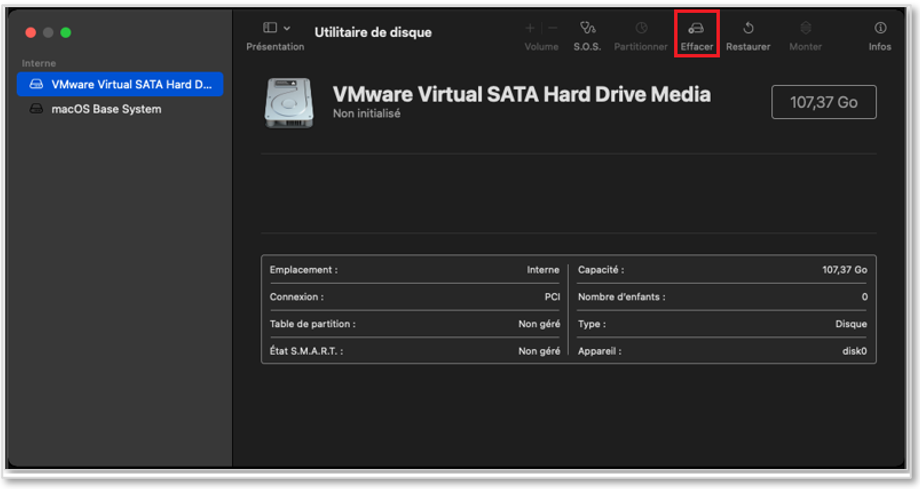
Sélectionner le disque VMware de 100Gb. Puis faire “Effacer”.
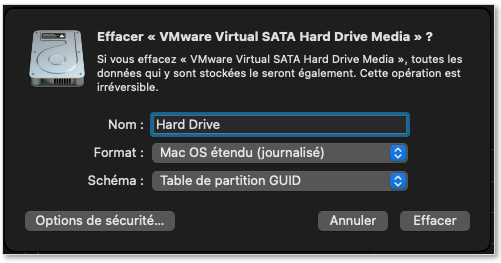
Choisir les options suivantes :
- Nom : Hard Drive
- Format : Mac OS étendu (journalisé)
- Schéma : Table de partition GUID
Puis cliquer sur “Effacer”.
Attendre la fin de l’effacement et valider.
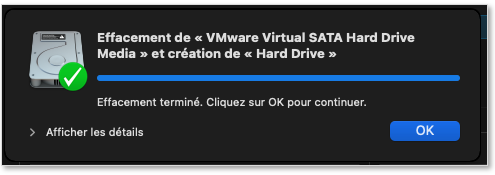
Fermer l’utilitaire
VII. Installer le système
Choisir l’option “Réinstaller macOS”. Puis cliquer sur “Continuer”.
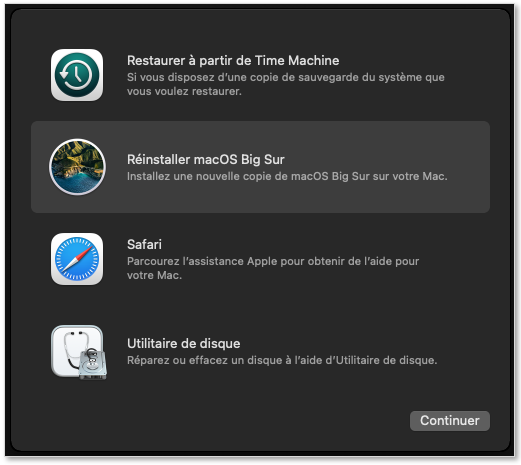
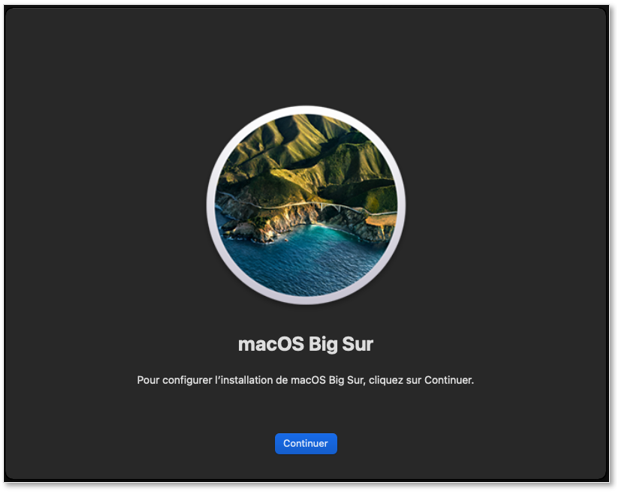
Cliquer sur “Continuer”.
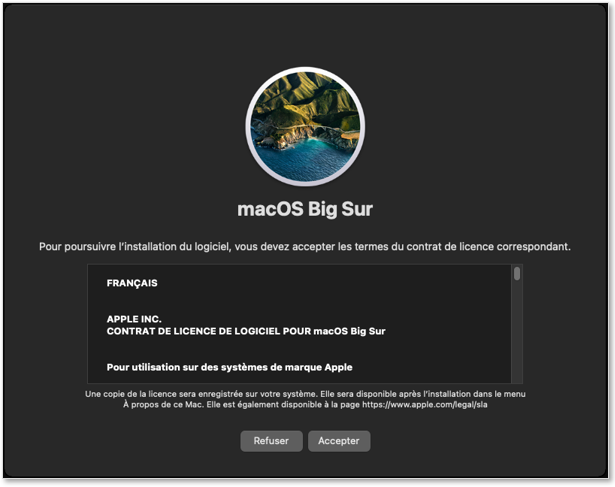
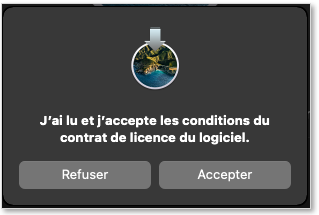
Accepter les CGU.
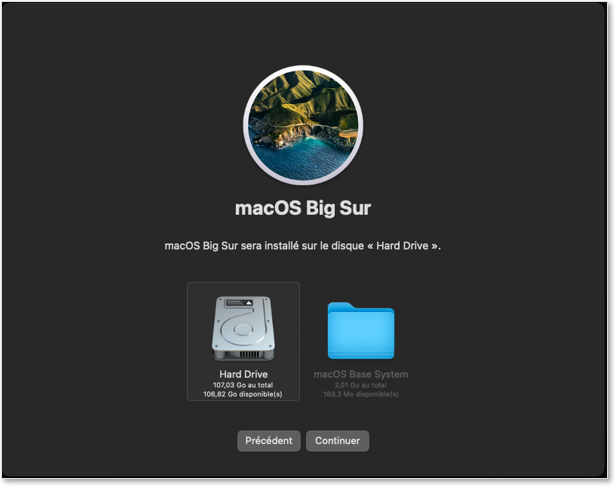
Choisir le disque “Hard Drive” créé précédemment. Puis cliquer su”Continuer”.
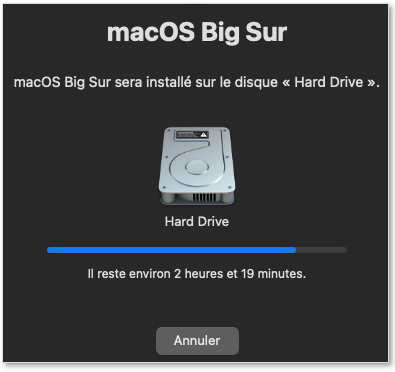
Attendre la fin de l’installation.
Continuer sur le process d’installation standard
Disponible ici : MAC - Installation de MACOS Big sur
VIII. Finalisation
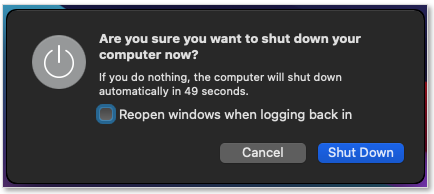
Éteindre la machine.
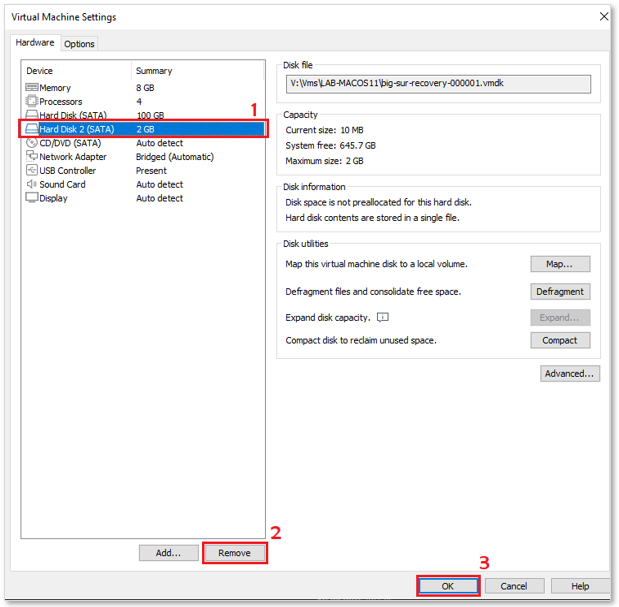
Sur VMware Workstation, retourner dans les paramètres de la machine.
Retirer le disque de récupération.
La Machine est terminée.