WinServer2k22GUI - Paramétrer le RAID Logiciel
 |
Difficulté : Intermédiaire Notions : Paramétrage serveur, windows server, GUI, RAID, stockage. |
I. Introduction
Cette procédure a pour but de créer un volume RAID sur un système Windows dépourvu de carte RAID matérielle.
Plus d'informations sur le RAID : Hardware - Le RAID
Prérequis : Un nombre de disque suffisant pour le type de grappe RAID à créer.
II. Initialiser les disques
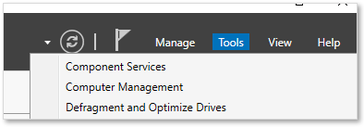
Sur le “server managerer”, cliquer sur “tools → Computer management”.
OU
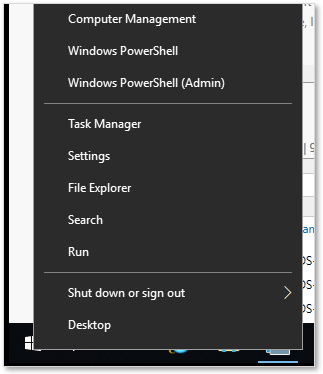
Faire Clic droit sur le menu démarrer puis “computer management”
Le gestionnaire s’ouvre. Aller sur “Disk Management”.
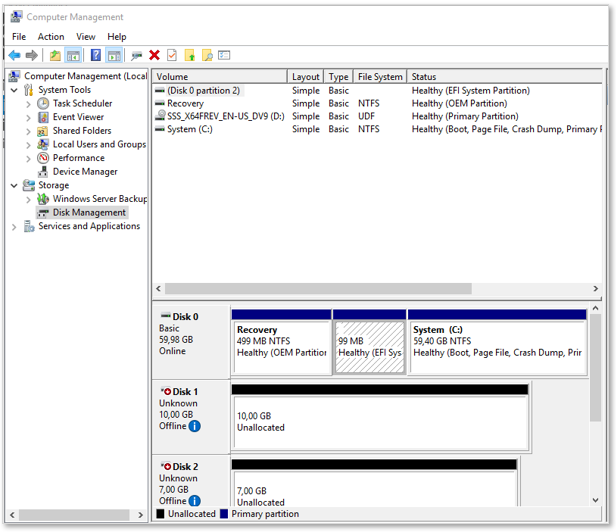
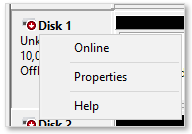
Faire un clic droit sur le(s) nouveau(x) disque(s) et “Online”.
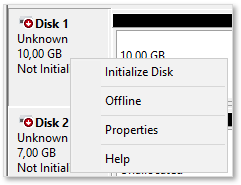
Faire un clic droit sur le(s) nouveau(x) disque(s) et “Initialize Disk”.
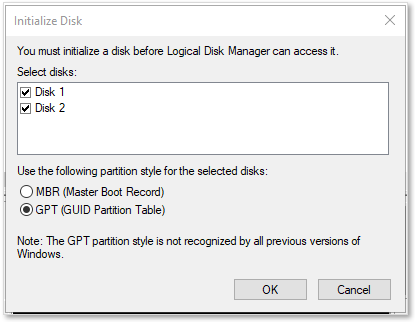
Sélectionner les disques à initialiser, puis le type de table de partition “GPT”, puis faire “OK”.
Le type de partition MBR contient un secteur de démarrage et ne doit être utilisé que pour un disque système. Le GPT contient uniquement une table de partition et est utilisé pour les disques DATA.
III. Création du volume RAID
Attention : Une fois le Volume créé, il ne sera pas possible de le modifier. Aussi il est important de bien définir le besoin en amont. La capacité de tous les disques seront ajustées sur la capacité la plus basse.
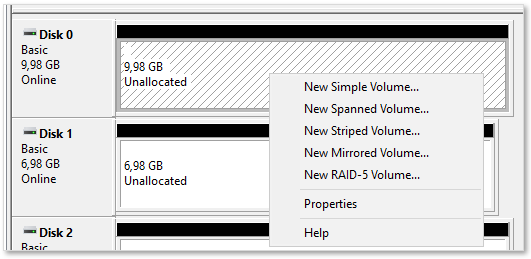
Sur l’un des disques non initialisé, clic droit puis choisir le type de RAID à créer.
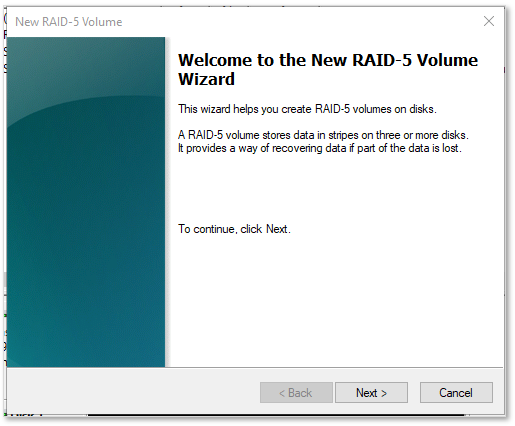
L’assistant démarre. Faire “Next”.
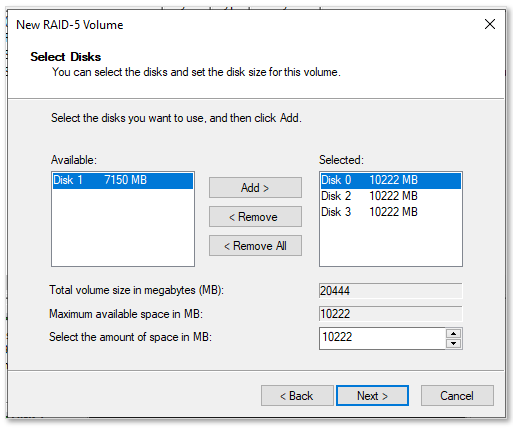
Choisir les disques qui participeront au RAID.
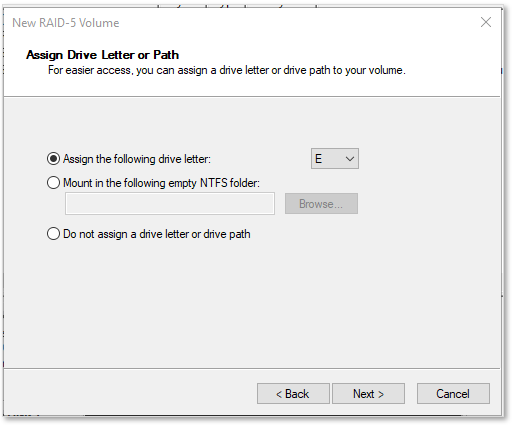
La suite de la procédure est la création de partition classique. Choisir la lettre ou le point de montage. Puis faire “Next”.
Best practice - Optimiser son disque
La taille d’allocation des blocs doit être adaptée au besoin. Elle dépend du type de données sur la partition.
Par exemple les logs étant pleins de petits fichiers, il faut prendre une petite taille de bloc.
A l’inverse, des fichiers vidéos ou de bases de données sont de gros fichiers. Il faut donc choisir une grande taille de bloc.
Exemples :
-
partition système ou filer : défaut
-
partition swap : 4k
-
partition de logs : 8K
-
partition vidéo ou DB : 64K
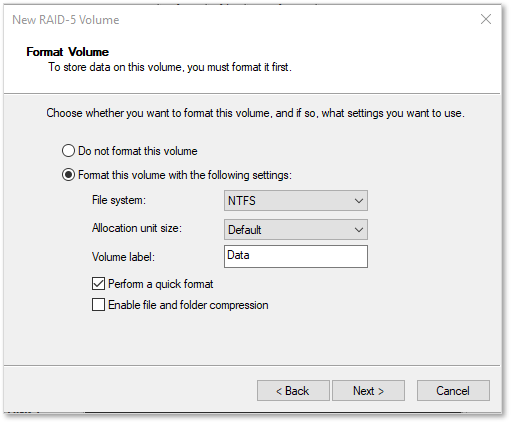
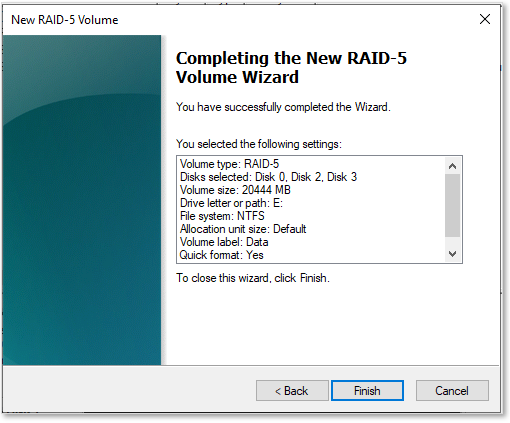
Choisir le Système de fichier approprié, la taille des blocs et le nom de volume (ici ‘Data’).
Cocher la case “Perform a quick Format” puis “Next”.
Terminer l’assistant en cliquant sur “Finish”.
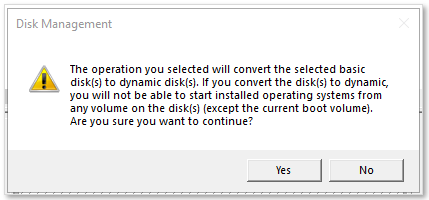
A l’apparition du message, valider.
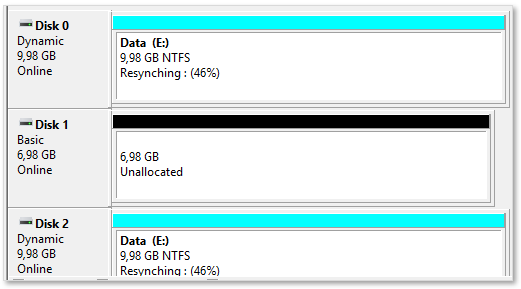
Les disques de la grappe synchronisent.