
MAC Ventura - Création d'une VM sur VMware Workstation
 |
Difficulté : Intermédiaire Notions : MAC OS, virtualisation, vmware workstation. |
I. Introduction
Cette procédure a pour but d’expliquer comment virtualiser un MAC OS pour faire des tests spécifiques.
Prérequis : VMware workstation 15.5 ou 16
Télécharger Workstation unlocker (windows version) : VMware Unlocker | github
Télécharger Big-SUR recover image : Ventura-RecoveryMedia.iso
II. Deverouiller VMware Workstation
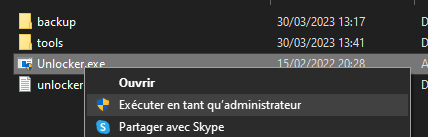
Extraire l’unlocker et lancer “Unlocker.exe” en tant qu’administrateur.
Cliquer sur 'Patch' et attendre la fin de l'installation.
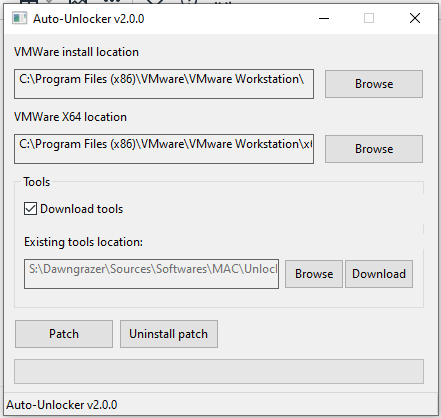
A la fin de l'installation, VMware est patché et deux dossiers sont apparus. Le premier contient une sauvegarde des DLL d'origine de VMware et l'autre les iso d'installation des VMware tools.

III. Créer la machine virtuelle
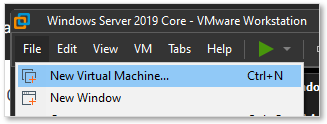
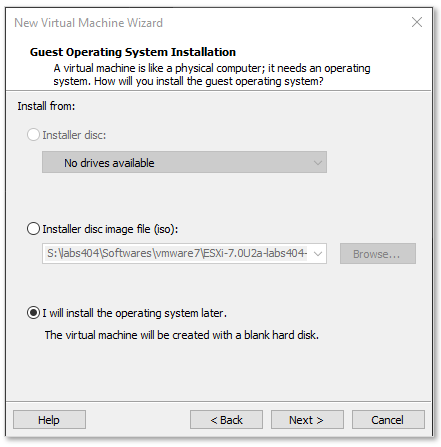
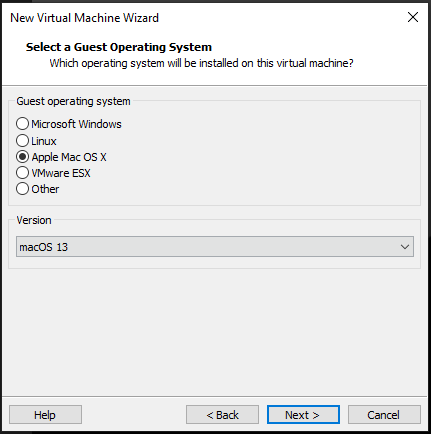
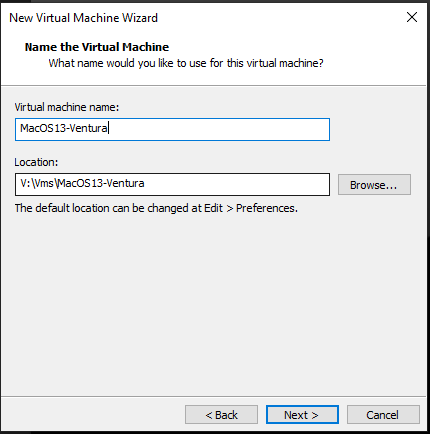
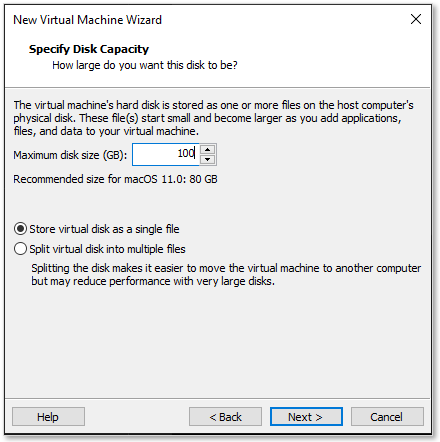
Créer une nouvelle machine virtuelle.
Suivre l’assistant de création de la manière suivante :
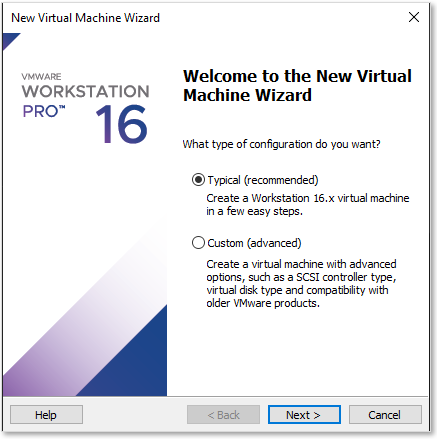
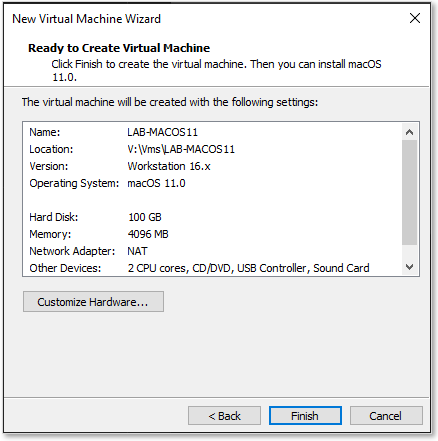
IV. Éditer les paramètres
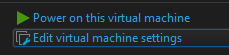
Cliquer sur “Edit Virtual machine settings”.
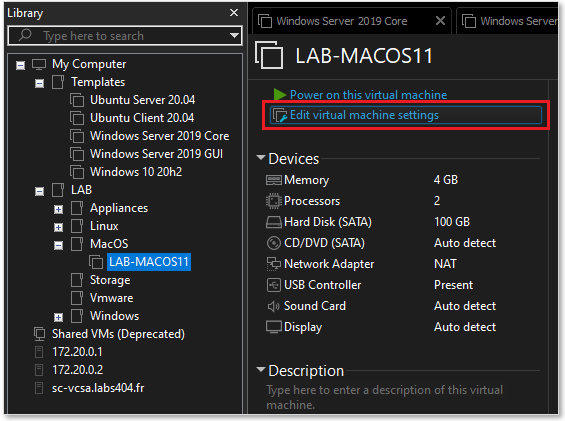
Adapter la configuration comme suit :
- Memory : 8Gb
- Processors - Number of processors : 1
- Processors - Number of cores per processors : 4
Pour cette version, une édition du fichier de configuration de la machine virtuelle sera nécessaire.
Pour cela faire "clic droit sur la VM --> Open VM Directory"
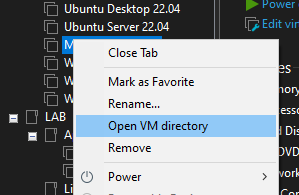
Editer le VMX avec un éditeur de texte (ici : notepad++).
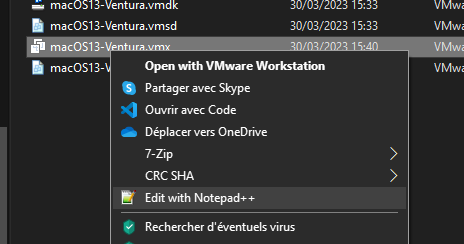
Ajouter les lignes suivantes à la fin du fichier :
smbios.reflectHost = "TRUE"
hw.model = "MacBookPro6,2"
board-id = "Mac-7DF21CB3ED6977E5"
smc.version = "0"
Modifier également la propriété 'ethernet0.virtualDev' de la façon suivante :
ethernet0.virtualDev = "vmxnet3"
Enregistrer le fichier.
V. Monter le média de récupération
Il faut maintenant monter l'iso de récupération. Faire 'Edit virtual machine settings'.
Monter l'iso de récupération en suitant la procédure suivante.
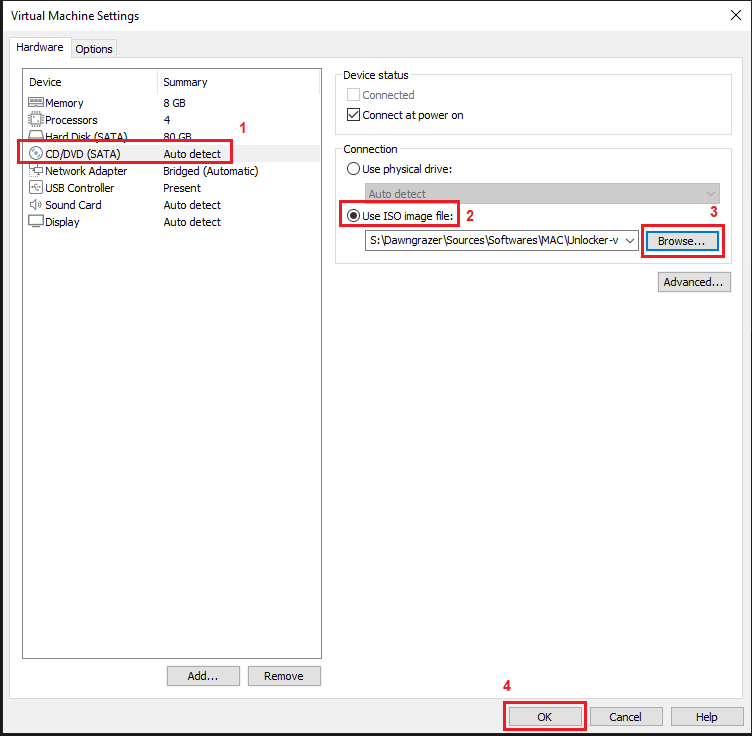
Fermer la fenêtre des paramètres.
VI. Démarrer la VM sur l'iso de récupération
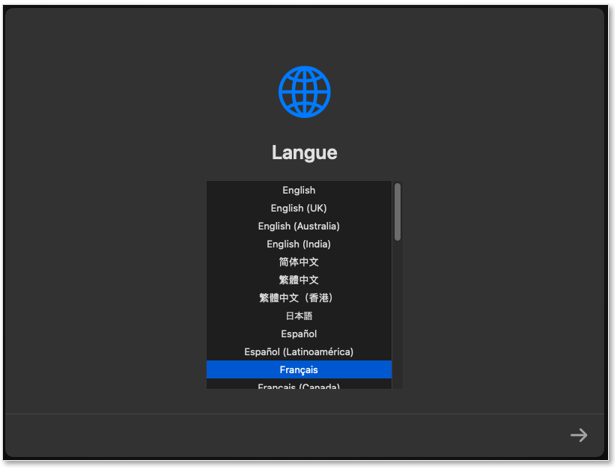
Démarrer la machine. L’assistant de récupération devrait se lancer.

Choisir la langue.
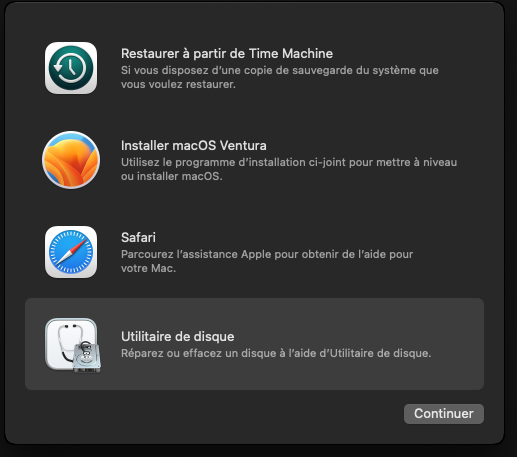
Choisir “Utilitaire de disque”. Puis cliquer sur “Continuer”.
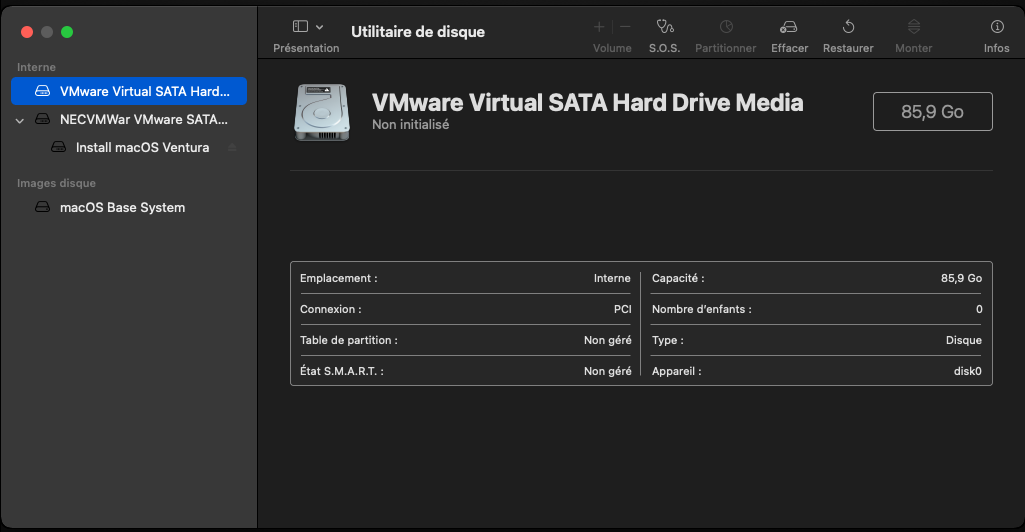
Sélectionner le disque VMware de 80Gb. Puis faire “Effacer”.
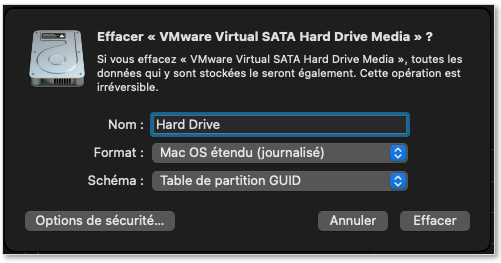
Choisir les options suivantes :
- Nom : Hard Drive
- Format : Mac OS étendu (journalisé)
- Schéma : Table de partition GUID
Puis cliquer sur “Effacer”.
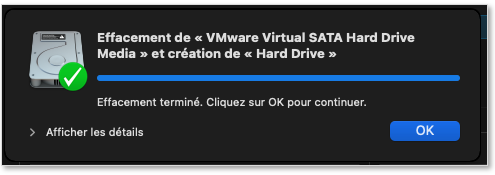
Attendre la fin de l’effacement et valider.
Fermer l’utilitaire
VII. Installer le système
Choisir l’option “Réinstaller macOS”. Puis cliquer sur “Continuer”.
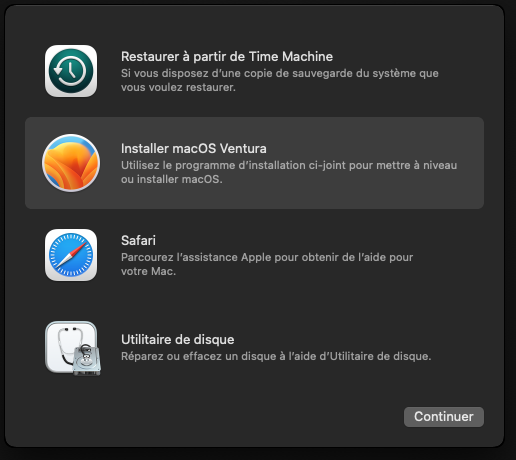
Cliquer sur “Continuer”.
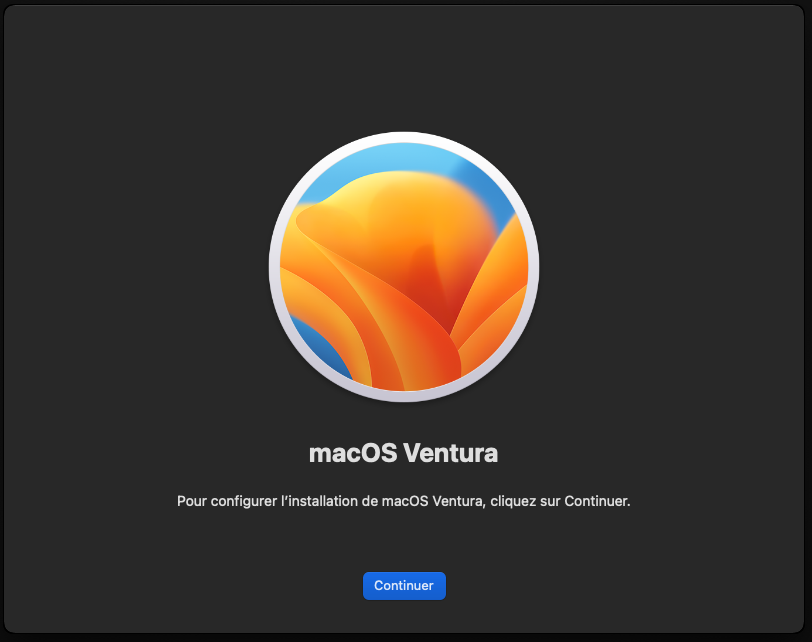
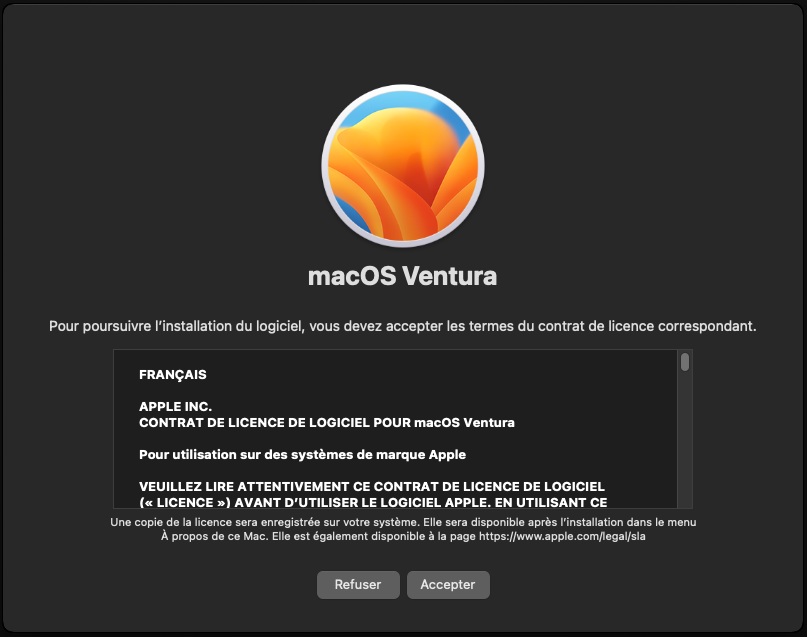
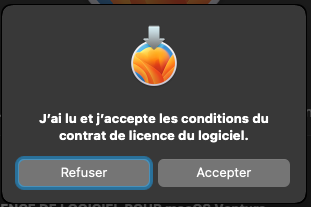
Accepter les CGU.
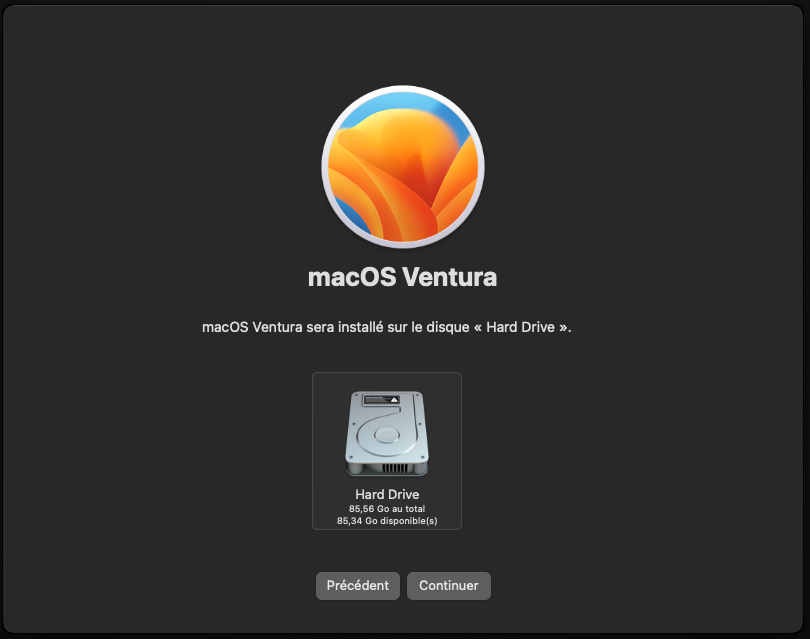
Choisir le disque “Hard Drive” créé précédemment. Puis cliquer su”Continuer”.
Attendre la fin de l’installation.
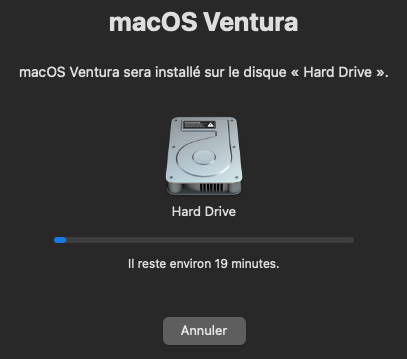
Continuer sur le process d’installation standard
Disponible ici : MAC - Installation de MACOS
VIII. Finalisation
Éteindre la machine.
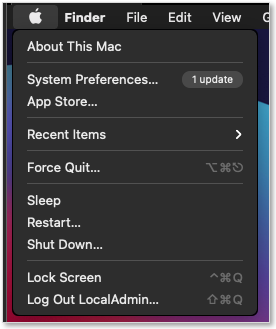
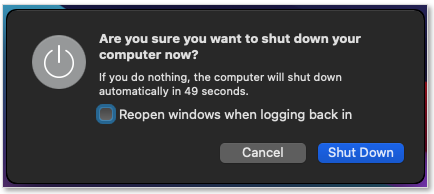
Sur VMware Workstation, retourner dans les paramètres de la machine.
Retirer le disque de récupération.
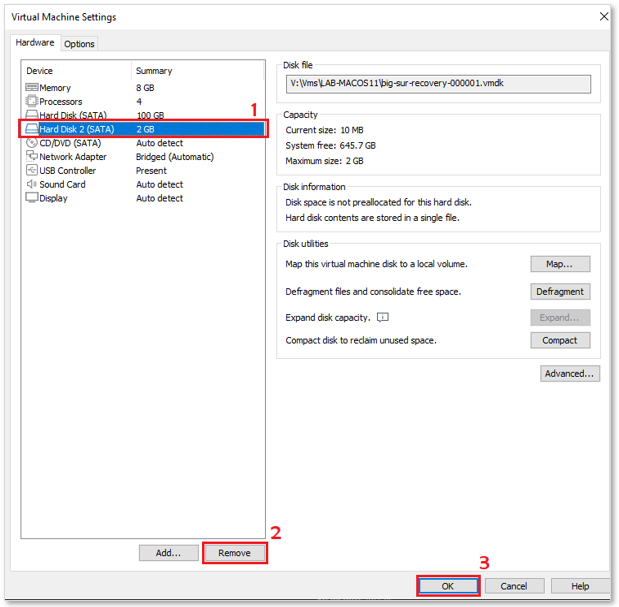
La Machine est terminée.