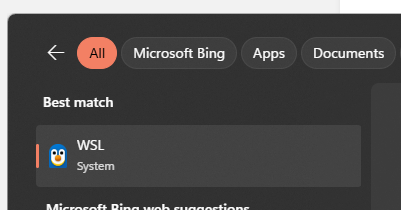
Windows11 - Installer linux avec WSL
 |
Difficulté : Novice Notions : Virtualisation, linux, hyper-V. |
I. Introduction
Cette procédure à pour but d'expliquer l'installation et l'utilisation des images linux avec WSL.
WSL (Windows Subsystem for Linux) est un composant à mi-chemin entre la virtualisation et la conteneurisation.
Il s'appuie en effet sur un couche Hyper-V (sous windows 11 appelée 'Virtual Machine Platform') et fait tourner des OS Complets à l'instar d'un hyperviseur, en assurant ainsi la persistance.
Cependant, il utilise des images des systèmes et les même notions de montage de volumes partagés entre l'OS et le 'conteneur'.
II. Installation de WSL
Par défaut, WSL n'est pas installé, mais l'exécutable est présent sur windows 11.
Ainsi, pour installer, ouvrir une CMD en administrateur
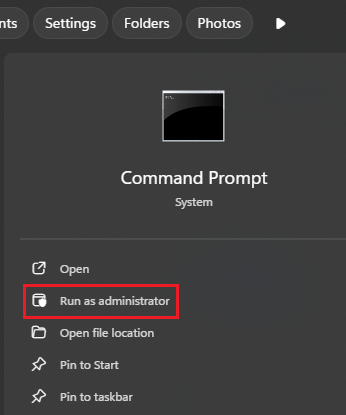
Taper la commande :
wslSi WSL n'est pas déjà complètement installé, le message suivant s'affiche :
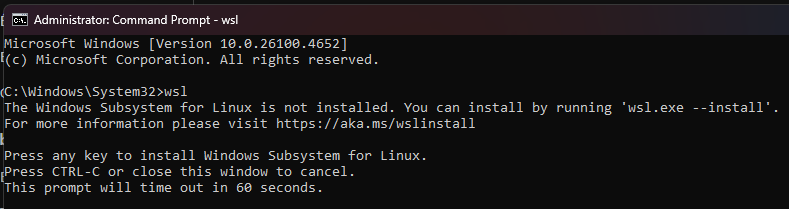
Il faut alors taper :
wsl --install
La suite de l'installation se déroule alors. Le message suivant peut apparaître.
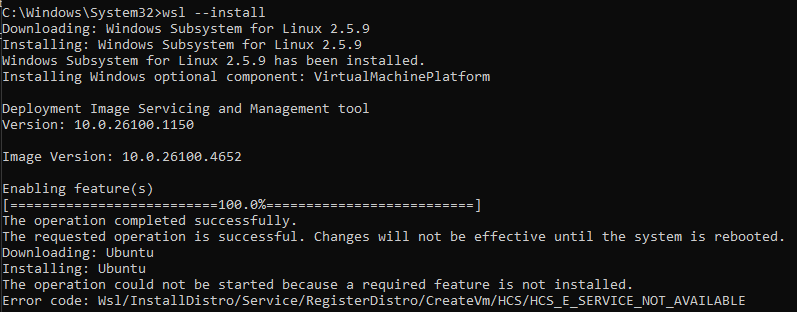
Il faut redémarrer le PC pour finaliser l'installation.
III. Installation d'une image
Tout d'abord, lister les images disponibles en ligne pour l'installation avec :
wsl --list --online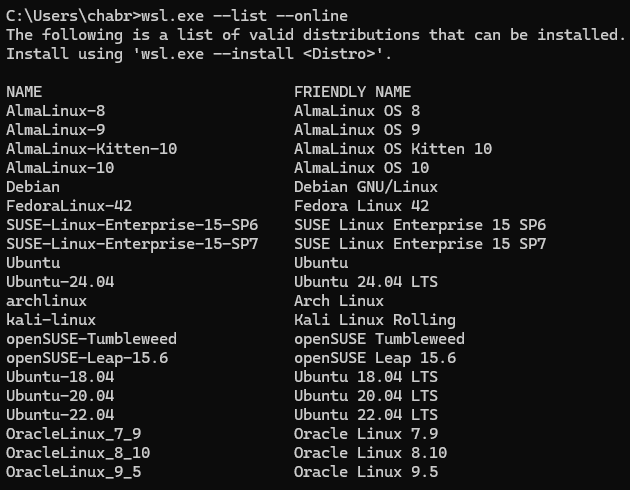
Pour installer l'image choisie :
wsl --install <NomDelImage>par exemple :
wsl --install kali-linux
Il est possible de choisir la destination de l'installation avec :
wsl --install <NomDelImage> --location <Chemin\vers\RepInstallation>Pour lancer la distribution par défaut :
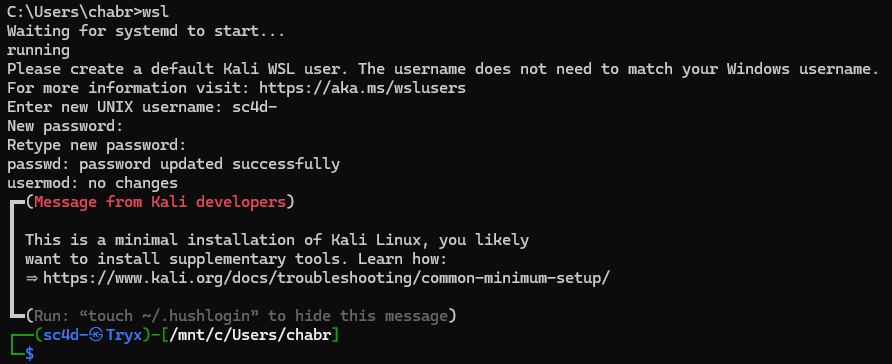
wslLors du premier lancement, entrer un nom d'utilisateur et un mot de passe.
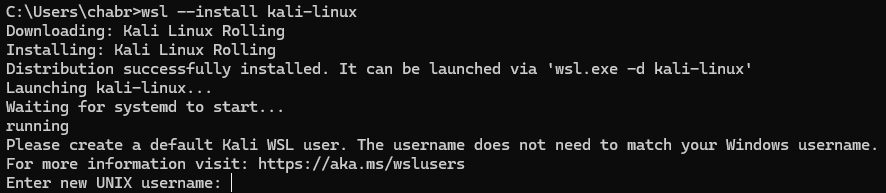
Une fois cette étape terminée, le système est accessible.
IV. Commandes WSL de base
4.1 Gestion des images
Pour lister les images installées :
wsl --list
Pour désinstaller une image :
wsl --unregister <NomDelImage>
4.2 Sauvegarde / restauration
Pour sauvegarder / exporter l’application WSL (l'image et les volumes persistants) :
wsl --export <NomDelImage> <FichierArchive.tar>La commande de restauration/ import est :
wsl --import <NomDelImage> <CheminInstallation> <Chemin\Fichier.tar>4.3 Accès à l'aide
Pour afficher l'aide de WSL :
wsl --helpIl est également possible d'accéder à la documentation WSL en GUI dans le menu démarrer.