
WinServer2k25GUI - Réinitialiser la période de grâce RDS
 |
Difficulté : Intermédiaire Notions : Windows server, RDS. |
I. Introduction
Applicable à : Windows server 2008+
Sur des plate formes de LAB longue durée, il peut être nécessaire de prolonger la période de grâce des serveurs RDS lorsqu’aucune licence n’est disponible.
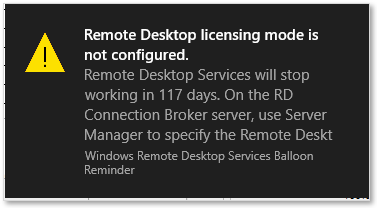
Ou à la connexion :
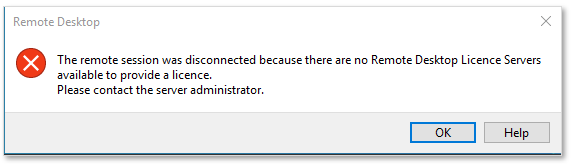
II. Reset de la 'grace period'
2.1 Trouver la clé de registre
Cliquer sur Démarrer, puis ‘regedit’ dans la barre de recherche.
Ouvrir l'éditeur de registre.

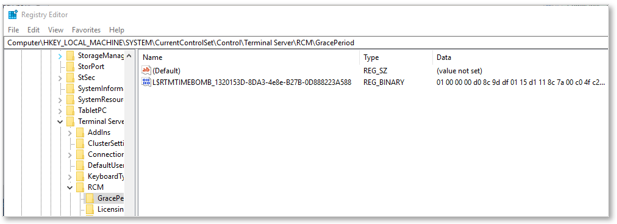
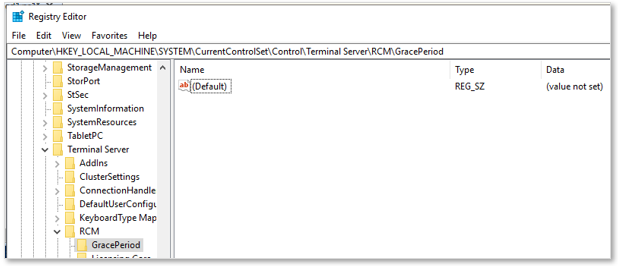
Sous la clé “HKEY_LOCAL_MACHINE\SYSTEM\CurrentControlSet\Control\Terminal Server\RCM\GracePeriod”
Trouver la clé contenant le mot ‘Timebomb’
2.2 Prendre la propriété des objets
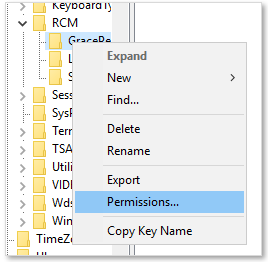
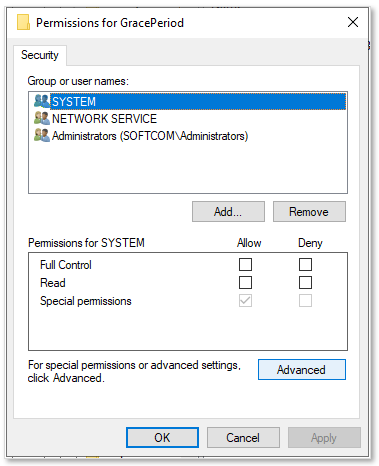
Sur la clé “GracePeriod”, faire un “clic droit → Permissions…”
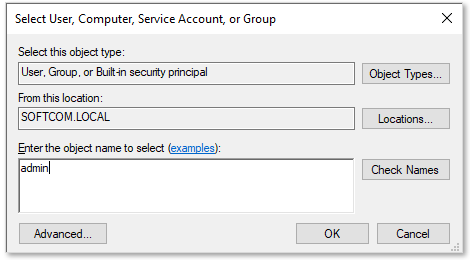
Puis cliquer sur “Add”.
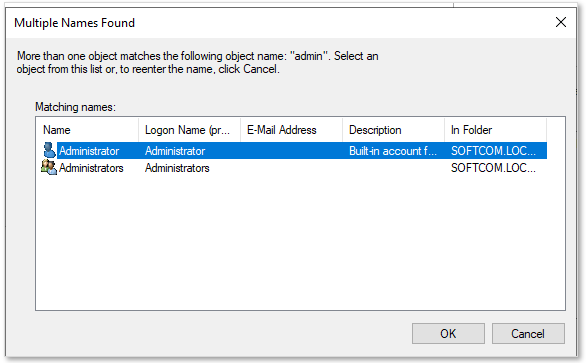
Choisir l’utilisateur actuel.
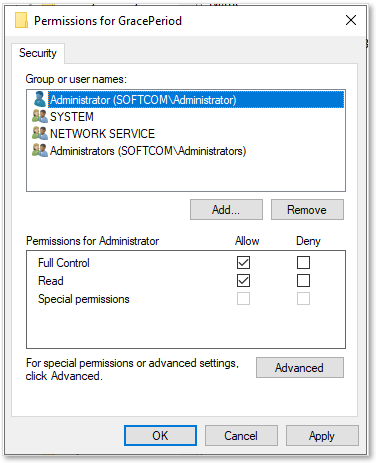
Puis donner les droits en “Full control” et valider.
2.3 Supprimer la clé
Clic droit sur la clé contenant “RTMTIMEBOMB” puis “Delete”.
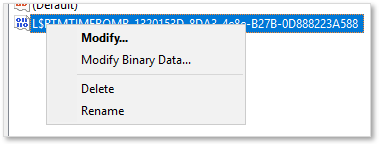
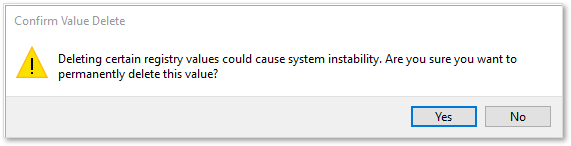
Confirmer.
La clé est supprimée.
III. Redémarrer les services
Attention : redémarrer les services entrainera une déconnexion des utilisateurs. Parfois, un redémarrage du service ne suffira pas et il faudra alors redémarrer le serveur. Ce qui entraînera une période d’indisponibilité.
Pour que la modification s’applique, un redémarrage du serveur est nécessaire. Cependant, il est possible de redémarrer uniquement le service RDS.
Cliquer sur démarrer, puis taper “Services.mmc”

Chercher le service “Remote Desktop Services”

Redémarrer le service.
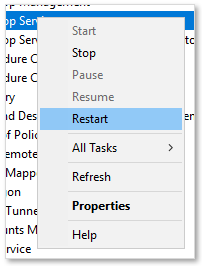
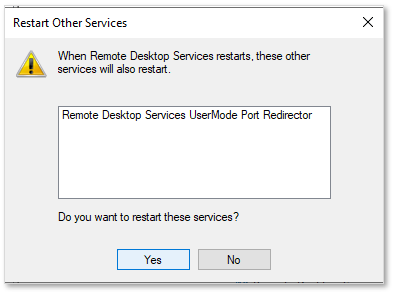
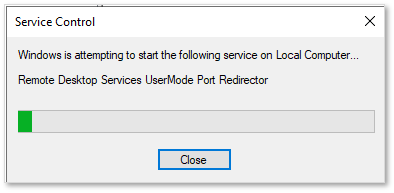
Valider l’avertissement et attendre le redémarrage des services.
Vérifier la ‘grace period’ restante avec la commande powershell :
(Invoke-WmiMethod -PATH (gwmi -namespace root\cimv2\terminalservices -class win32_terminalservicesetting).__PATH -name GetGracePeriodDays).daysleft