
Windows - Sysprep de l'OS
 |
Difficulté : Intermédiaire. Notions : installation, template, images |
I. Introduction
Il peut être utile, à des fin de déploiement en masse et d'uniformisation du parc de Postes / serveurs, de vouloir installer un système et le re-packager ensuite afin d'en avoir une version prête à servir.
Pour cela, il faut déjà réaliser une installation du système, faire une mise à jour de celui-ci et installer les logiciels et agents qui seront nécessaires ultérieurement.
Puis réaliser un sysprep pour remettre la machine en état pré-paramétrage afin d'en customiser l’installation.
II. Syspreper un poste
2.1 Localiser l’exécutable
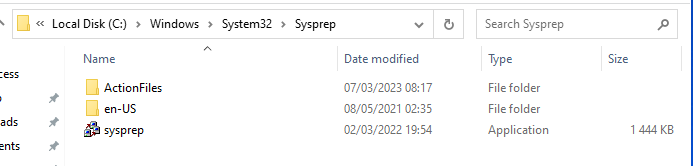
L'exécutable sysprep se trouve dans toutes les version clients et serveurs de windows dans : C:\Windows\System32\sysprep\
2.2 Exécuter le sysprep
En mode GUI
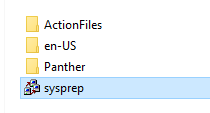
Dans le dossier sysprep, lancer "Sysprep.exe"
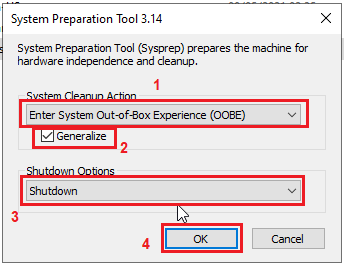
Dans la fenêtre qui s'affiche, Choisir :
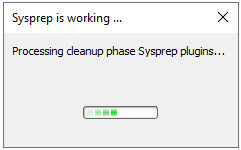
Laisser ensuite le sysprep se dérouler.
A la fin du processus, le système s’éteint et la machine est prête à être convertie en template ou imagée.
En mode console
Se déplacer dans le répertoire sysprep.
cd C:\Windows\system32\Sysprep\
Exécuter sysprep en ligne de commande avec la ligne suivante :
.\sysprep.exe /oobe /generalize /shutdown 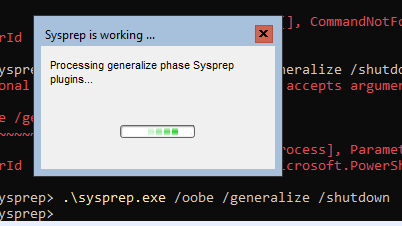
A la fin du processus, le système s’éteint et la machine est prête à être convertie en template ou imagée.