Ubuntu Server - Paramétrer SSH
 |
Difficulté : Intermédiaire Notions : SSH, ubuntu server, linux, sécurité. |
I. Introduction
Il est intéressant d'un point de vue sécurité de procéder à quelques modifications de la configuration par défaut de SSH.
II. Paramétrage
2.1 Renforcer la sécurité
Cette étape est optionnelle mais vivement conseillée pour optimiser la sécurité du système.
Stopper le service SSH.
sudo service ssh stopÉditer le fichier de configuration "/etc/ssh/sshd_config".
Il est intéressant de dé-commenter/modifier les directives suivantes :
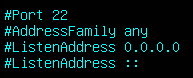

Attention : Sur ubuntu server, à partir de la version 23.04, le port d'écoute SSH n'est plus modifié dans le fichier de configuration. Suivre la procédure ci-dessous pour changer le port d'écoute.
Ubuntu 23.04+ changer le port d'écoute SSH.
Depuis la version 23.04, le serveur SSH n'est plus lancé en tant que service à proprement parler mais en tant que socket.
Il faut donc désormais le modifier dans le fichier "/lib/systemd/system/ssh.socket" et modifier la directive ListenStream.
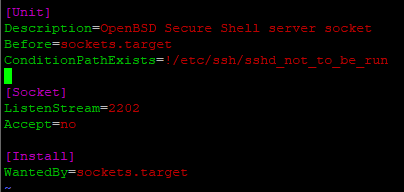
Puis recharger les sockets avec :
systemctl daemon-reload
systemctl restart ssh
Les Échecs de connexion sont consultables avec la commande ci-dessous.
grep "Failed password" /var/log/auth.log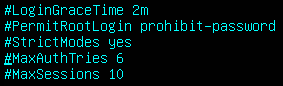


Conseil : Pour des exemples de banner, voir BANNER - Exemple
2.2 Limiter l'accès à SSH
Il peut être inintéressant de limiter l'accès au SSH uniquement à certains utilisateurs.
Cela peut se faire à travers la mise en place d'un groupe comme suit :
groupadd sshusersPuis ajouter le(s) utilisateur(s) au groupe
usermod -a -G sshusers <username>Ajouter ensuite en fin de fichier "/etc/ssh/sshd_config" la directive suivante :

2.3 paramétrer le SFTP & chroot
Dans le cadre de l'utilisation du service pour faire du SFTP, il peut également être intéressant de brider les utilisateurs SFTP dans leur répertoire utilisateur afin que ceux-ci n'est pas accès aux dossiers du système.
Pour cela il faut créer un groupe d'utilisateurs du SFTP auxquels la stratégie va s'appliquer :
addgroup sftpusersPuis créer un répertoire qui servira de racine. Par exemple :
mkdir /sftpPuis éditer les directives du fichier "/etc/ssh/sshd_config" le bloc d'instructions qui activera le subsystem SFTP et permettra le chroot.
Commenter la ligne :

Et la remplacer par :
Subsystem sftp internal-sftp
Match Group sftpusers
	ChrootDirectory /sftp/%u
    ForceCommand internal-sftp
    AllowTcpForwarding no
    X11Forwarding no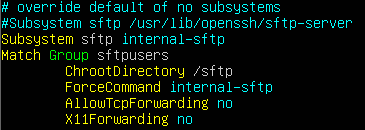
Redémarrer SSH.
service ssh restartCréer enfin les utilisateurs avec leur répertoire et les intégrer au groupe sftpusers, utiliser les commandes :
useradd -m -g sftpusers -s /usr/sbin/nologin -d /sftp/<nomUtilisateur>/<NomRepertoireHome> <NomUtilisateur>
passwd <NomUtilisateur>
Attention : si utilisé conjointement avec la directive 'AllowGroups', penser à ajouter le groupe sftpusers à cette ligne.


III. Redémarrer le service
Relancer le service.
sudo service ssh startPour vérifier le status du service :
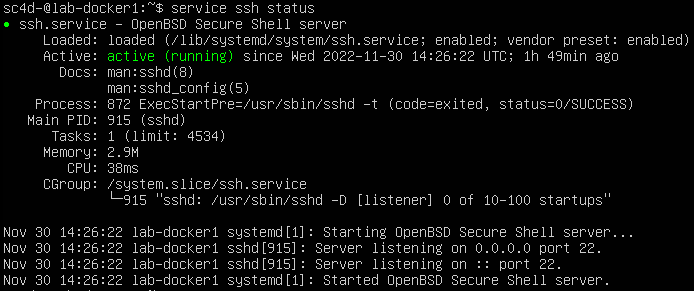
sudo service ssh status