
Windows - Activer windows
 |
Difficulté : Débutant Notions : activation Windows, licences. |
I. Introduction
Windows peut être activé de plusieurs manières différentes à l'aide de clés de différents type.
Plus d'informations sur le licensing Microsoft général : Licensing Microsoft - Modèle général
Plus d'informations sur le licensing Microsoft Windows Server : Licensing Microsoft - Windows Server
Pour les serveur activés en volumes, liste des clé KMS : Windows - Liste des clés KMS
II. Activer windows
2.1 Mode graphique (GUI)
Sur Windows server, il est possible de passer directement par le "Server Manager".
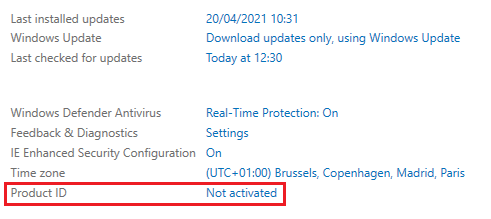
Sinon, cliquer sur démarrer et entrer “This PC”. Puis faire clic droit “Properties”.
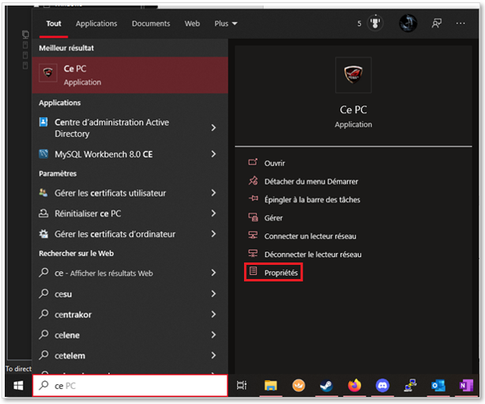
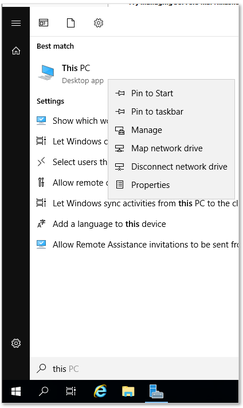
Puis cliquer sur “Activate Windows”.
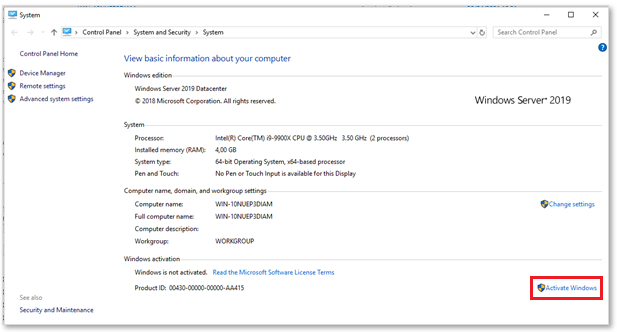
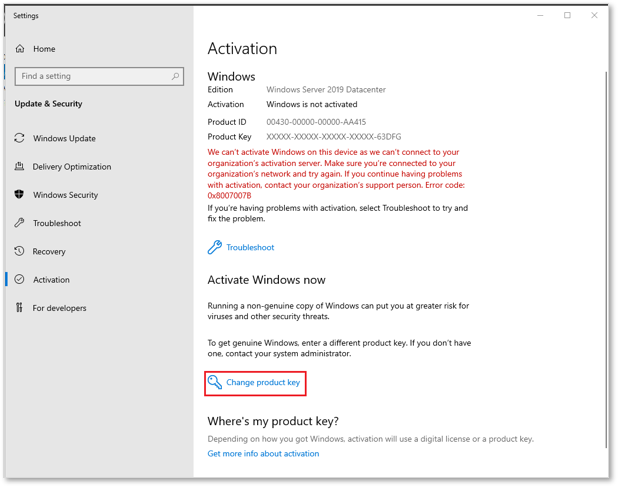
L’activation va se faire en deux temps. Premièrement, il faut saisir la clé de produit. Cliquer sur “Change product key”.
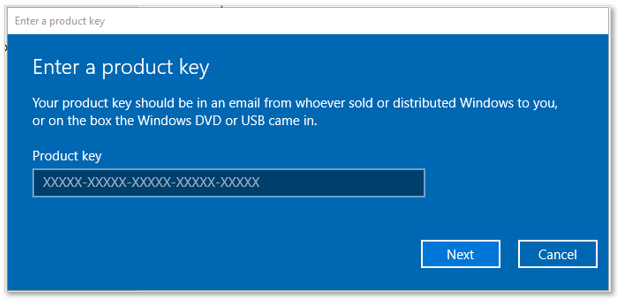
Entrer la clé de produit, puis faire “Next”.
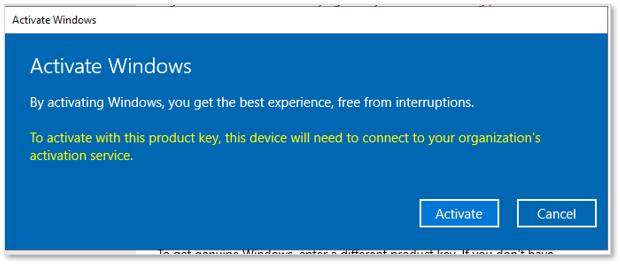
Puis activer Windows en cliquant sur le bouton “activate”.
Après une fenêtre de confirmation, le nouveau status d’activation de Windows est visible sur la fenêtre de propriété ainsi que sa méthode d’activation.
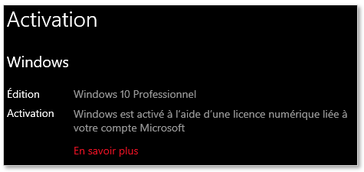
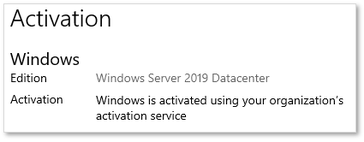
Ou dans le Server Manager :

2.2 Mode Menu (windows core)
Dans la console, lancer le gestionnaire de serveur avec la commande :
sconfig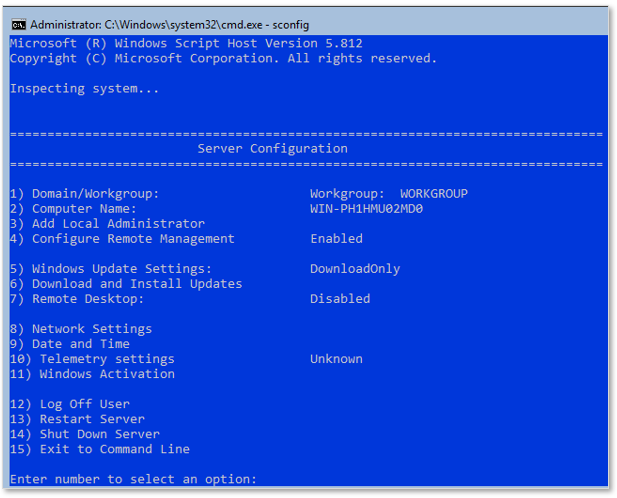
Utiliser l’option “11”.
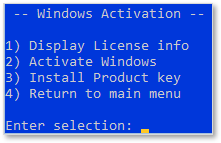
Utiliser l’option “3”, puis entrer la clé de produit et valider.
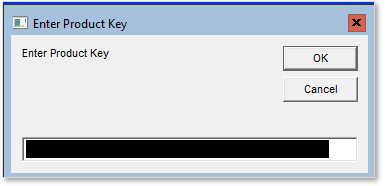
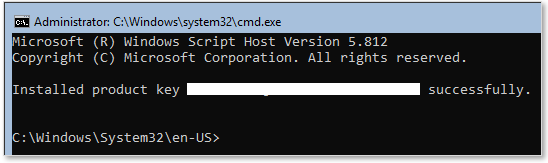
La fenêtre d’installation de la clé apparaît. Confirmant la réussite de l’opération. Elle peut être fermée après la confirmation.

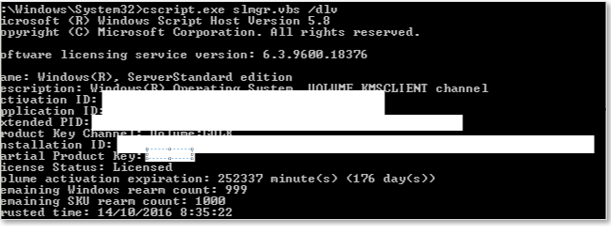
Le status de l’activation peut être vérifiée avec l’option “1” du menu précédent.
2.3 En ligne de commande (CLI)
Sur tous les Windows, les commandes suivantes peuvent être utilisées pour l’activation.
Installer une clé de produit :
slmgr /ipk <Clé de produit>Pour activer en ligne :
slmgr /atoVérifier le status de l'activation :
slmgr /dli
III. Cas spécifiques
3.1 Activation par téléphone
Cette fonctionnalité est dépréciée et ne peux plus être utilisée.
Parfois, pour certaines raisons, l’activation en ligne n’est pas disponible. Il faut donc procéder “à l’ancienne” et faire l’activation par téléphone.
Entrer la commande suivante pour afficher l’assistant d’activation par téléphone :
slui 43.2 Mettre à niveau l'édition de windows
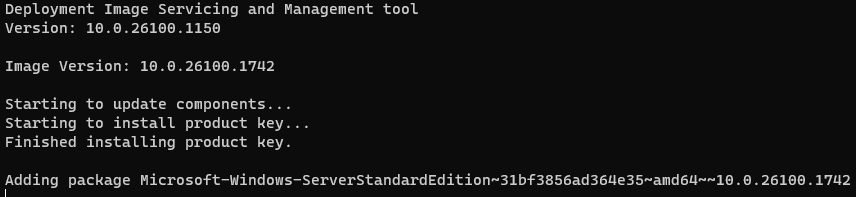
En cas d'erreur sur l'achat/installation de la version. Il est possible de changer l'édition de Windows installée sans pour autant avoir à le réinstaller. Pour cela utiliser la commande :
dism /online /set-edition:<NouvelleEdition> /productKey:<Clé de produit> /accepteula
Liste des clés KMS Disponibles : Windows - Liste des clés KMS
Pour vérifier l'édition présente :
dism /online /Get-CurrentEdition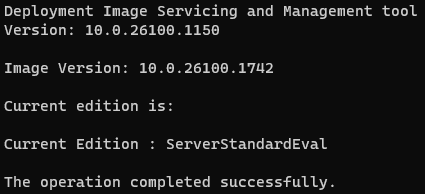
Pour vérifier les éditions cibles compatibles :
dism /online /Get-TargetEditions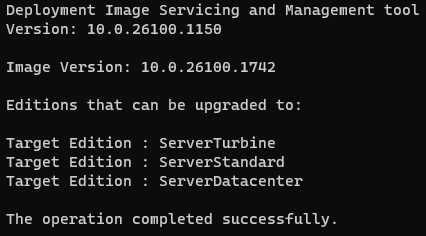
A noter que la version pour la version core et la version GUI diffère.