VMware Workstation - Installation sur windows
 |
Difficulté : Débutant Notions : installation de logiciel, windows. |
I. Introduction
Cette procédure à pour but d’apprendre l’installation de VMware Workstation. Testé avec la version 16.
Prérequis matériels :
- Windows 10 ou 11
- CPU 4 cœurs
- 16Go RAM
- 30Go de disque
Astuce : Pour de meilleures performances, il est conseillé d'activer les options de virtualisation dans le bios. Voir : https://lecrabeinfo.net/tutoriels/activer-la-virtualisation-intel-vt-x-amd-v-dans-le-bios-uefi/
Télécharger VMware workstation : Download VMware Workstation Pro
Attention : Depuis le rachat de VMware par Broadcom en 2024, VMware Workstation Pro est désormais gratuit, mais nécessite la création d'un compte Broadcom pour accéder au téléchargements.
II. Installation
Lancer l’exécutable d’installation.
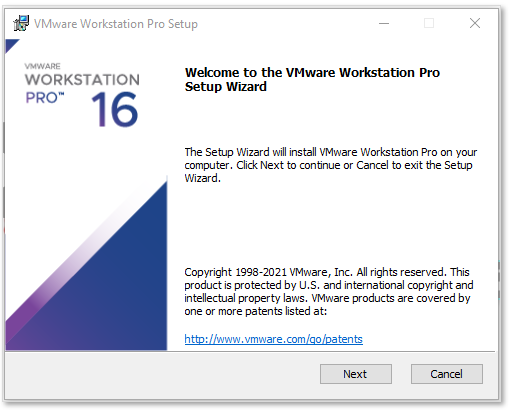
Cliquer sur “Next”.
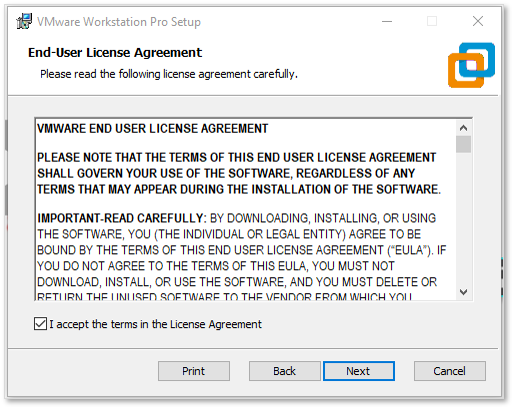
Cocher “I accept the terms in the licence Agreement” et cliquer sur “next”.
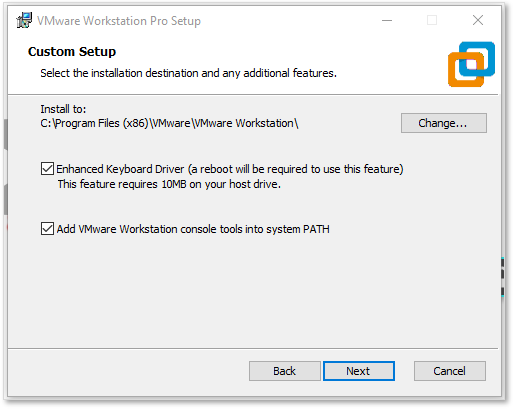
Cocher les deux cases et faire “next”.
Décocher la case “Join the VMware Customer Experience Improvement Program” et faire “Next”.
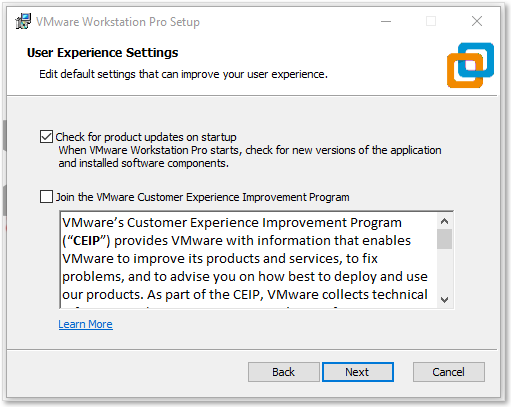
Cocher les deux cases et faire “Next”.
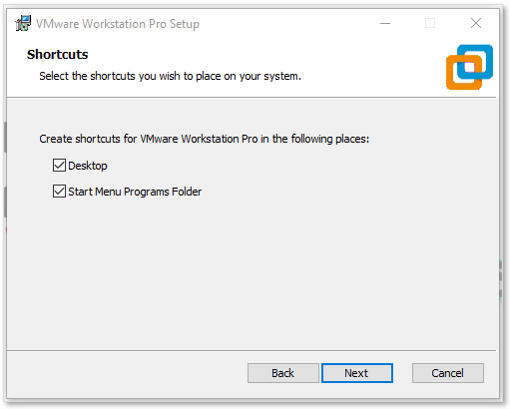
Puis cliquer sur “Install”.
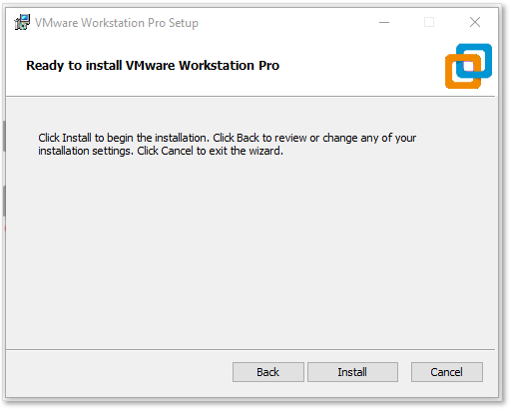
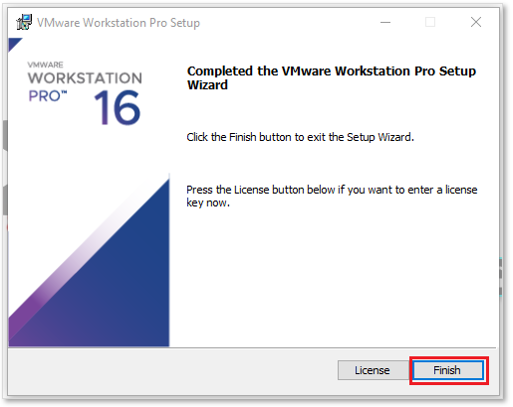
Attendre la fin de l’installation.
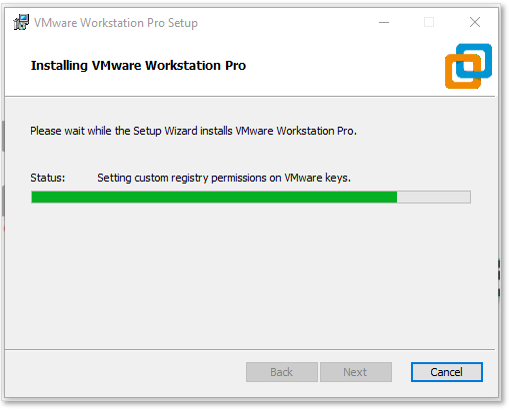
Puis faire l'un ou l'autre :
|
|
|
|
|
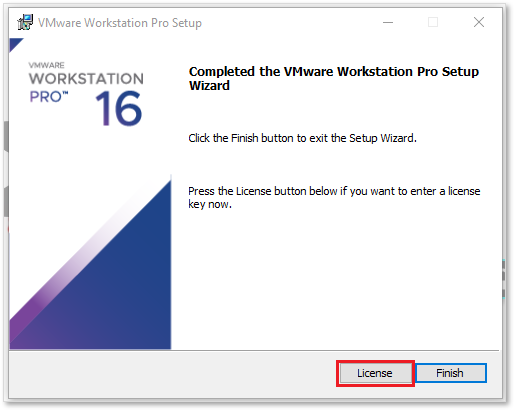
Si l'on choisis d'entrer la licence :
Entrer la clé de licence et faire “Enter”.
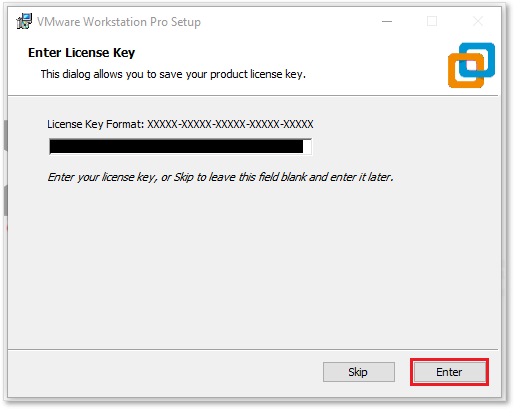
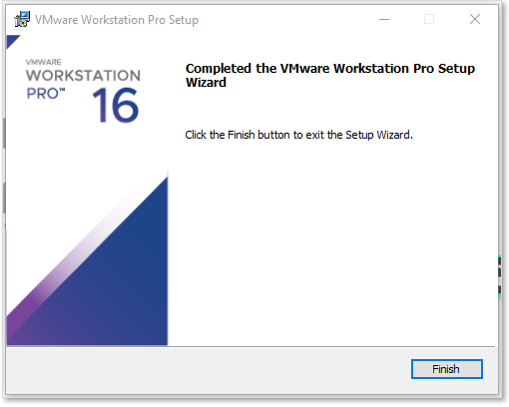
L’installation est terminée. Cliquer sur “Finish”.