
Office - Installer le pack office avec ODT
 |
Difficulté : Intermédiaire Notions : CLI, Installation de logiciel. |
I. Introduction
S'applique à : Microsoft office 2019, 2021, 365 + viso, project
Il faut installer les applications office via un processus non standard. Par exemple :
-
Installation offline
-
Installation en volume
-
déploiement automatisé
II. Préparer le paquet d'installation
2.1 Installer le toolkit
Télécharger le toolkit : Office Deployement Toolkit
Créer un répertoire “ODT”.

Placer l’exécutable téléchargé dans ce répertoire.

Lancer l’exécutable.
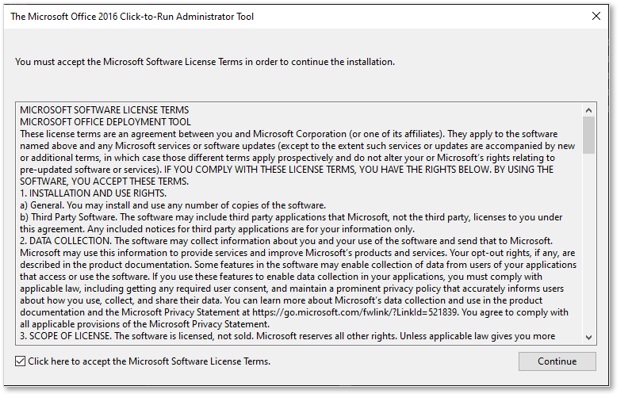
Cocher la case “Click here to accept the Microsoft Software Licence Terms.” et cliquer sur “Continue”.
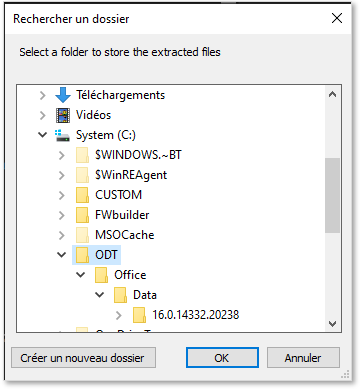
Choisir d’extraire les fichiers dans le répertoire “ODT” créé auparavant.
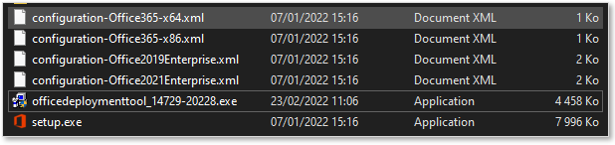
Les fichiers sont extraits.
2.2 Préparer le fichier XML
Avant de générer le paquet d’installation, il faut préparer un fichier unattend.
Celui-ci est un fichier XML contenant les paramètres de l’installation.
DeployementProperties.xml
<Configuration>
  <Add OfficeClientEdition="64" Channel="PerpetualVL2021">
      <Product ID="ProPlus2021Volume"  PIDKEY="#####-#####-#####-#####-#####" >
         <Language ID="en-us" />
         <ExcludeApp ID="Lync" />
      </Product>
      <Product ID="VisioPro2021Volume">
         <Language ID="en-us" />
      </Product>
      <Product ID="ProjectPro2021Volume">
         <Language ID="en-us" />
      </Product>
  </Add>
  <RemoveMSI />
  <Display Level="None" AcceptEULA="TRUE" />
</Configuration>
La liste des options est disponibles : Créer le fichier configuration.xml
Une fois ce fichier créé et rempli correctement. Les packages peuvent être téléchargés.
Un générateur de fichier xml est disponible : https://config.office.com/deploymentsettings
2.3 Générer le package d'installation
Pour générer les paquets d’installations, lancer un invite de commande
Se déplacer dans le dossier “ODT”.
Générer le paquet d’installation en téléchargeant les sources avec la commande :
setup.exe /download <fichier de configuration.xml>
Attendre la fin du téléchargement (la réapparition du prompt indiquant que la commande est terminée).
III. Installer office
Pour installer office, il faut placer le dossier “ODT” sur la machine ou, dans le cadre d’un déploiement, sur un partage réseau.
L'installation nécessite de lancer la cmd en tant qu'administrateur.
Dans le cadre d’un déploiement par le réseau, ajouter le path dans le fichier de configuration xml.
DeployementProperties.xml
<Configuration>
  <Add SourcePath="\\serverb\share" OfficeClientEdition="32" Version="16.0.6741.2056" DownloadPath="\\servera\share">
    <Product ID="O365ProPlusRetail" >
      <Language ID="en-us" />
    </Product>
  </Add>
</Configuration>
Lancer la commande :
setup.exe /configure <fichier de configuration.xml>