
Wireshark - Installation et utilisation
 |
Difficulté : Confirmé Notions : Réseaux, protocoles, analyse de trame. |
I.Introduction
Ce document a pour but de vous apprendre à utiliser les fonctions basiques de wireshark. Ce qui peut être utile pour annalyser la cause d’un problème réseau ou tester le bon fonctionnement d’un protocole.
Wireshark peut être téléchargé ici : Download Wireshark
Prérequis : Un poste sous Windows 7 minimum, Une carte réseau RJ45 ou une carte wifi.
II. Installation
2.1 Lancement de l'installation
Lancer l’installer.

L’installation est basique. Il suffit de suivre l’assistant d’installation.
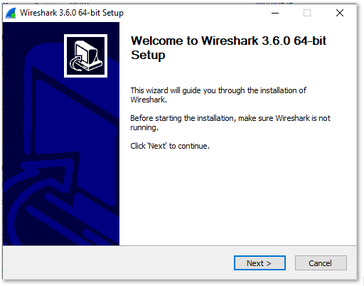
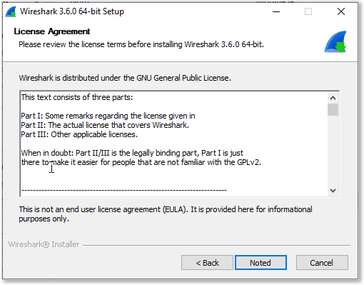
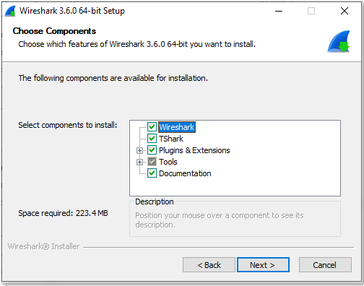
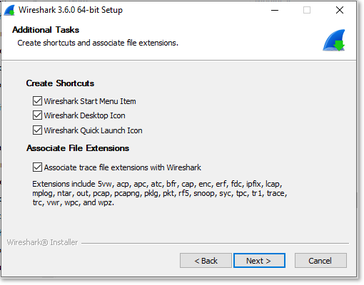
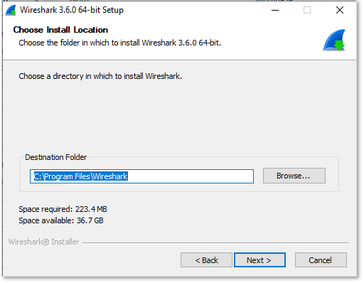
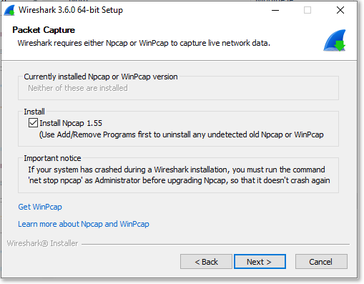
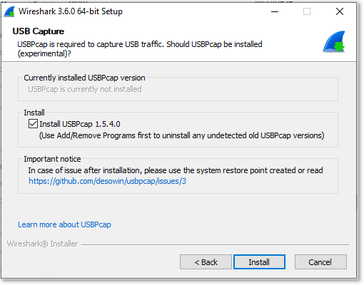
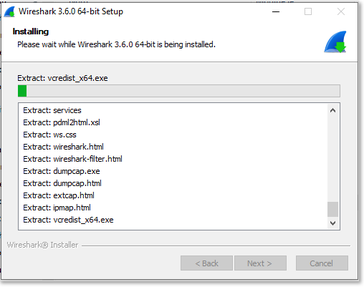
2.2 Installation de Npcap
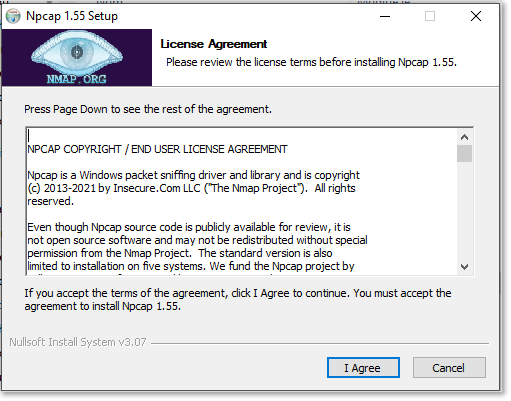
Lors de l’installation de Npcap, Valider en Cliquant sur ‘I Agree’
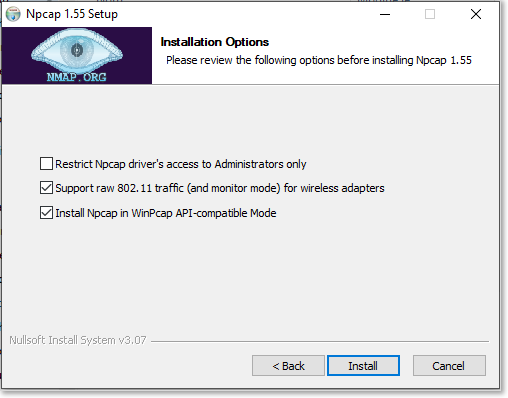
Cocher les cases suivantes :
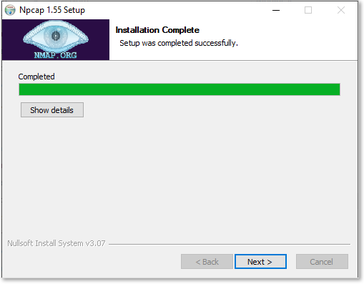
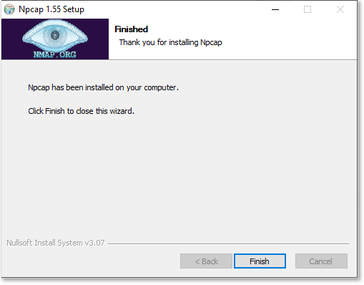
2.3 Installation de USBpcap
Puis, Installer USB Pcap. Cocher les deux cases et cliquer sur suivant.
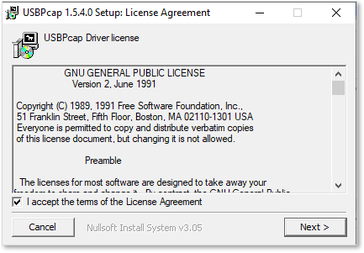
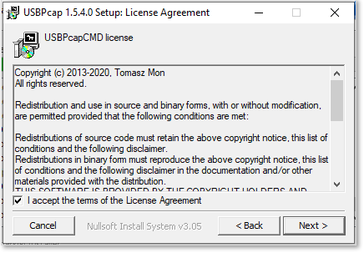
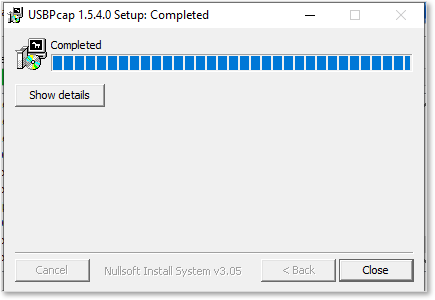
Laisser les cases cochées et terminer l’installation.
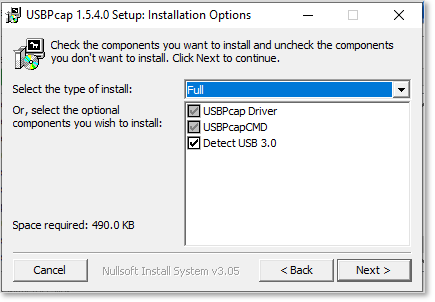
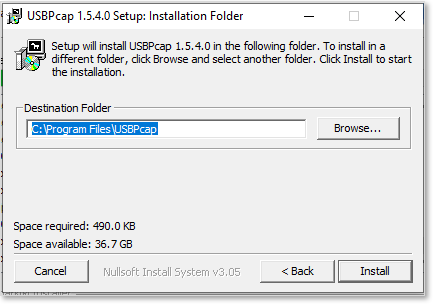
2.4 Fin de l'installation
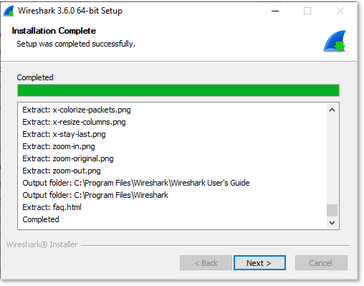
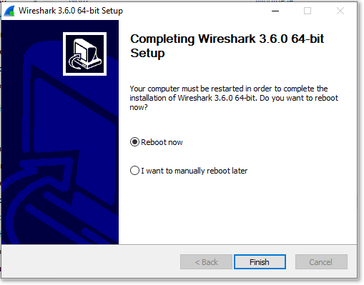
Terminer l’installation.
III. Démarrer une capture
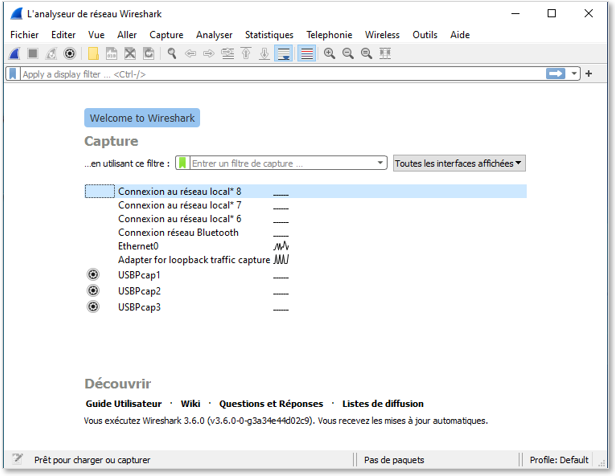
Lancer le programme.

Sélectionner l’interface réseau à utiliser.
(ici : Ethernet0)
La capture se lance et les paquet capturés apparaissent.
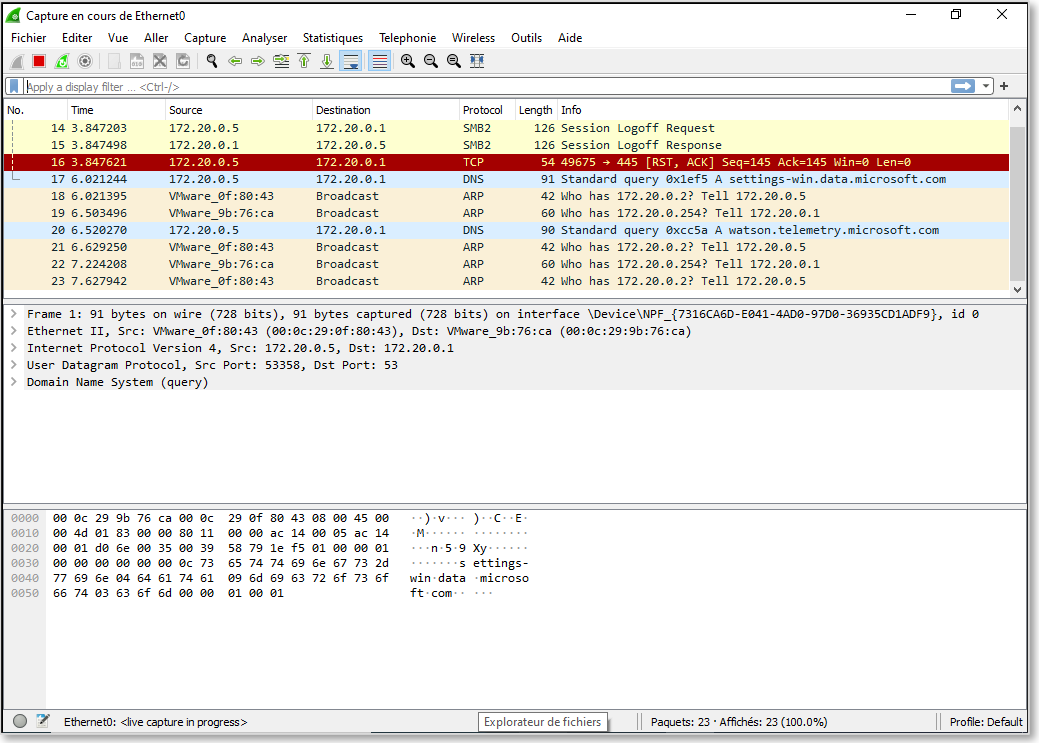
La fenêtre est composée de Trois espaces :
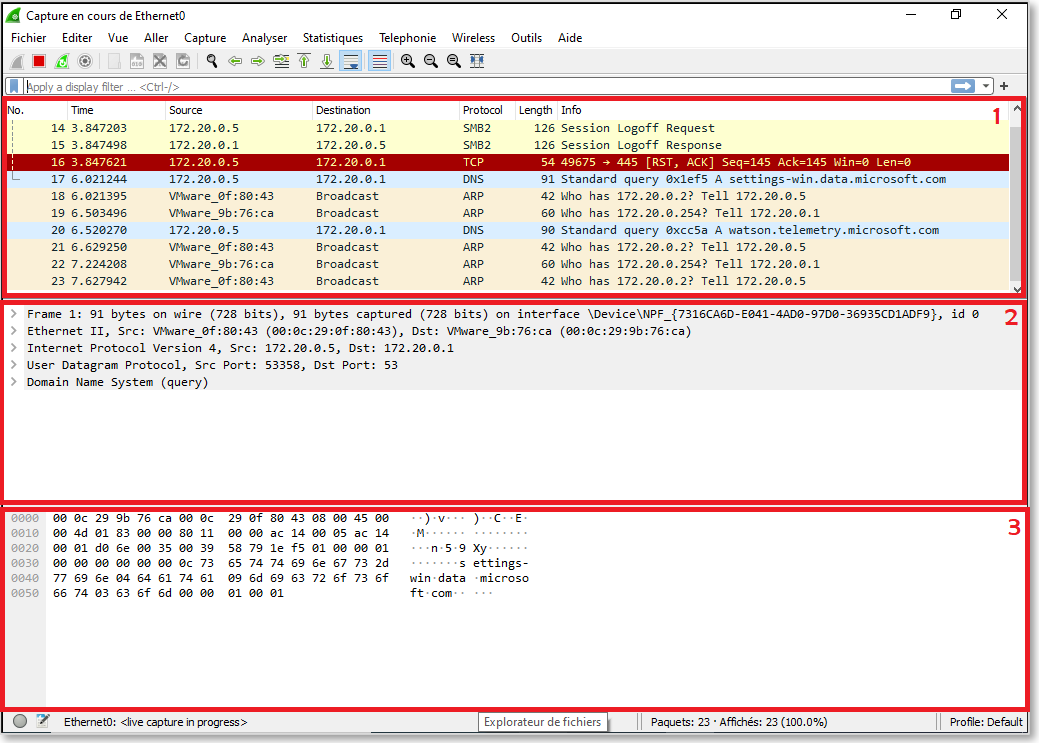
- Liste des paquets capturés. Par défaut, cela défile en temps réel et ne trie pas les paquets.
- Contenu de la trame découpée par blocs.
- Contenu du paquet affiché en hexadécimal et texte.
IV. Utiliser les filtres
Afin de rendre la capture plus facile et lisible, il est possible de filtrer sur une IP ou un protocole particulier.
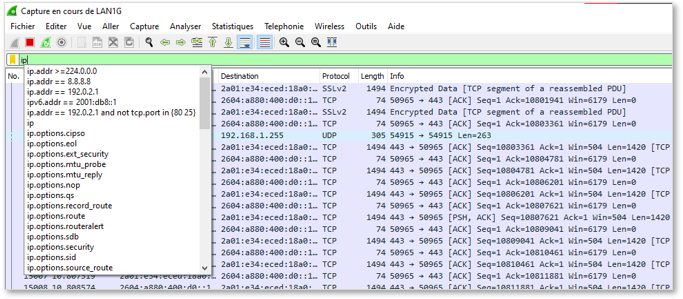
Par exemple :


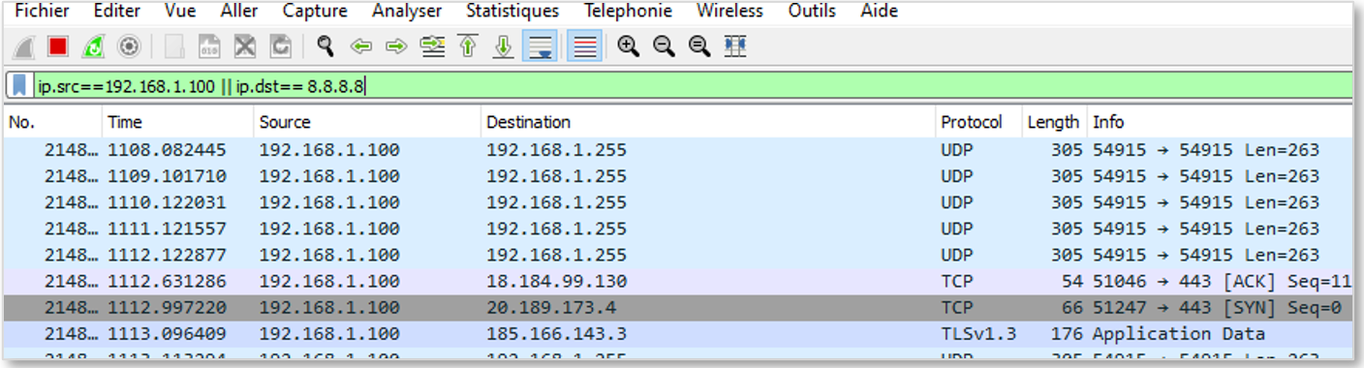
Il est également possible de combiner des filtres avec des opérateurs.
-
&& : et
-
|| : ou
-
!= : non égal à
Par exemple :

Pour plus de filtres : DisplayFilters