
TrueNAS - Installation
 |
Difficulté : Confirmé Notions : stockage, NAS, RAID, Système de fichier. |
I. Introduction
Cette documentation a pour but de décrire une installation de TrueNas. En installation de base ou en installation avancée.
Les images TrueNas peuvent êtres téléchargées ici : Download TrueNAS CORE
Prérequis matériels :
-
4 core CPU (64 bits)
-
16Gb RAM
-
un disque système ou clé USB de 32Gb
-
Un ou plusieurs ports SATA
-
Une carte réseau avec chipset INTEL dans la liste des cartes compatibles
-
 (les cartes Marvel, realtek et autres NE FONCTIONNENT PAS)*
-
Créer un support d'installation avec Rufus : Rufus - Création d'un média d'installation
II. Lancer l'installation
Afin de faciliter l’installation, il peut être intéressant de débrancher les disques autre que le disque de destination système. D’autant plus si les disques ne peuvent pas être reconnus par leur capacité.
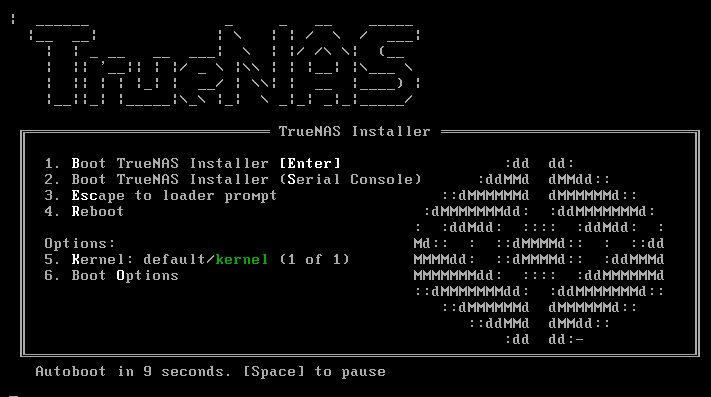
L'installation se lance, laisser le choix par défaut s'exécuter (10s) ou faire 'Entrer'.
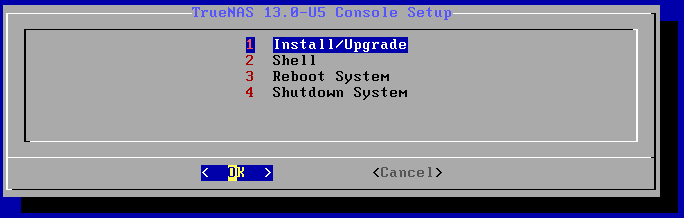
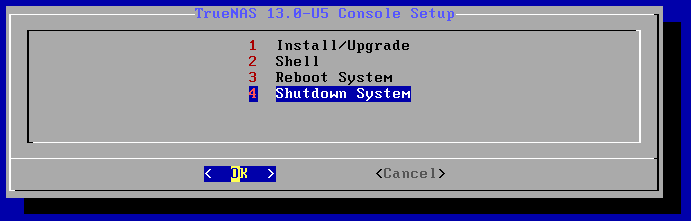
Choisir "Install/Upgrade", puis faire "OK".
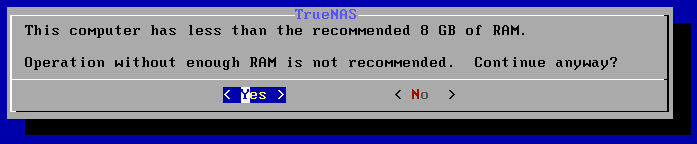
Il se peut que cette fenêtre apparaisse si le NAS ne dispose pas des spécifications matérielles requises.
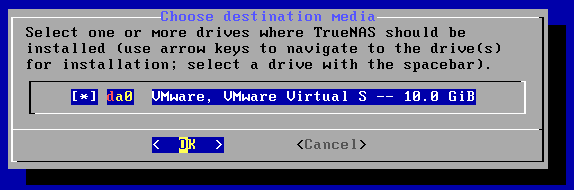
Sélectionner le disque sur lequel installer avec 'espace'. Ici, la clé USB, puis faire "OK".
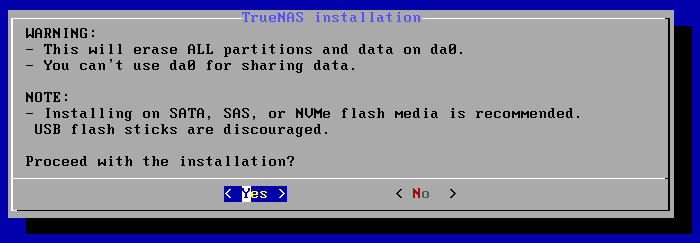
Confirmer.
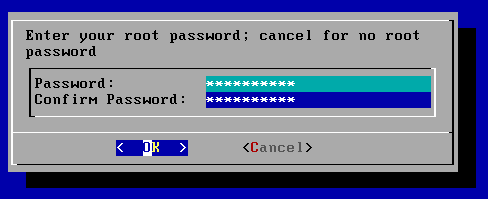
Entrer le mot de passe et confirmer puis valider. (ici : 'Azerty123$')
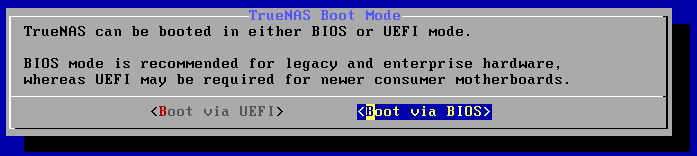
Choisir le mode de boot le plus adapté à la configuration (ici : ‘bios’)
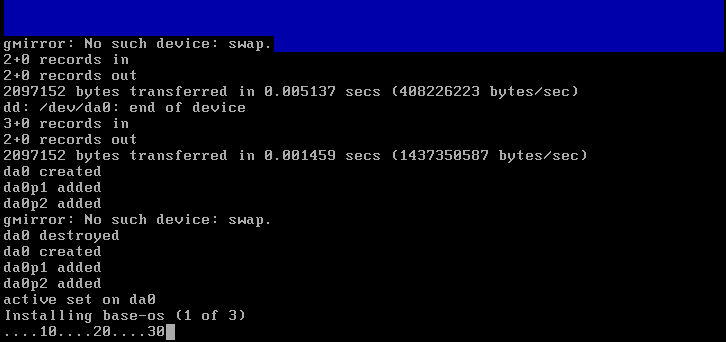
Attendre la fin de l’installation.
A la fin de l’installation, retirer le support et redémarrer.

Astuce : à ce niveau là de l'installation il peut être intéressant au lieu de redémarrer, d'arrêter le système et de brancher les disques supplémentaires.
III.Paramétrer le réseau
Attention : Le layout clavier est en QWERTY : Hardware - Layout claviers
Une fois le redémarrage effectué, il faut réaliser le paramétrage initial.
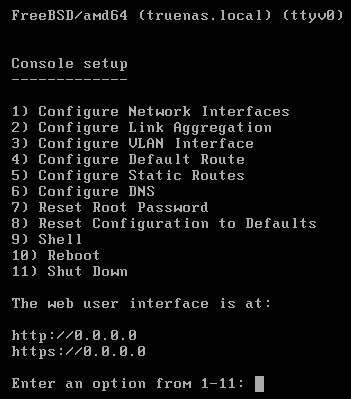
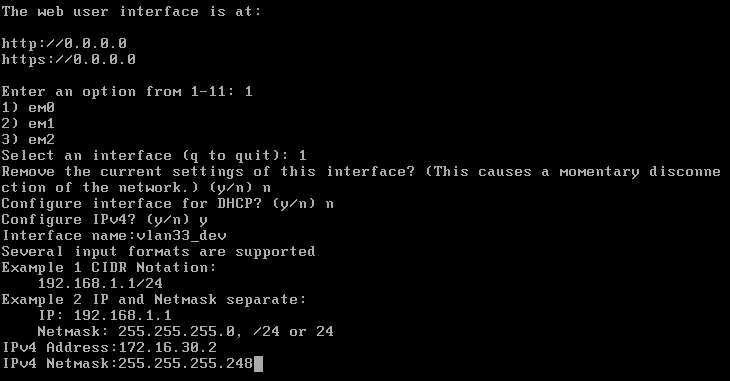
Passer ensuite à la configuration des interfaces avec 1.
Puis entrer les informations de la carte, activer et désactiver les options voulues (DHCP, ipv4, ipv6, ...)
Si des interfaces LAGG ou VLAN sont présentes, configurer celles-ci et non les interfaces EMx.
Choisir l’interface qui servira a l’administration. Les autres interfaces pourront être paramétrées par la suite en WEB.
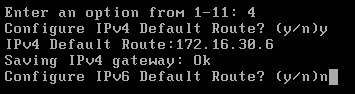
Configurer ensuite la route par défaut avec 4.
Configurer ensuite le domaine avec et les DNS avec l’option 6.

La configuration de base est terminée et le NAS devrait être accessible depuis un navigateur (en http).
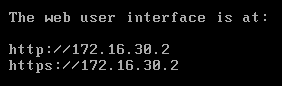
IV. Initialisation
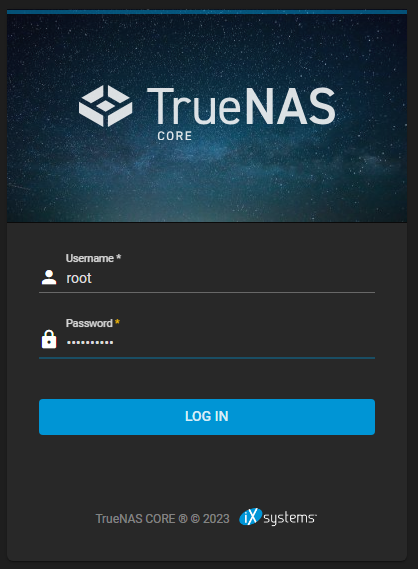
Se connecter à l’interface web et s’authentifier
(avec le mot de passe demandé plus tôt. soit ici : root / Azerty123$)
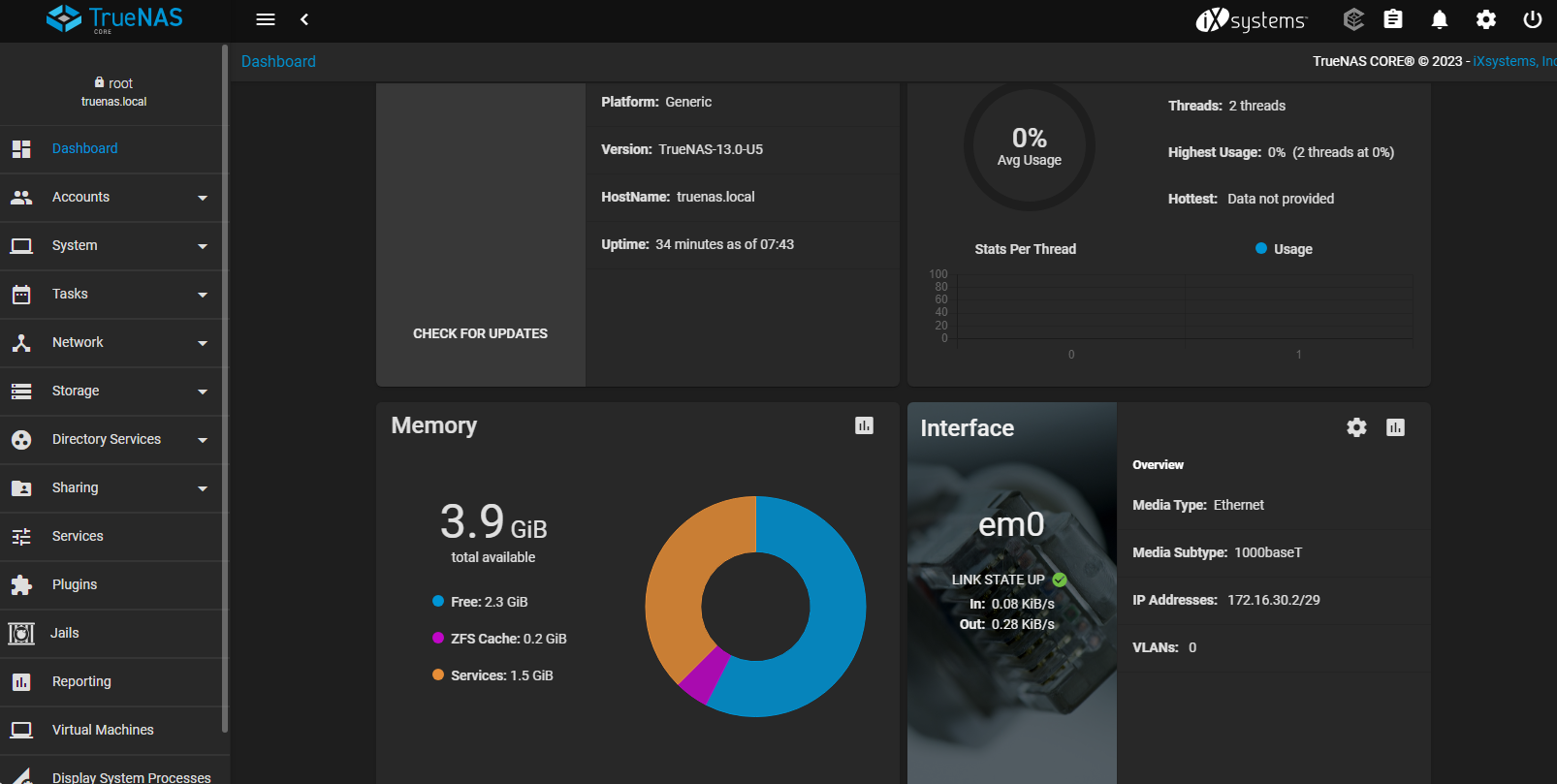
L'écran d’accueil est disponible.
4.1 Sécuriser l'accès à l'interface
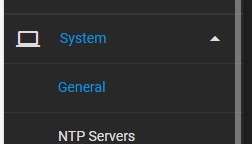
Dans 'System --> General'
Changer les paramètre suivants :

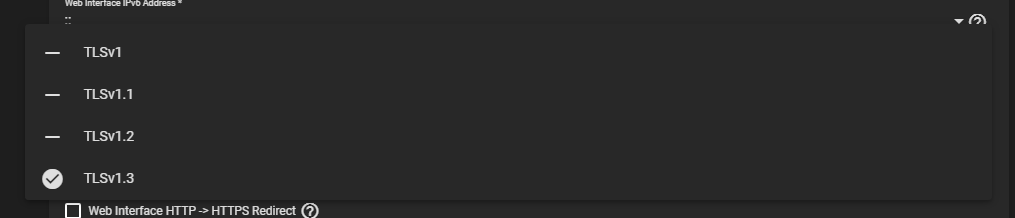

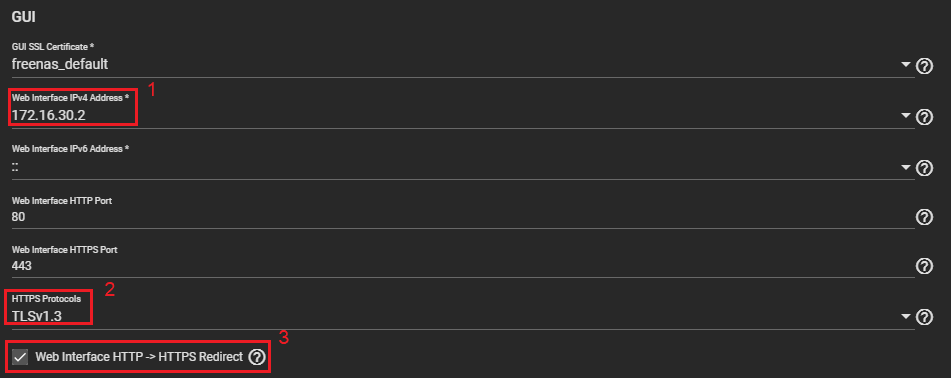
Note : Il pourra être utile de placer un certificat signé par la CA. Utiliser TrueNAS - Gestion des certificats
Régler le layout clavier pour la console et définir la timezone.
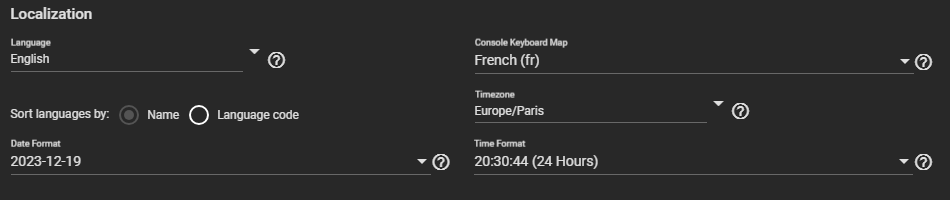
Cliquer sur 
attendre le rechargement.
4.2 Régler les serveurs de temps
Dans 'System --> NTP Servers'
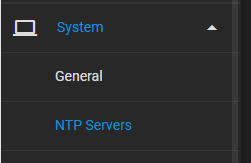
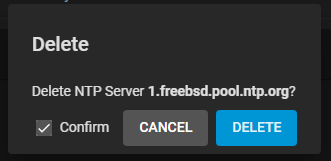
Supprimer les existants en cliquant sur les trois points  à droite, puis Delete

Confirmer.
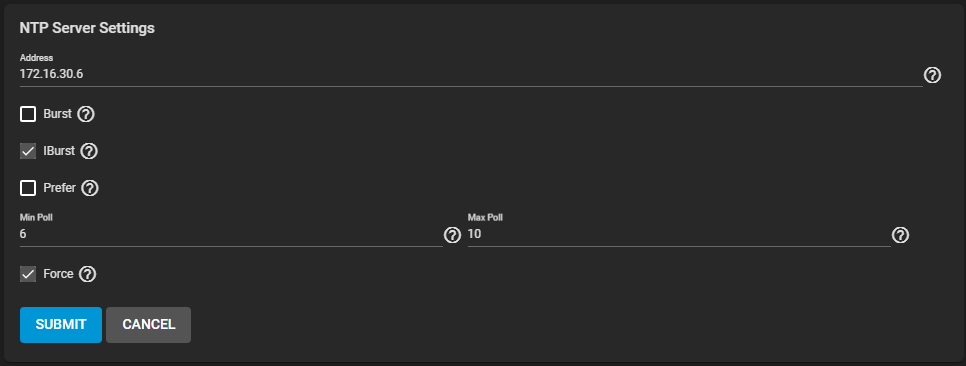
Puis en ajouter un en cliquant sur 
Entrer les paramètres et valider.

V. Paramétrer le réseau
5.1 Paramètres généraux
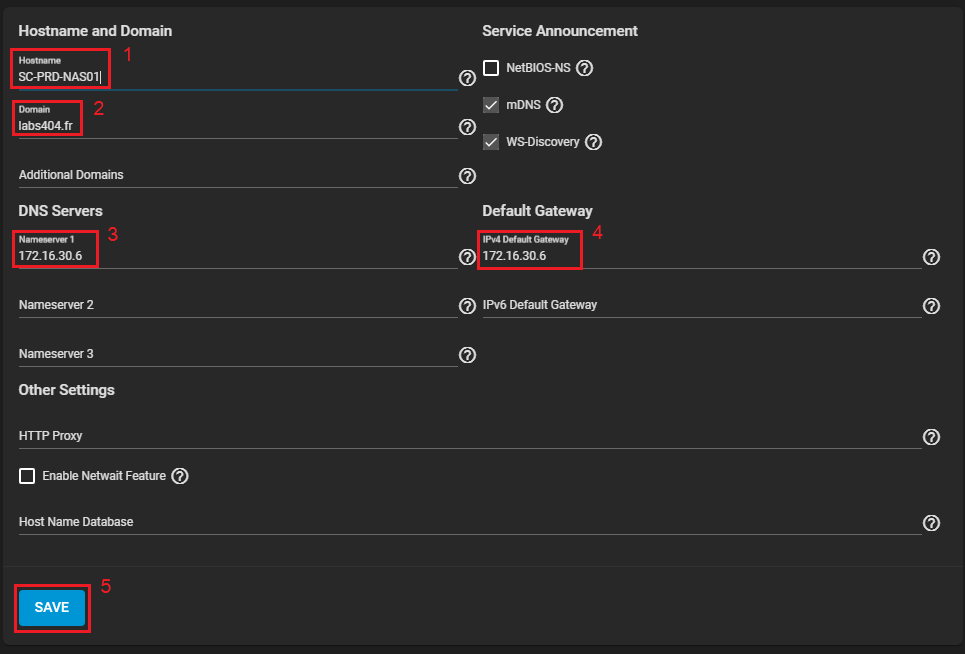
Dans la section 'Network --> Global Configuration'
Définir les valeurs suivantes :
- Nom d'hôte
- Domaine
- le(s) serveur(s) DNS
- la passerelle par défaut
- Faire 'Save'
5.2 Paramètres d'interfaces
Note : Si un lagg ou des vlan sont nécessaires, se référer à TrueNAS - Configuration du LAGG et VLAN
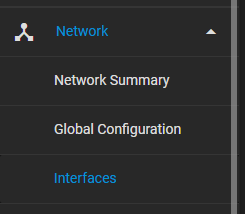
Aller dans 'Network --> Interfaces'
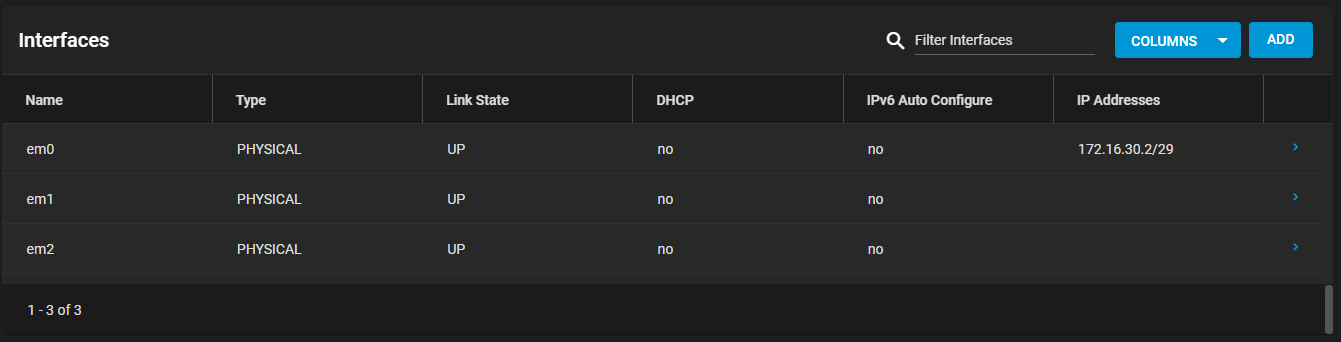
Sélectionner l'interface à paramétrer en cliquant sur  à droite.
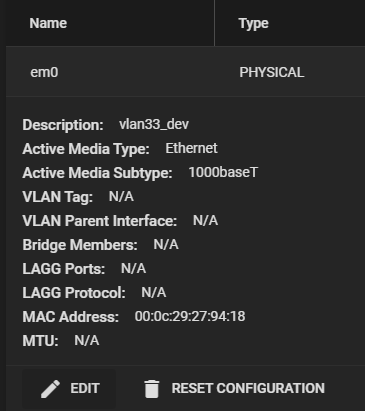
Puis faire 'Edit'
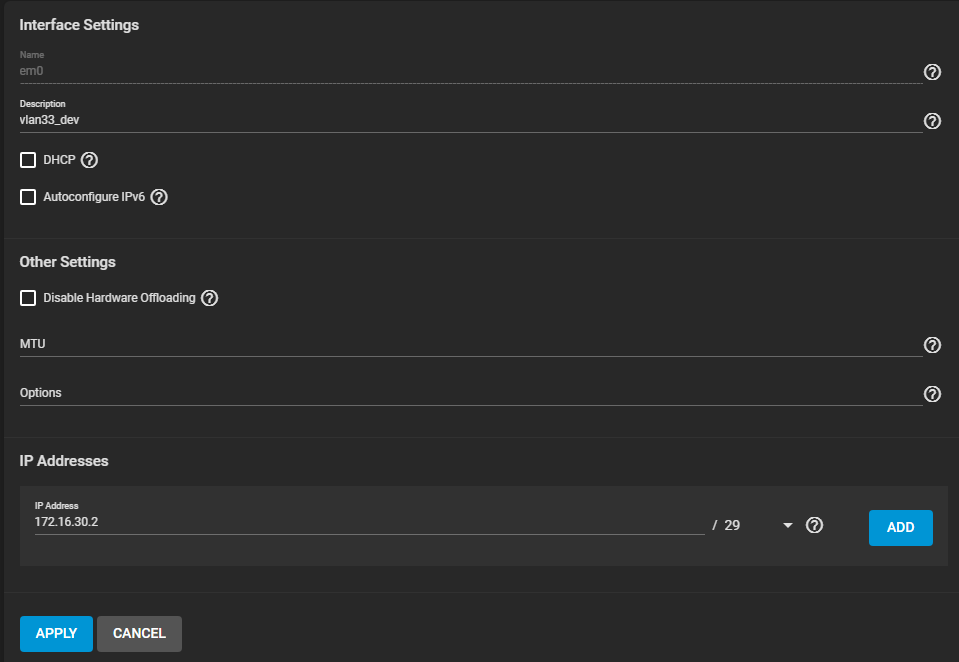
Entrer les paramètres souhaités et faire 'Apply'
Attention : Sur TrueNAS, les paramètres réseaux ne sont pas immédiatement appliqués. Par mesure de sécurité, il seront appliqués pendant xx secondes, puis annulés si pas de confirmation durant ce délai. Cela permet de revenir en arrière en cas d'erreur de l'utilisateur.
Si l'on est plus sur la page réseau, un icône bouger en haut à gauche de l'interface
Cliquer dessus pour revenir sur les paramètres d'interface.

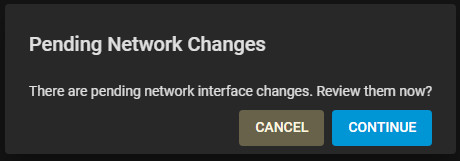
Pour appliquer les changements, définir un délai de rollback et cliquer sur 'test changes'

Puis valider
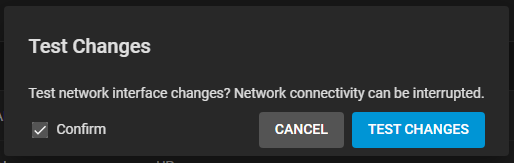
Si tout s'est bien passé et que le nas est toujours accessible, cliquer sur 'Save changes'

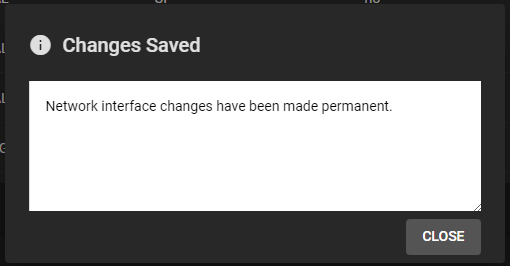
Et confirmer à l'apparition de la fenêtre.
Les changements ont été appliqués.
VI. Conclusion
Continuer avec : TrueNAS - Gestion du stockage