TrueNAS - Gestion des certificats
 |
Difficulté : Confirmé Notions : certificats, https, sécurité. |
I. Introduction
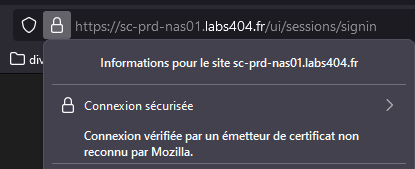
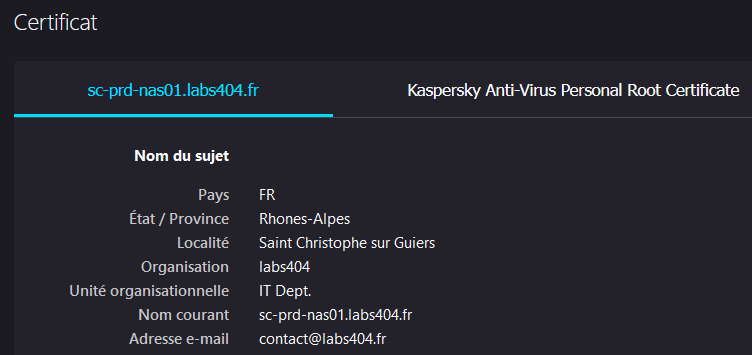
Par défaut, lors de l'installation, le NAS créée un certificat auto-signé. Celui-ci, bien que permettant le chiffrement https, ne permet pas pour sûr de vérifier l'identité de l'équipement de manière certaine.
Afin de certifier les connexions aux NAS pour les administrateurs, il est donc important de créer un certificat valide pour le NAS.
Bien que celui-ci dispose d'une CA interne et puisse créer des certificats auto-signés, il sera préférable de le faire "truster" par une CA d'entreprise vérifiée.
Cette procédure vise à créer un CSR et à le soumettre à l'autorité de certification. Puis importer le certificat émis.
Note : La portée de la validité du certificat déprendra de celle de l'autorité de certification. Penser à intégrer, le cas échéant, le certificat de l'autorité de certification dans le navigateur / système pour que le certificat du NAS soit considéré comme valide.
II. Avec CA externe
2.1 Créer le CSR
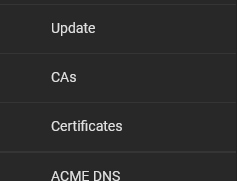
Cliquer sur 
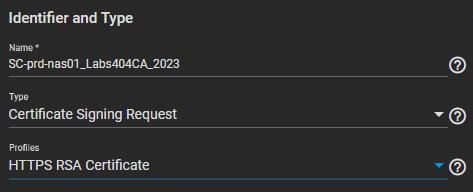
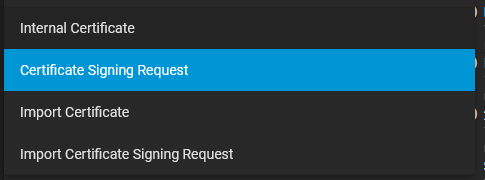
Entrer un nom de certificat et changer le type pour choisir 'Certificate signing request' et le profil 'HTTPS RSA Certificate'
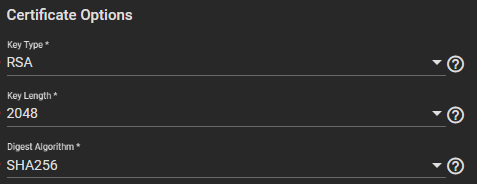
Laisser les valeurs suivantes pour les 'certificates options'
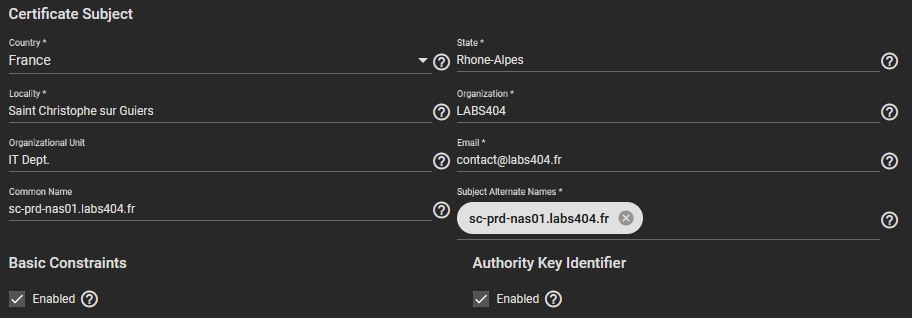
Puis remplir les informations du CRS.
Attention : ne pas oublier les alternates names si il y en a et mettre à minima le nom principal également en alternate.
Pour le reste des paramètres, laisser par défaut.
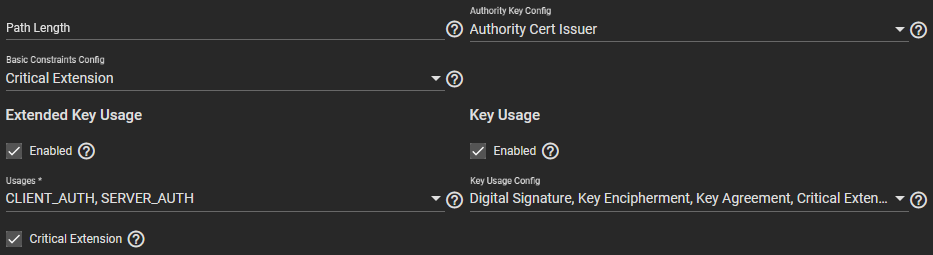
Astuce : Les Usages pourront être adaptés où étendus au besoin avec le champ 'Usage'.
Cliquer sur  .
.
2.2 Soumettre le CSR
Récupérer le csr dans le menu ' System --> Certificates '. Sélectionner le certificat voulu et cliquer sur  puis sélectionner 'view'
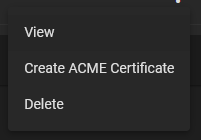
Copier le contenu du CSR :
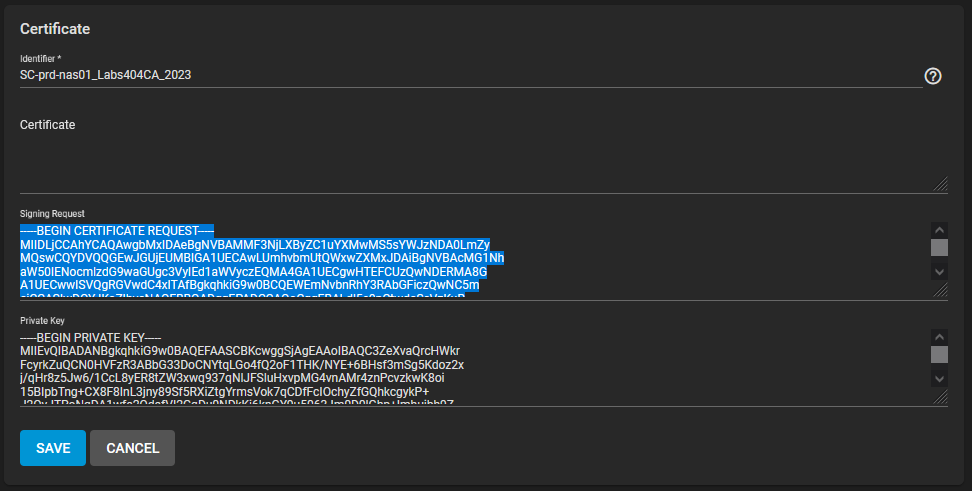
Le soumettre à l'autorité de certification, soit en coller, soit en fichier après enregistrement.
Note : ici, cela sera soumis à une autorité de certification Active Directory. Voir : ADCS - Signer les certificats
2.3 Valider le CSR
Une fois la réponse reçue,
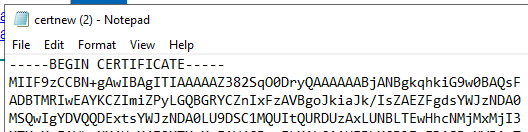
retourner dans le menu ' System --> Certificates ' cliquer sur .
Puis :
- sélectionner 'Import Certificate' en type.
- Cocher la case 'CSR exists on this system'.
- Sélectionner le CSR préalablement créé.

Coller le contenu du CSR reçu

Donner un nom au certificat et cliquer sur .
Le certificat est maintenant disponible.

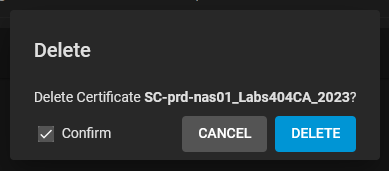
l'on peut maintenant supprimer le csr.
III. Changer le certificat de l'interface web
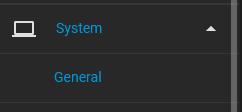
Dans 'system --> General'
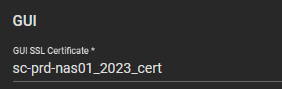
Sélectionner le certificat à utiliser pour la web UI et valider les paramètres.
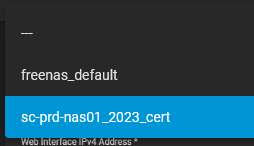
Et voila :