TrueNAS - Configuration du LAGG et VLAN
 |
Difficulté : Confirmé Notions : Stockage, réseau, LAGG, vlan. |
I. Introduction
Cette documentation a pour but de décrire la configuration des LAGG et VLANs.
Attention : Après tout changement de configuration réseau en interface graphique, ne pas oublier de valider les changements en cliquant sur :

Puis en validant les paramètres.
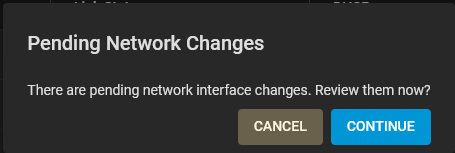
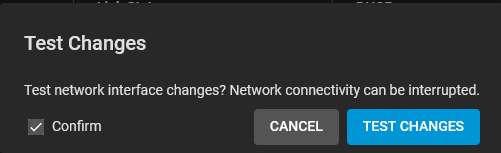
Une fois arrivé dans la pages des interfaces, utiliser la partie haute de la page et cliquer sur “Test Changes”.

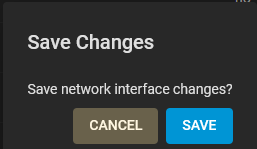
Une fois le bon fonctionnement validé, Cliquer sur “Save Changes” pour les rendre permanents.

II. Configurer le LAGG
Pour le détail des scenarii de LAGG, voir : Réseau - L'agrégation de liens (LAGG)
2.1 Table de compatibilité
Toutes les configurations ne sont pas prises en charge et nécessitent une configuration particulière des switchs pour fonctionner. Voici une table rapide décrivant les configurations fonctionnant ou non.
|
Switch |
config LAGG |
Supporté |
|---|---|---|
|
même switch |
carte simple |
OUI |
|
même switch |
Agrégation |
OUI |
|
même switch |
Actif / Passif |
OUI |
|
même switch |
LACP |
OUI (si activé sur le switch) |
|
2 switch (non stacké) |
carte simple |
OUI |
|
2 switch (non stacké) |
Agrégation |
OUI |
|
2 switch (non stacké) |
Actif / Passif |
OUI |
|
2 switch (non stacké) |
LACP |
NON |
|
2 switchs (stackés) |
carte simple |
OUI |
|
2 switchs (stackés) |
Agrégation |
OUI |
|
2 switchs (stackés) |
Actif / Passif |
OUI |
|
2 switchs (stackés) |
LACP |
OUI (si activé sur le switch) |
2.2 Configuration en mode console
Sur le menu principal, Choisir 2.
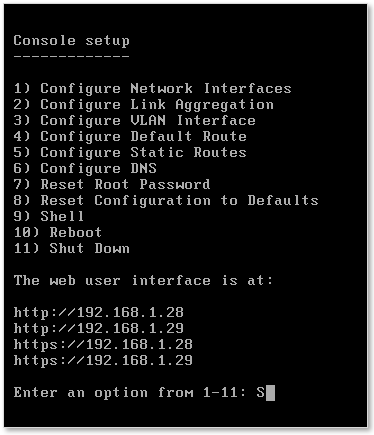
Puis créer le LAGG avec 1.
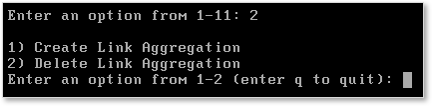
Puis Choisir le type de LAGG.
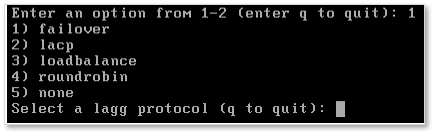
Sélectionner les interfaces qui participeront au LAGG.
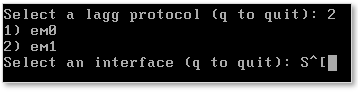
Cela créera le LAGG. Les interfaces disparaitrons et seront remplacées par l’interface LAGG.

2.3 En mode Web
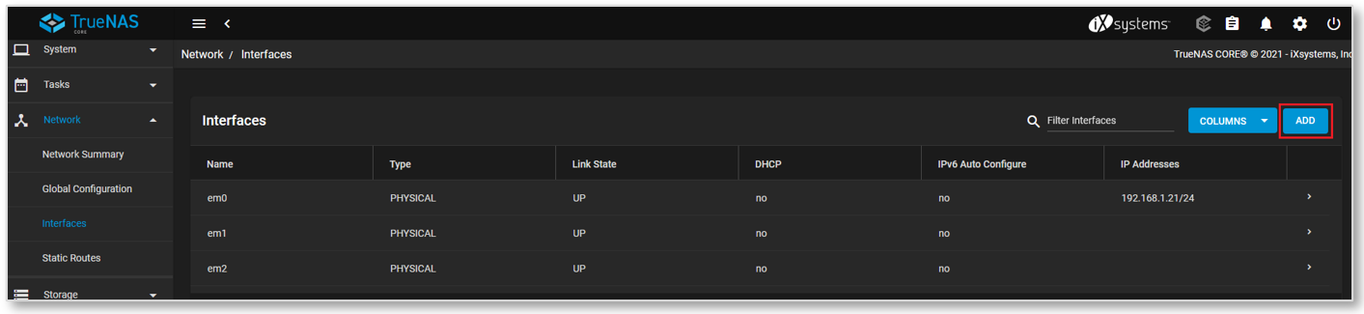
Aller dans “Network → Interfaces” puis cliquer sur “ADD”
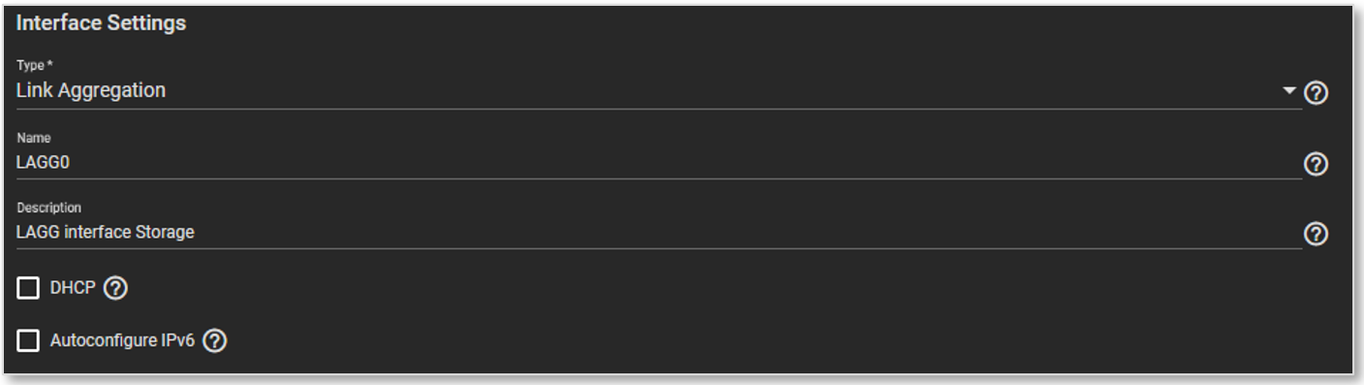
Commencer par entrer les paramètres de l’interface. Choisir le type “Link Aggregation”.
Nommer l’interface “LAGGx” avec x étant le numéro du Lagg.
Définir une description.
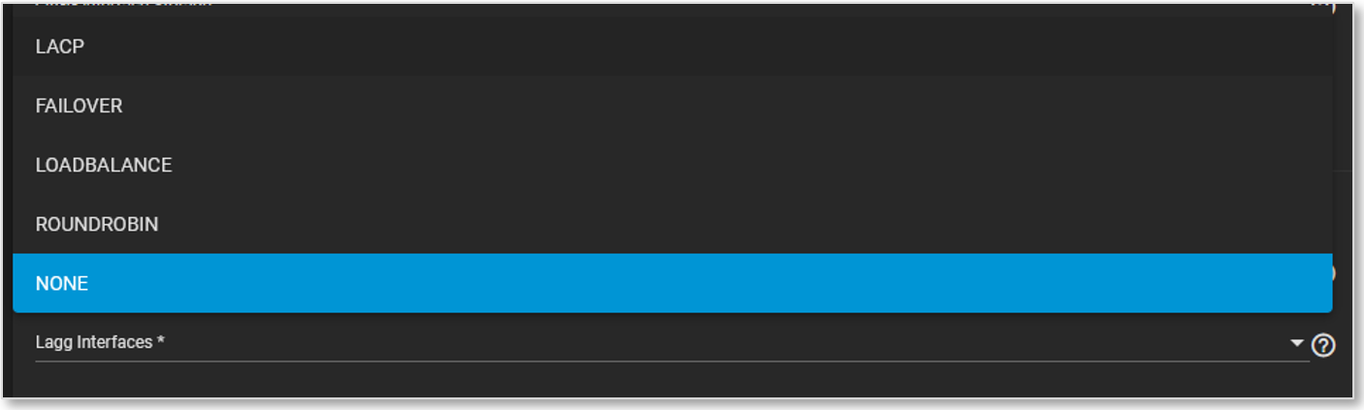
Passer ensuite au paramètres du LAGG. Choisir le protocole voulu.
Cocher les cartes qui participeront à l’agrégation.

Une fois les paramètres définis, régler les autres paramètres. Comme la ou les adresse(s) IP.
Une fois tous les paramètres définis, cliquer sur “Apply”.
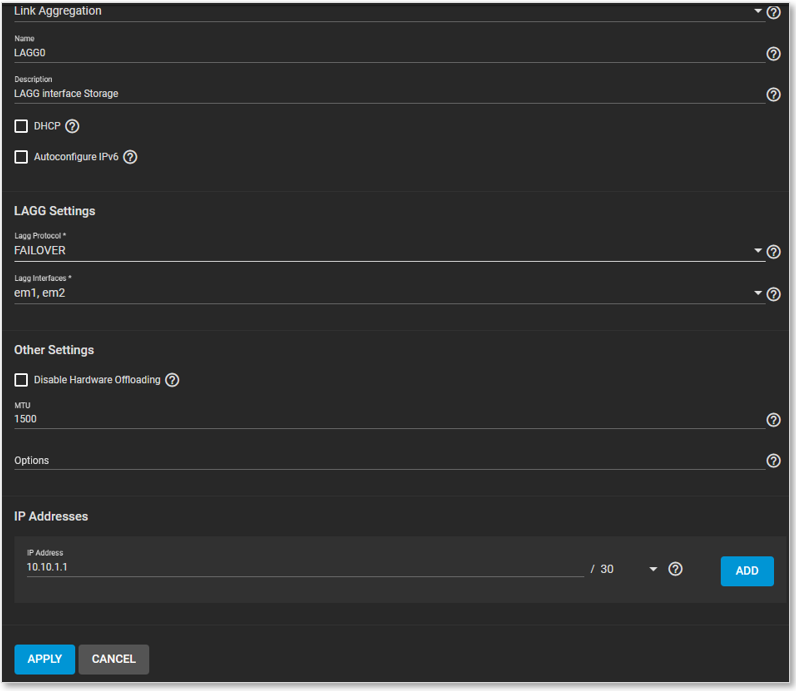
La nouvelle interface est désormais visible.

III. Configuration de VLAN
3.1 En mode console
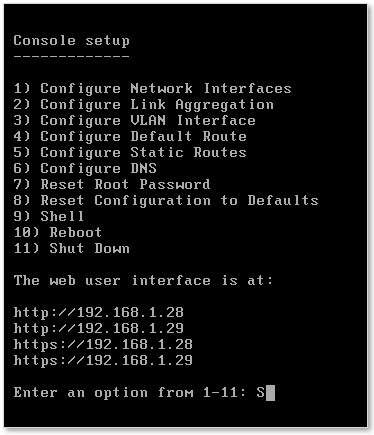
Créer une interface VLAN avec 1.
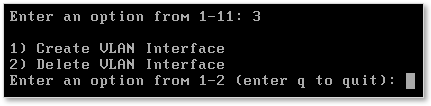
Choisir l’interface sur laquelle s’appuyer pour créer l’interface VLAN.

Entrer les informations du VLAN.

L’interface est prête. Elle s’affichera lors du paramétrage réseau.
Il suffit de répéter l’opération pour créer une nouvelle interface dans un autre VLAN.
Plusieurs VLAN peuvent être lié à une même interface. Cela s’appelle un ‘TRUNK’.
3.2 En mode web
Aller dans “Network → Interfaces” puis cliquer sur “ADD”
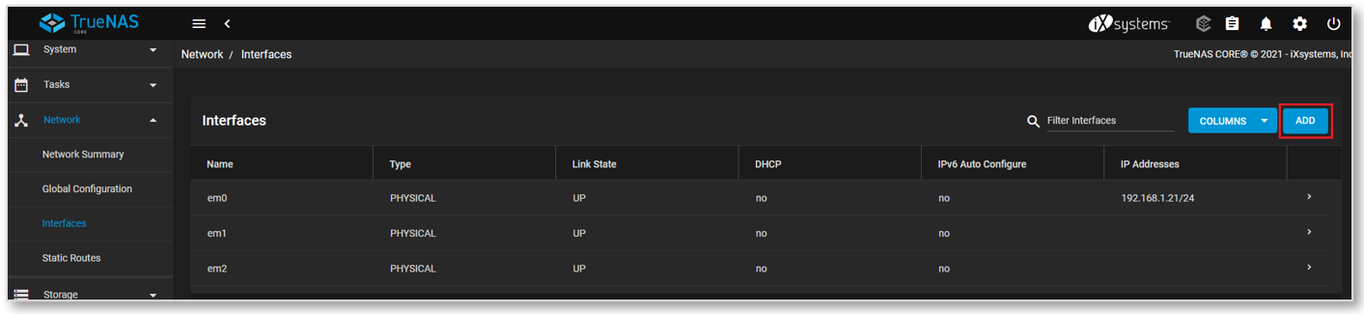
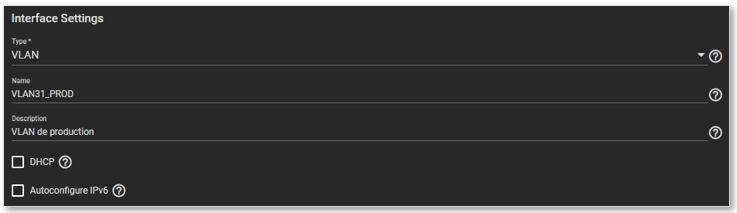
Commencer par entrer les paramètres de l’interface. Choisir le type “Vlan”.
Puis nommer le VLAN et entrer une description.
Choisir l’interface parente sur laquelle sera crée l’interface VLAN.
Entrer l’ID de VLAN.
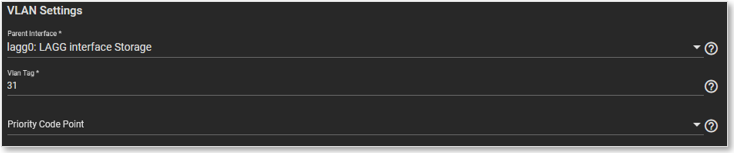
Entrer ensuite la ou les adresse(s) IP et appliquer.