
Active Directory - Attributs UNIX
 |
Difficulté : Intermédiaire Notions : AD, LDAP, attributs LDAP. |
I. Introduction
Cette procédure permet d'expliquer la mise en place des attributs AD en vue de préparer l'intégration de serveurs Unix au domaine.
II. Création / Modification du compte
2.1 Création de compte
En mode GUI
Ouvrir 'Active Directory Users and Computers', procéder à une création d'utilisateur classique.
Puis faire 'View --> Advanced Features'.
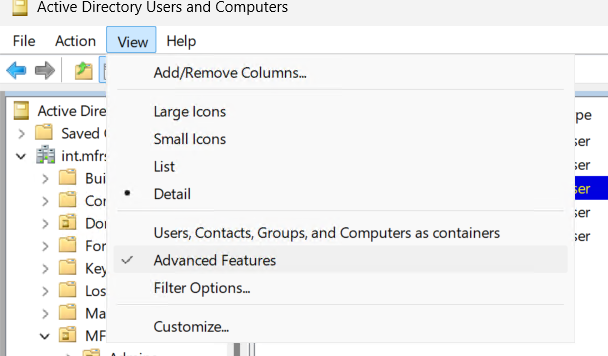
Double-cliquer sur l'utilisateur créé, puis aller dans l'onglet 'Attribute Editor'
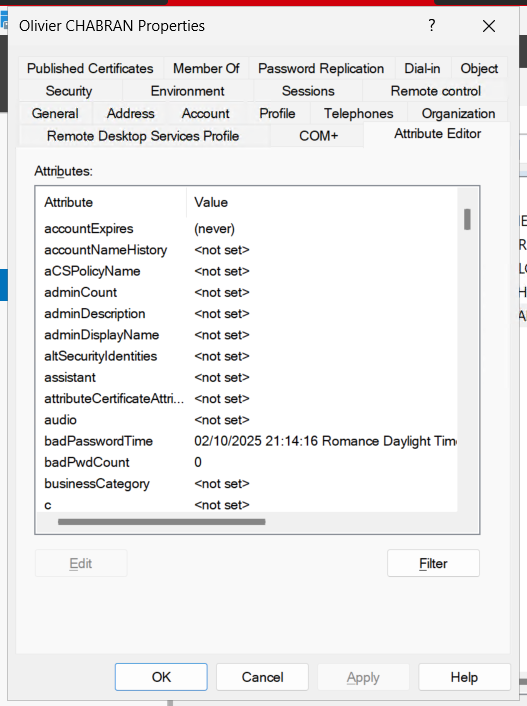
Définir les attributs suivants :
- gidNumber : ID du groupe unix (100 par défaut)
- uidNumber : ID unique de l'utilisateur (la bonne pratique est de commencer à 5000 et incrémenter)
- loginShell : shell que l'utilisateur utilisera pour se connecter ('/bin/bash' par défaut)
- unixHomeDirectory : dossier home de l'utilisateur ('/home/<nomutilisateur>' par défaut)
En mode CLI
Charger le module active directory
Import-Module -Name ActiveDirectory
Utiliser la commande PowerShell classique avec les options supplémentaires comme ci-dessous :
New-ADuser <NomUtilisateur> -Surname <NomFamille> -GivenName <NomComplet> -DisplayName "<prénom nom>" -EmailAddress "<email>" -AccountPassword (ConvertTo-Securestring -AsPlainText "<mot de passe>" -Force) -ChangePasswordAtLogon $true -Enabled $true -Path "<path de l'OU>" -OtherAttributes @{uidNumber="5001"; gidNumber="100"; loginShell="/bin/bash"; unixHomeDirectory="/home/<NomUtilisateur>"}
2.2 Ajout des attributs à un utilisateur existant
En mode GUI
Ouvrir 'Active Directory Users and Computers'.
Puis faire 'View --> Advanced Features'.
Double-cliquer sur l'utilisateur créé, puis aller dans l'onglet 'Attribute Editor'
Définir les attributs suivants :
- gidNumber : ID du groupe unix (100 par défaut)
- uidNumber : ID unique de l'utilisateur (la bonne pratique est de commencer à 5000 et incrémenter)
- loginShell : shell que l'utilisateur utilisera pour se connecter ('/bin/bash' par défaut)
- unixHomeDirectory : dossier home de l'utilisateur ('/home/<nomutilisateur>' par défaut)
En mode CLI
Charger le module active directory
Import-Module -Name ActiveDirectory
Trouver l'utilisateur avec :
Get-ADUser -Identity "<NomUtilisateur"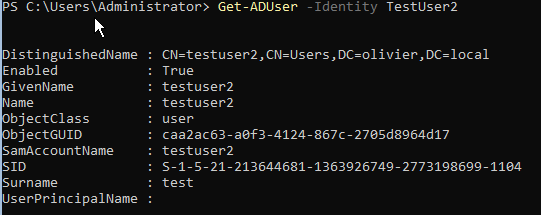
Récupérer le "DistinguishedName".
Utiliser la commande PowerShell suivante pour modifier les attributs :
Set-ADUser -identity "<DistinguishedName>" -Add @{uidNumber="5000"; gidNumber="100"; loginShell="/bin/bash"; unixHomeDirectory="/home/<nomUtilisateur>"}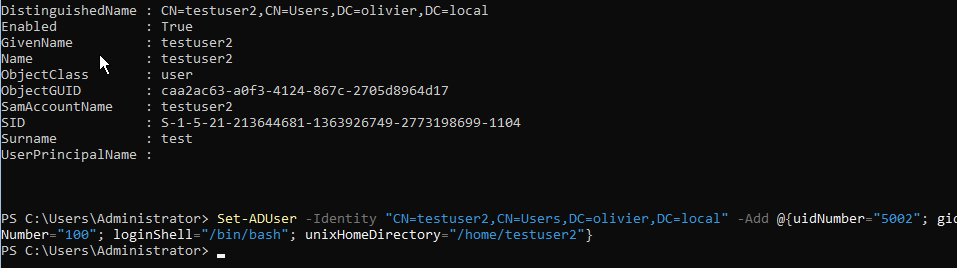
II. Vérification
Pour vérifier si le compte a bien pris les attributs :
En mode GUI
Ouvrir 'Active Directory Users and Computers'.
Puis faire 'View --> Advanced Features'.
Double-cliquer sur l'utilisateur créé, puis aller dans l'onglet 'Attribute Editor'
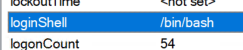
Dans l'éditeur d'attribut, vérifier les propriétés suivantes :



En mode CLI
Utiliser la commande :
Get-ADUser -Identity <NomUtilisateur> -Properties * | Out-String -Stream | Select-String "uidNumber","gidNumber","loginShell","unixHomeDirectory"
Aller plus loin : Debian13 - Joindre au domaine active directory