
DFS/R - Mise en place DFSR
 |
Difficulté : Novice Notions : Systèmes de fichiers, serveurs de fichiers. |
I. Introduction
Info : Pour plus d'informations sur le fonctionnement de DFS / DFSR, voir : Filer - DFS & DFSR
Cette documentation à pour but d'expliquer comment mettre en place la réplication DFSR sur windows.
II. Installation des rôles
Les rôles nécessaires pourront être installés en une fois ou plusieurs dépendant le besoin.
En mode GUI
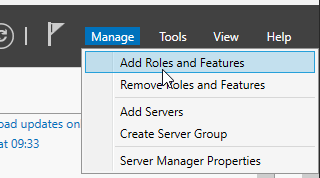
Ouvrir le serveur manager et cliquer sur 'Manage --> Add Rôle and Features'
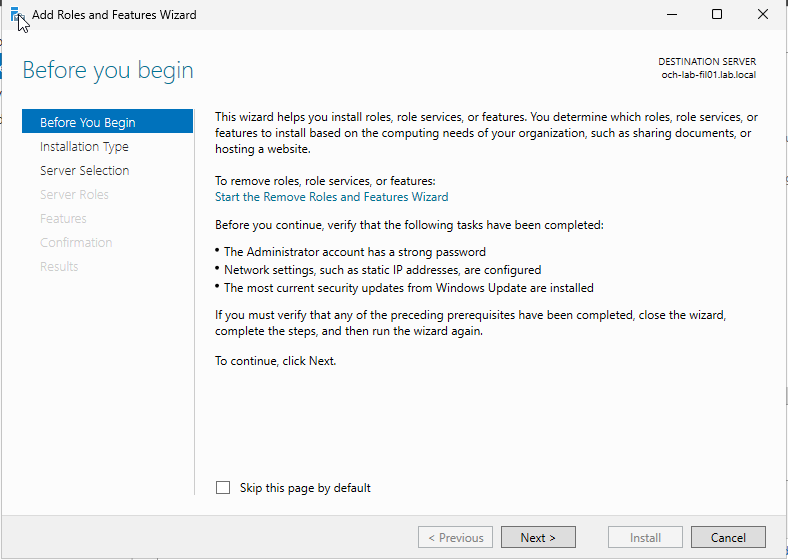
Ignorer la première fenêtre et faire 'Next'.
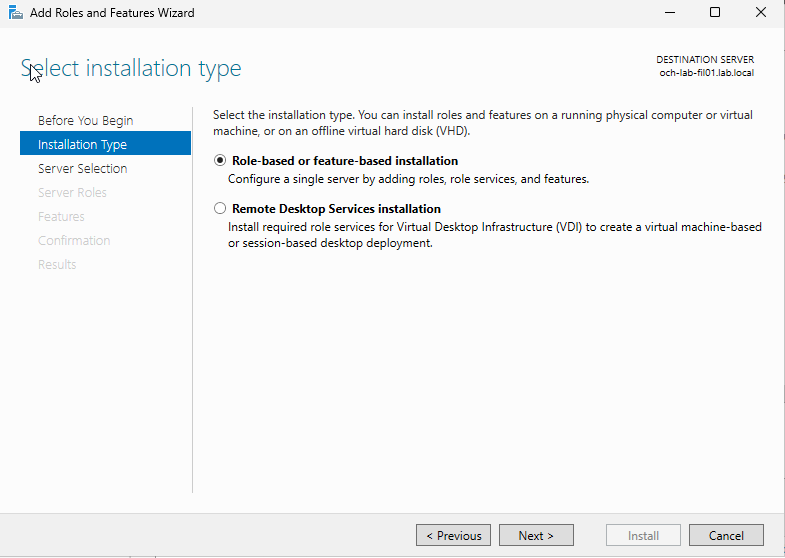
Choisir 'Role-Based or feature-based installation'. Puis faire 'Next'.
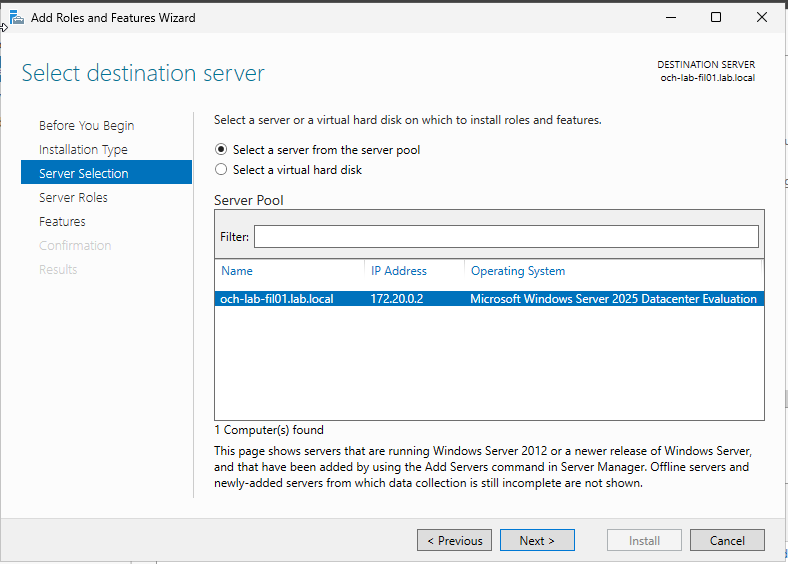
Choisir le(s) serveur(s) cibles. Puis faire 'Next'.
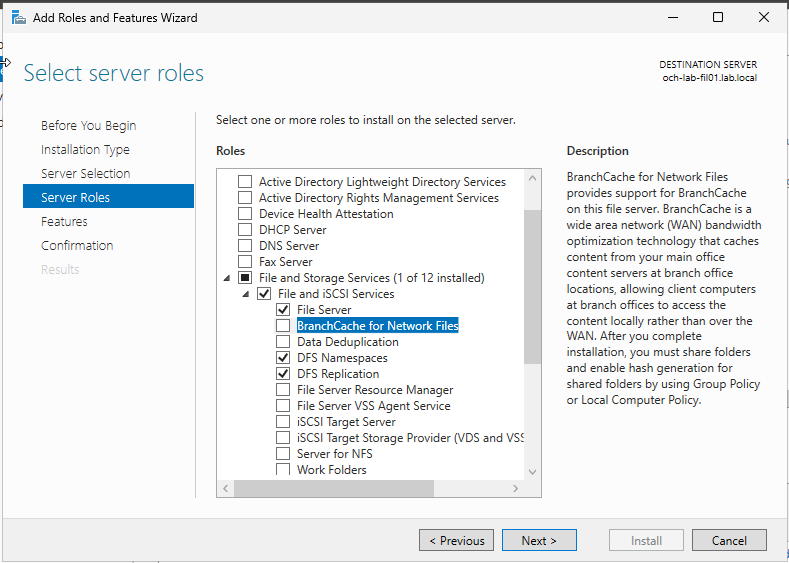
Déplier la section 'File and Storage Services --> File and ISCSI Services' Choisir les rôles :
- DFS Namespaces
- DFS Replication
Puis faire 'Next'.
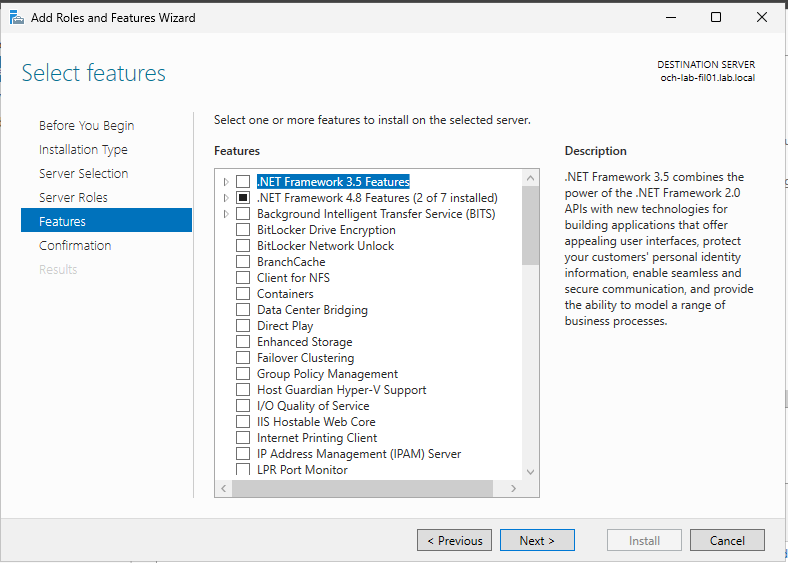
Pas de features à ajouter. Ignorer cette étape et faire 'Next'.
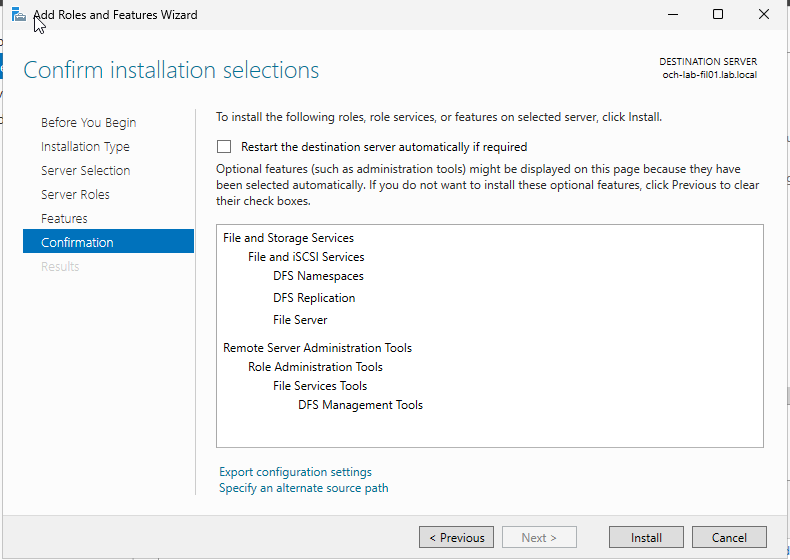
Cliquer sur 'Install' pour lancer l'installation.
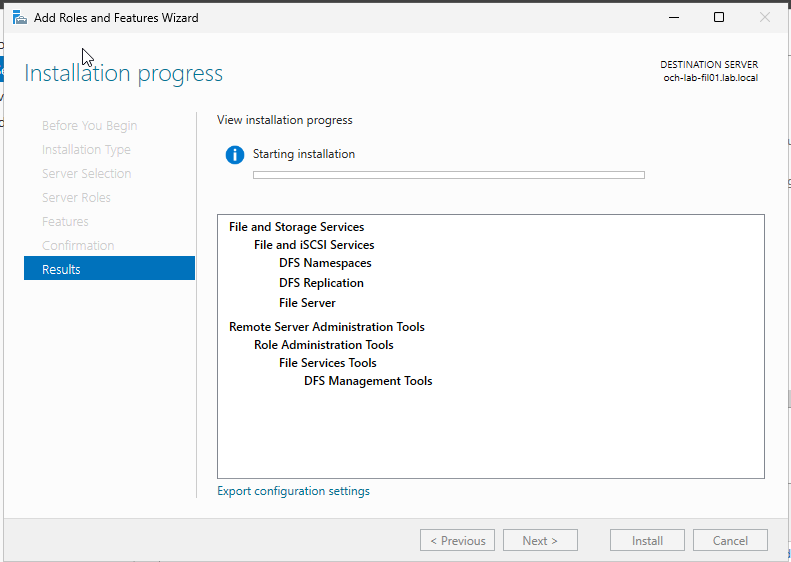
Attendre la fin de l'installation.
En mode Console
Installer le rôle DFS Namespace avec la commande :
Install-WindowsFeature FS-DFS-Namespace -IncludeManagementTools
Attendre la fin de l'installation


Installer le rôle DFSR avec :
Install-WindowsFeature FS-DFS-Replication

III. Création du groupe de réplication
Le groupe de réplication contient les serveurs qui participeront à la topologie et répliqueront les fichiers des différents partages. Il contiendra aussi l'ensemble des répertoires à synchroniser et leur publication dans la racine DFS.
En mode GUI
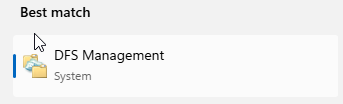
Pour lancer le gestionnaire, dans la barre de recherche, taper 'DFS'.
Lancer la console de management.
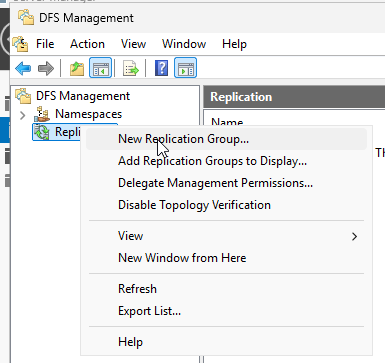
Faire un clic droit sur 'DFS Management --> Réplication --> New Replication Group...'.
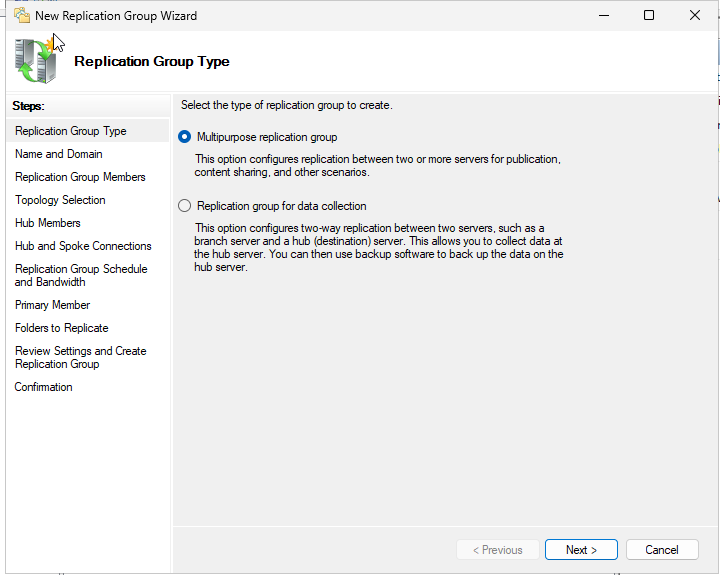
Choisir la première option 'Multipurpose replication group'. Puis faire 'Next'.
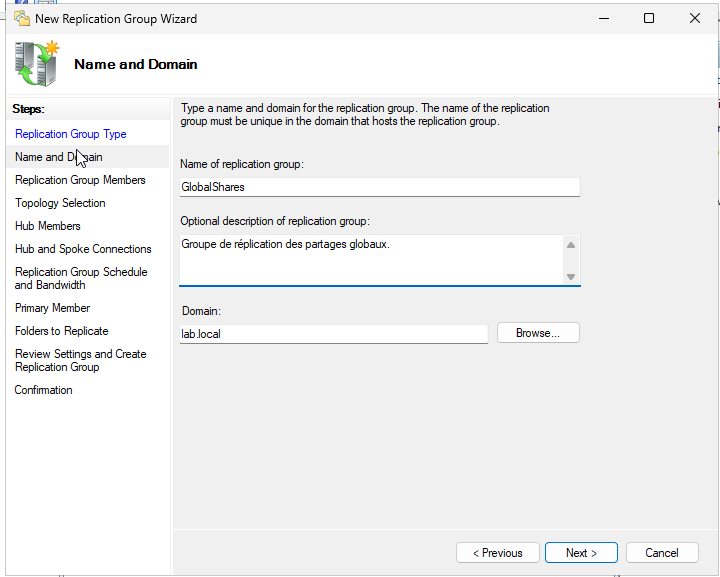
Puis, Nommer le groupe de réplication, ajouter une description et faire 'Next'.
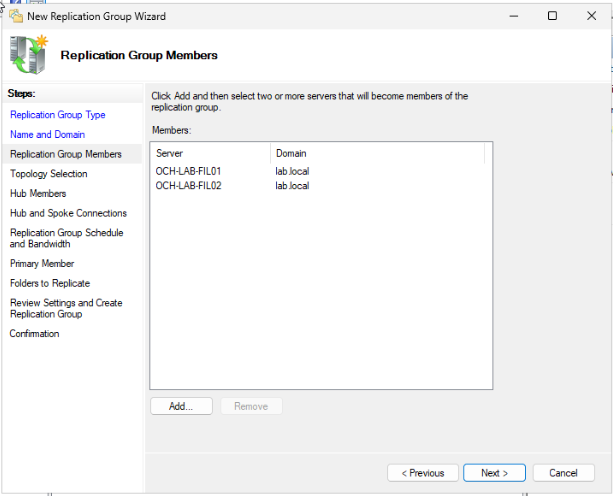
Cliquer sur 'Add' et ajouter les serveurs qui seront membres de la topologie. Puis valider avec 'OK'.
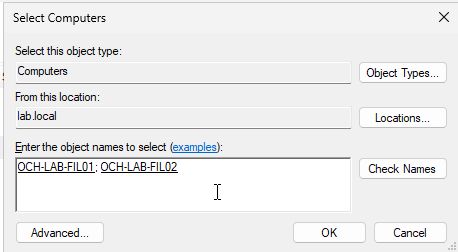
Puis faire 'Next'.
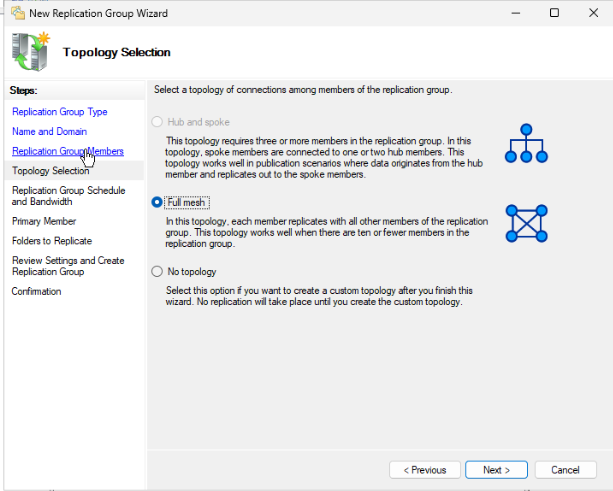
Sélectionner la topologie voulue ( ici 'Full Mesh' ). Puis faire 'Next'.
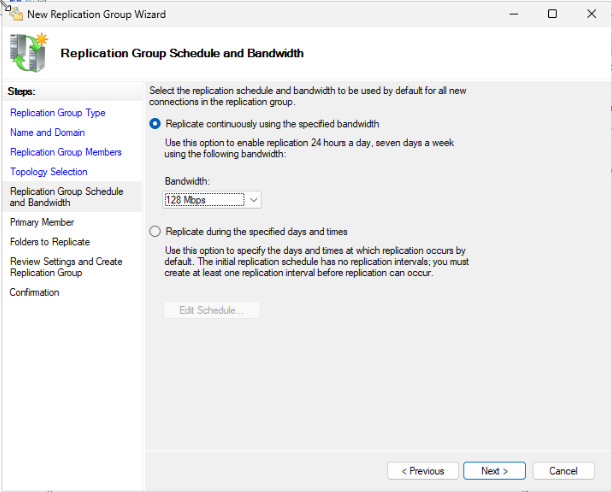
Choisir si la réplication se fera de manière synchrone ou asynchrone, définir si besoin une limitation de bande passante. Puis faire 'Next'.
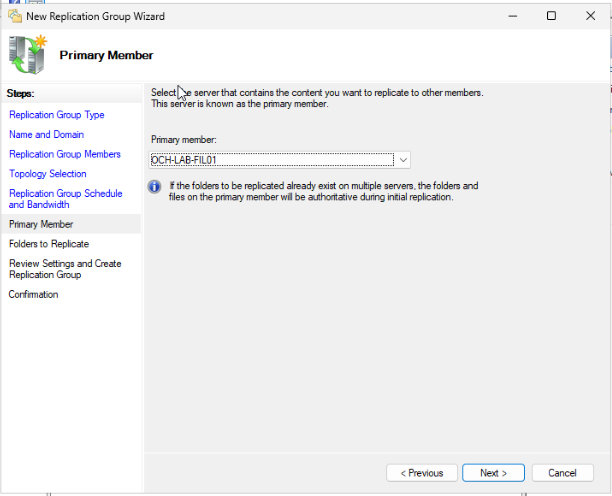
Sélectionner quel serveur deviendra le serveur rimaire de la topologie. Puis faire 'Next'.
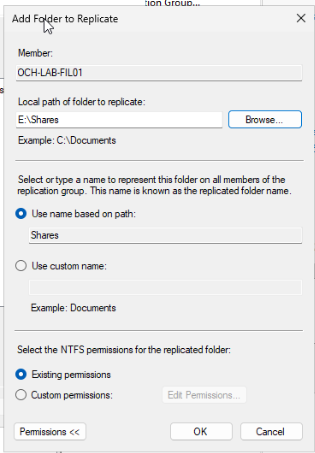
Pour sélectionner le(s) dossier(s) à répliquer, cliquer sur 'Add'.
Puis, dans la nouvelle fenêtre, sélectionner l'emplacement du dossier à partager, le nom de partage à utiliser pour le groupe de réplication, ainsi que si il faut conserver les permissions existantes ou établir un nouveau set de permissions.
Valider avec 'OK'.
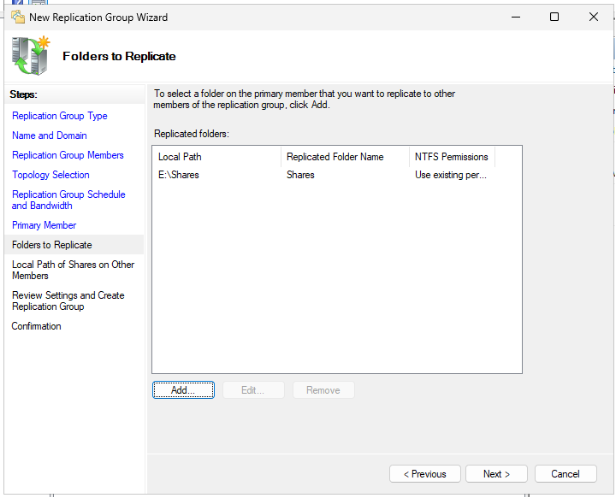
Une fois tous les partages souhaités ajoutés, faire 'Next'.
Valider avec 'OK'.
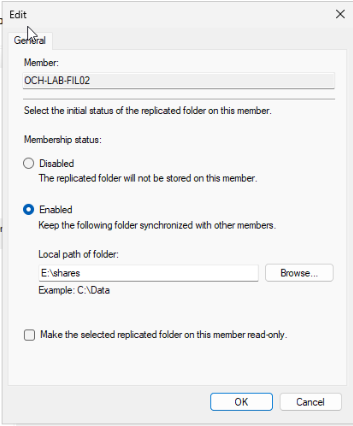
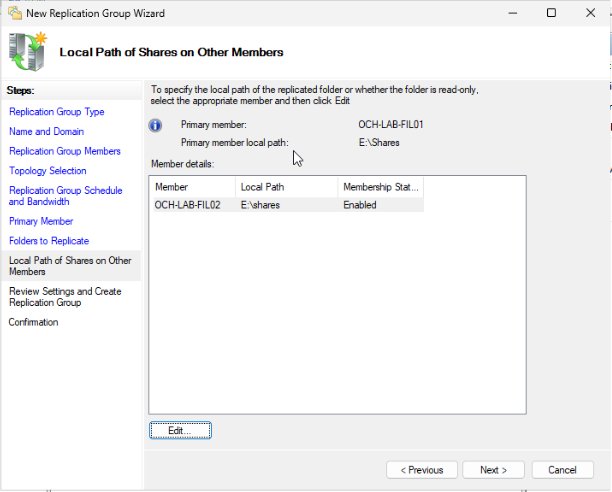
Il faut maintenant définir pour les autres serveurs où le dossier sera situé localement.
Pour cela, faire 'Edit'.
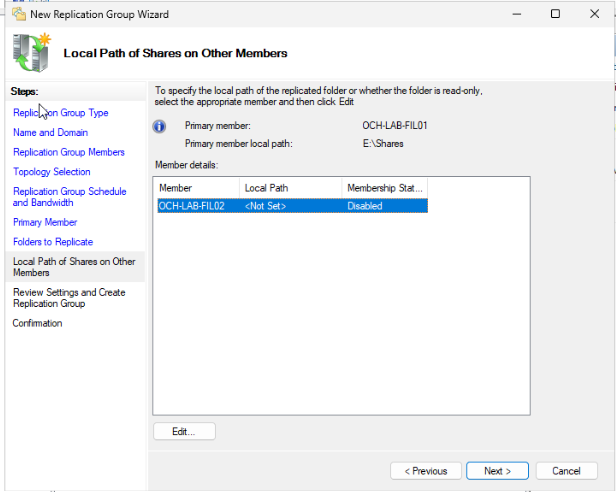
Marquer le membre comme actif. Définir le Chemin local où le partage sera répliqué. Puis valider.
Puis faire 'Next'.
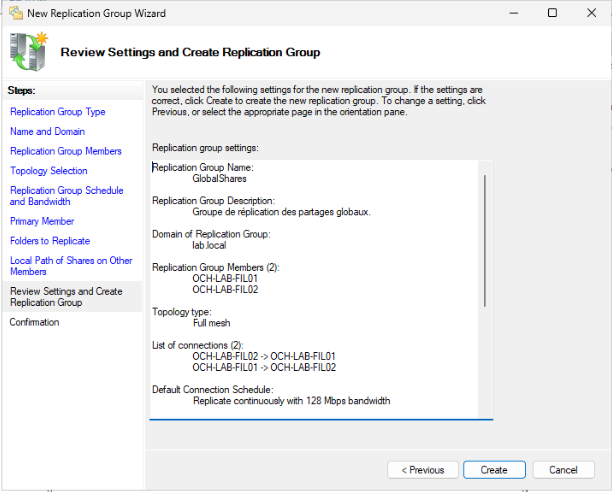
Revoir les paramètres et valider la création avec 'Create'.
Enfin, vérifier la création et terminer en cliquant sur 'Close'.
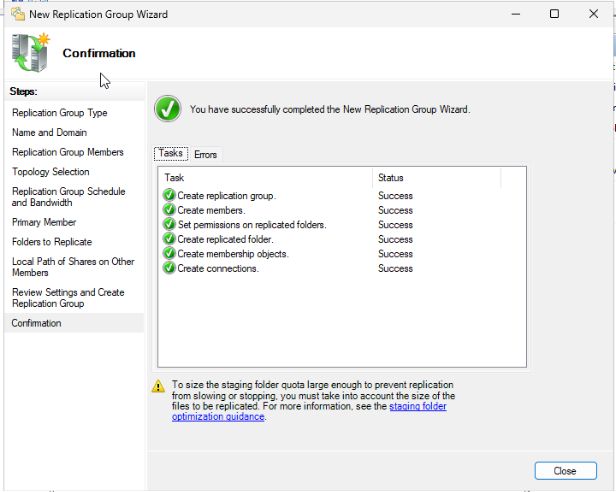
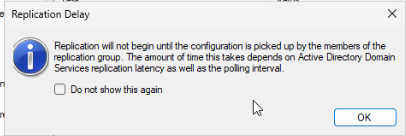
Un message d'information s'affiche, indiquant que la réplication commencera dès que les serveurs auront synchronisés les paramètres.
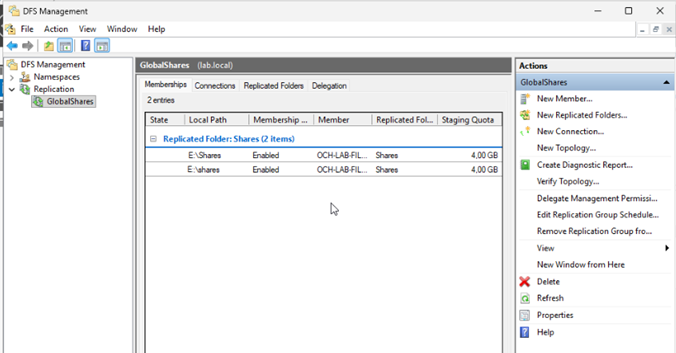
Il est désormais possible de suivre l'état des partages et synchronisations.
En mode Console
IV. Publication des partages
Les partages sont les répertoires partagés pour les différents services. Ceux-ci seront publiés sous la racine.
Il y a deux cas de figure :
- Une racine existante et des dossiers déjà présents et plubliés.
- Créer les racines / partages pour un nouveau dossier.
Prérequis : Les dossiers partagés qui seront publiés doivent exister et avoir été correctement paramétrés.
Info : Pour plus d'informations, voir Filer - Création de répertoires partagés
En mode GUI
Vérifier l'état des partages dans 'DFS Management --> Replication --> NomDuPartage', dans l'onglet 'Membership'.
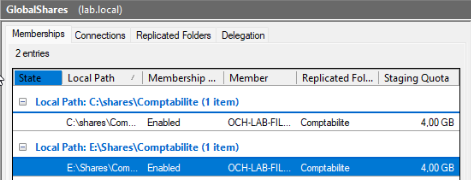
Puis dans l'onglet 'Replicated Folder'. Le statut des partages existant est "Not Published".
Pour le publier, faire un 'clic droit --> Share and Publish in Namespace...'.
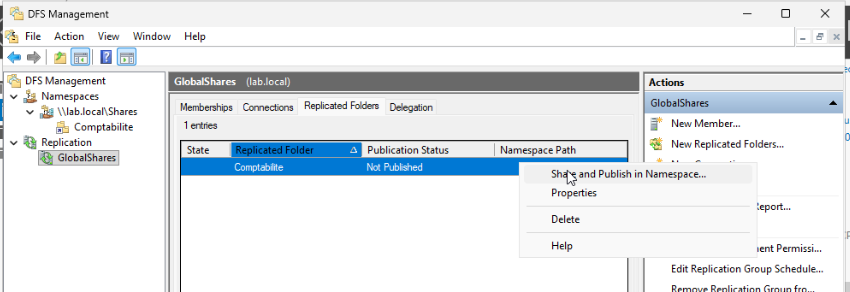
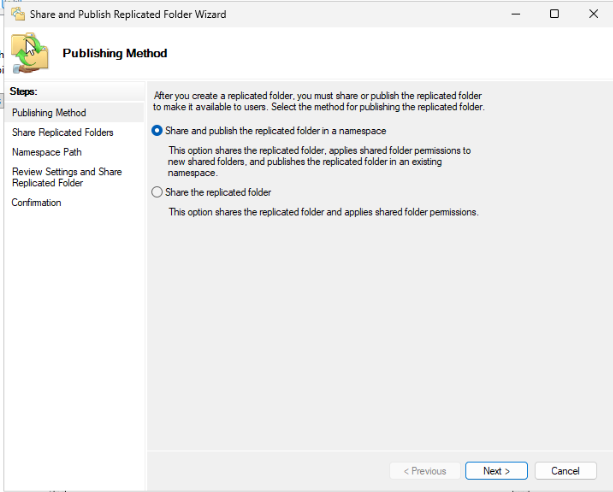
Sélectionner la première option. Puis faire 'Next'.
Vérifier le nom des serveurs. Sélectionner chaque serveur et faire 'Edit...'.
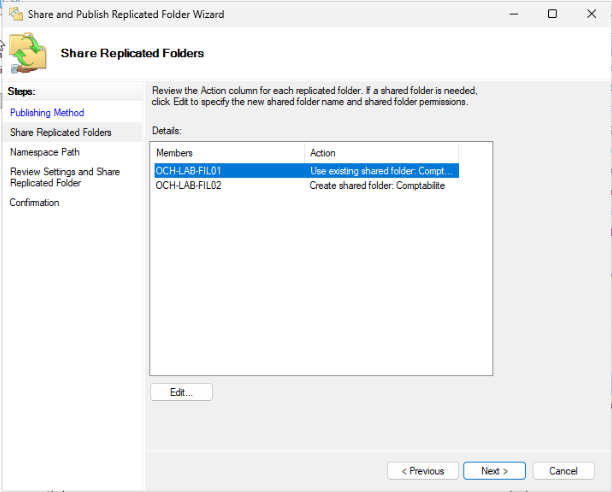
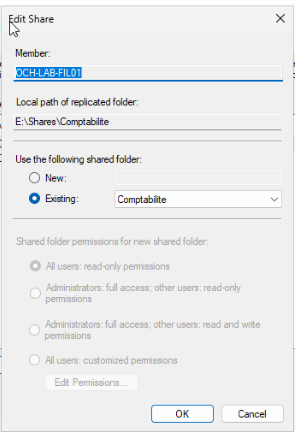
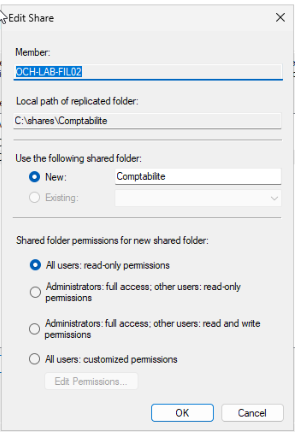
Puis revenir sur la fenêtre précédente et faire 'Next'.
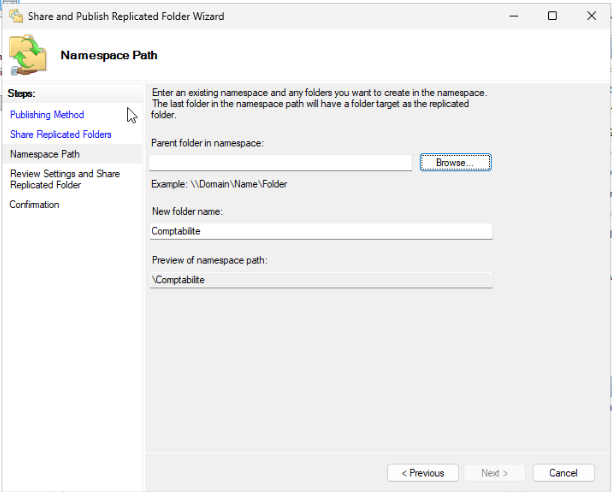
Sur la fenêtre suivante, Il faudra tout d'abord rattacher le partage à un namespace, cliquer sur 'Browse...'
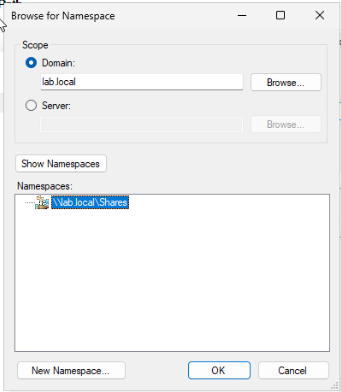
Sélectionner le namespace où le partage sera publié. Puis valider avec 'OK'.
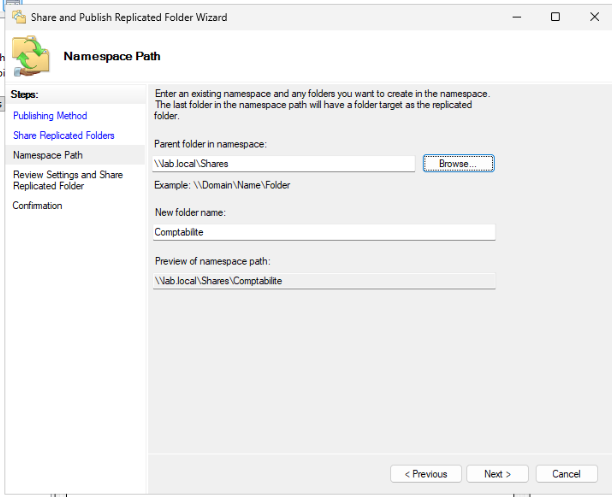
Contrôler les informations et faire 'Next'.
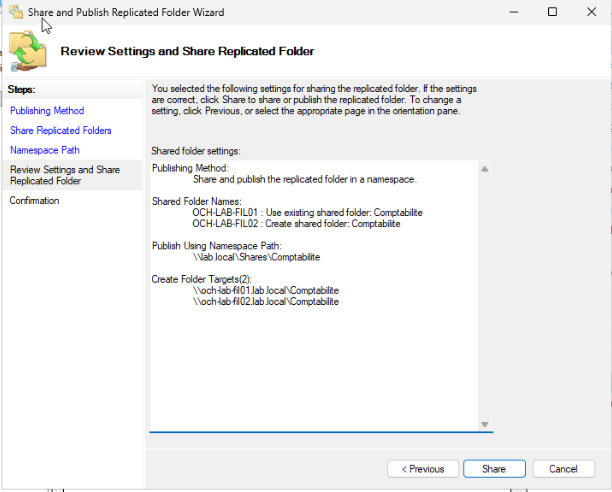
Une fois de plus, revoir l'ensemble de la configuration, puis cliquer sur 'Share'.
En mode Console
V. Redonder le namespace (racine DFS)
Pour ajouter une couche de sécurité, maintenant que la réplication DFS est en place, il est possible de répliquer également l'espace de noms afin de palier complètement à l'arrêt du serveur principal.
En mode GUI
Retourner dans le gestionnaire DFS.
Dans 'Namespaces --> \\mon\namespace' cliquer à droite sur 'Add Namespace Server...'.
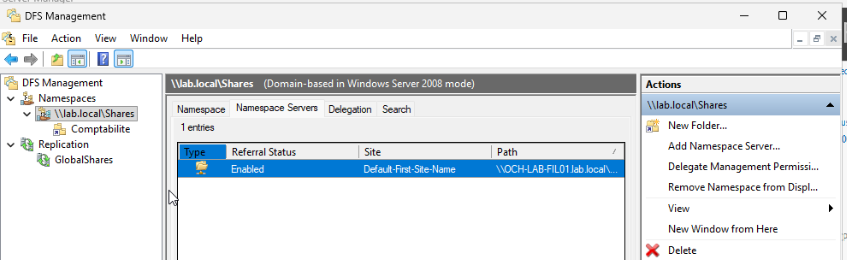
Cliquer sur 'Browse...'.
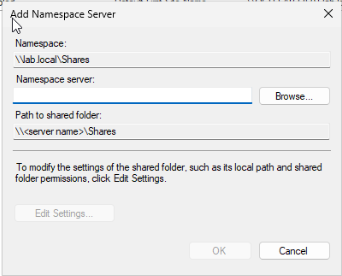
Entrer le(s) nom(s) de(s) serveur(s) avec lequel le namespace sera répliqué. Puis valider avec 'OK'.
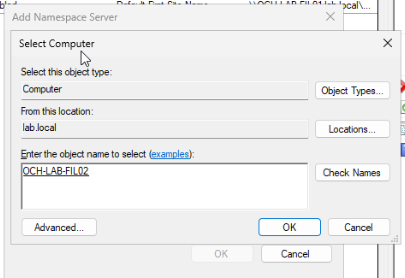
Valider de nouveau en cliquant sur 'OK'.
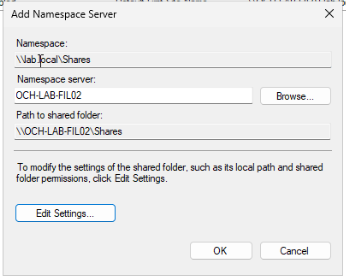
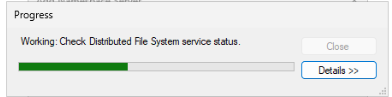
Le paramétrage est initialisé. Attendre la fin.
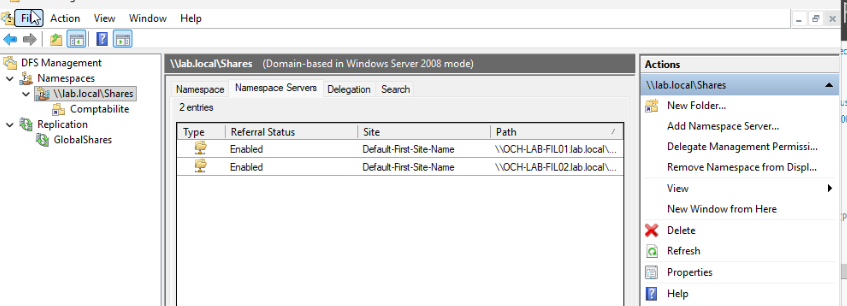
A la fin du processus, le namespace est publié sur les deux serveurs.
En mode Console