DHCP - Installation (GUI)
 |
Difficulté : Novice Notions : DHCP, rôle windows, réseau. |
I. Introduction
Cette procédure à pour but de décrire la mise en place d'un serveur DHCP sous windows.
Info : Pour les notions théoriques sur le DHCP, se référer à Réseau - Protocole DHCP
| Prérequis matériels |
|
| Core | GUI |
|
|
II. Installation
Lancer le server manager

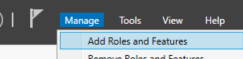
Cliquer sur 'Manage --> Add Roles and Features'
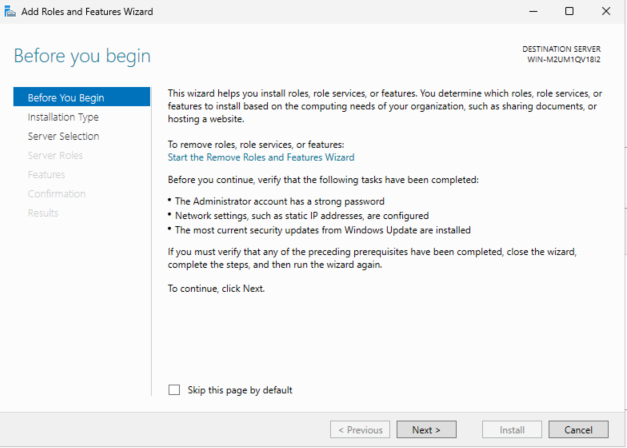
Sur la première page, faire 'Next'.
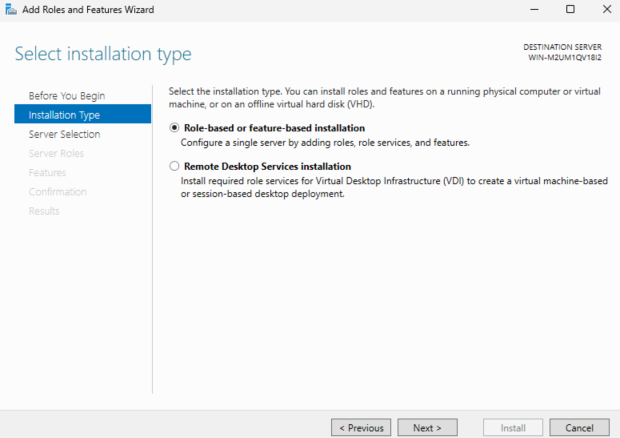
Sélectionner 'Role-based or feature-based installation' puis faire 'Next'.
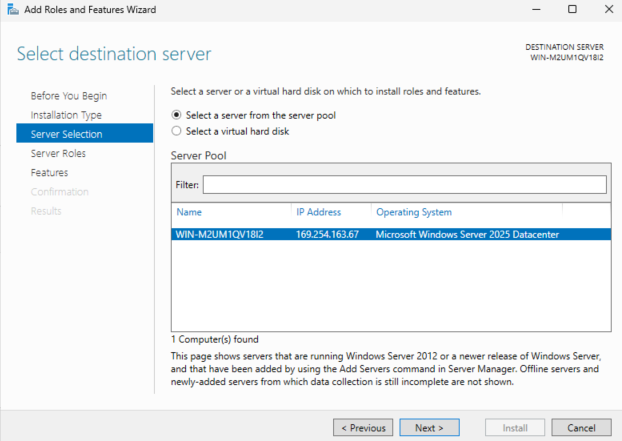
Sélectionner le serveur sur lequel installer le rôle puis faire 'Next'.
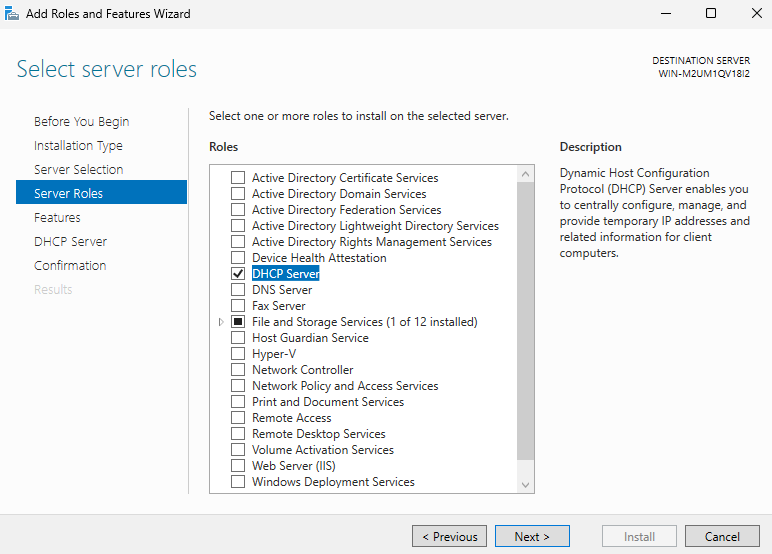
Cocher le rôle DHCP puis faire 'Next'.
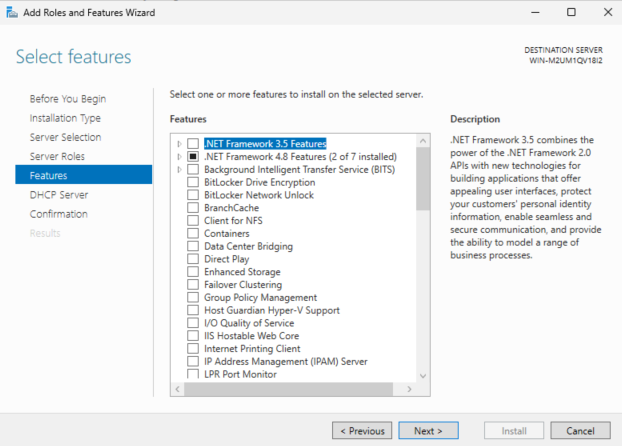
Pas de feature nécessaire, ignorer cette étape et faire 'Next'.
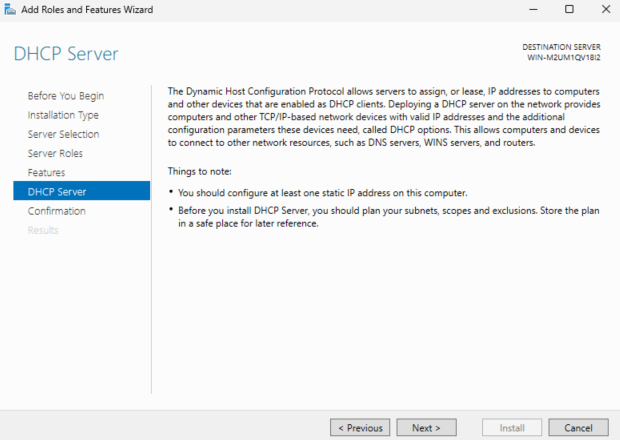
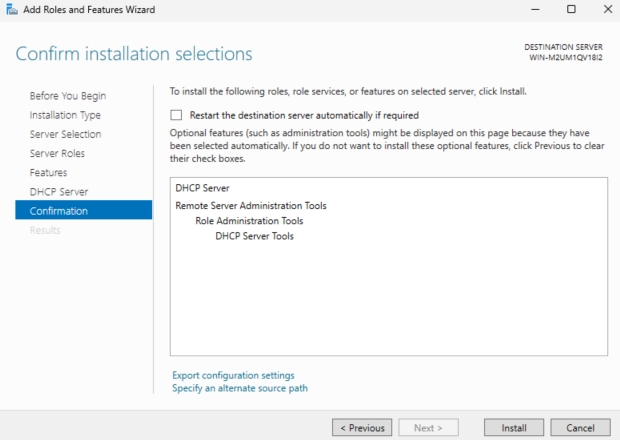
Les étapes suivantes sont juste un récapitulatif, faire 'Next'. Puis 'Install'.
 |
 |
Attendre la fin de l'installation.
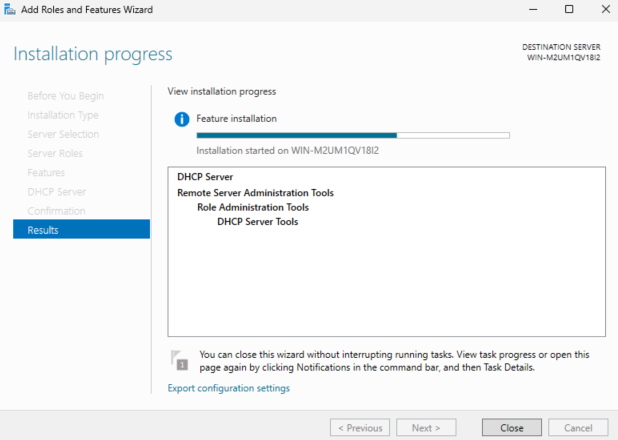
A la fin du processus, il faudra activer le serveur DHCP.
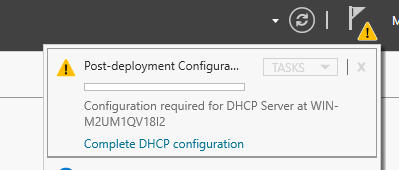
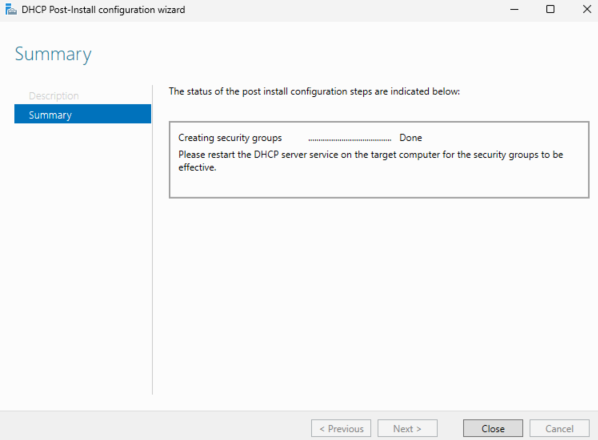
Dans le serveur manager, cliquer le le drapeau en haut à droite et lancer l'assistant en cliquant sur 'Complete DHCP configuration'.
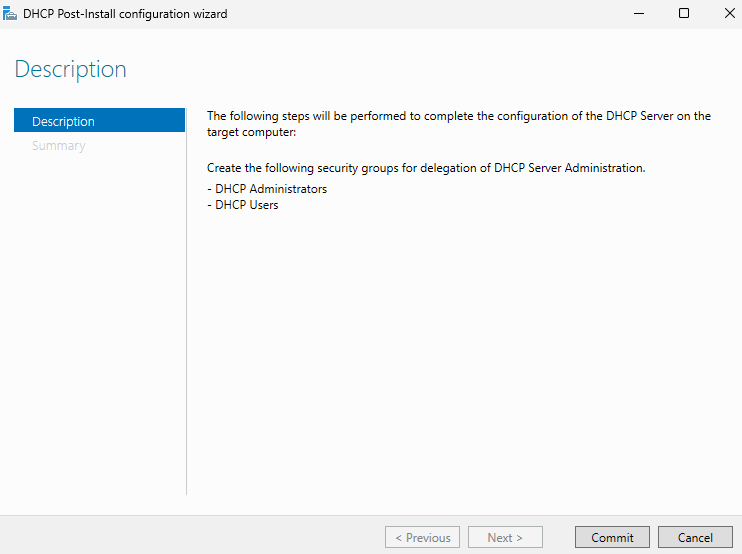
Sur l'assistant, cliquer simplement sur 'commit'.
Puis faire 'Close'.
IV. Configuration
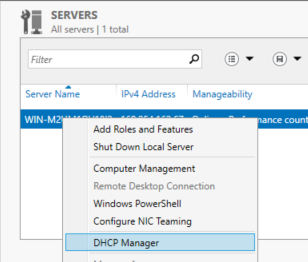
Pour configurer le serveur DHCP, lancer la console d'administration depuis le serveur manager.
Optionnel - Bonne pratique
Comme tout rôle, il est conseillé de séparer le système des data du rôle.
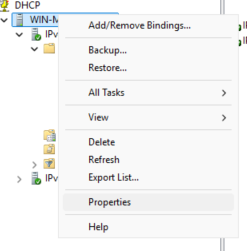
Pour cela, faire un clic droit sur le serveur, puis 'Properties'.
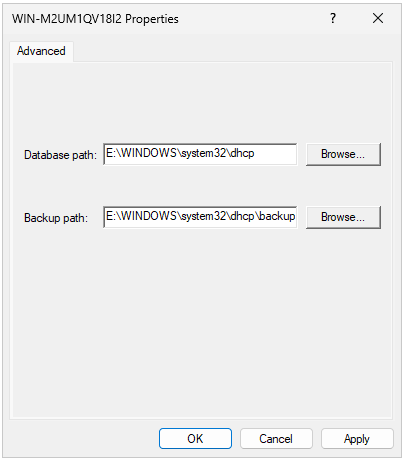
Sélectionner le chemin ou seront stockés la base de donnée des adresses et les sauvegardes. Puis faire 'Apply' et 'OK'.
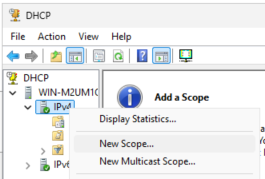
Déplier la section du serveur puis faire un clic droit sur 'IPv4' et 'New scope'
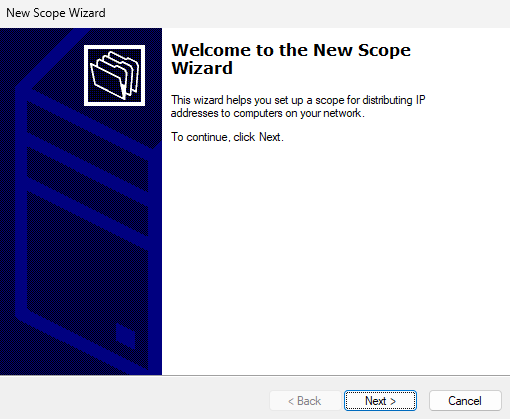
l'assistant de création d'étendue démarre, faire 'Next'.
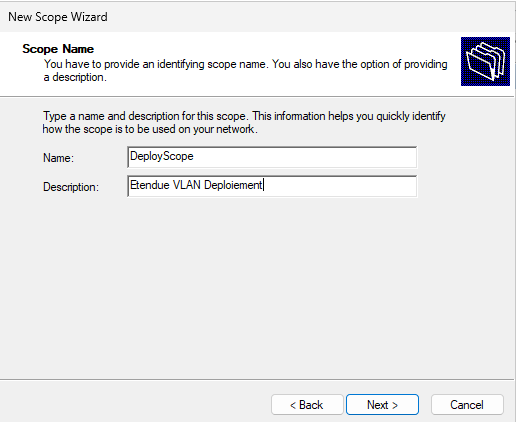
Entrer un nom et une description pour le scope. Puis faire 'Next'.
Entrer l'ip de début de plage et l'ip de fin de plage, le masque, faire 'Next'.
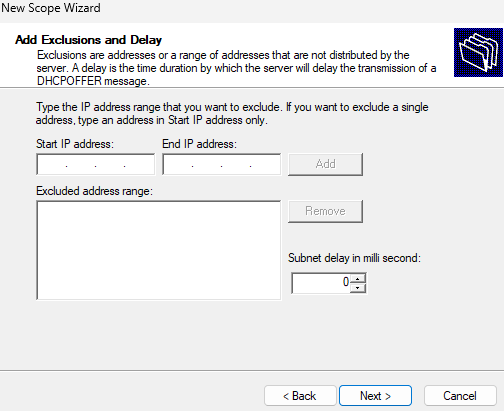
Si l'on souhaite ajouter des plages d'exclusions, il est possible de les ajouter ici.
Sinon, faire 'Next'.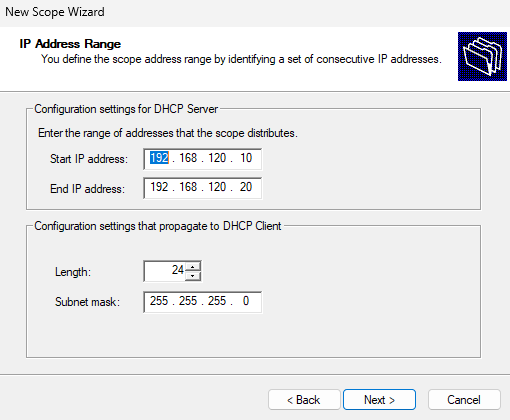
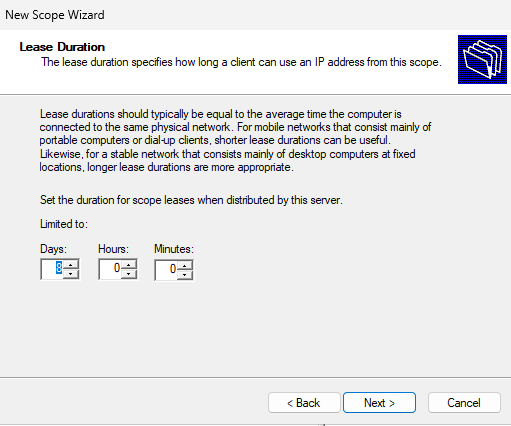
Sélectionner la durée du lease. Puis faire 'Next'.
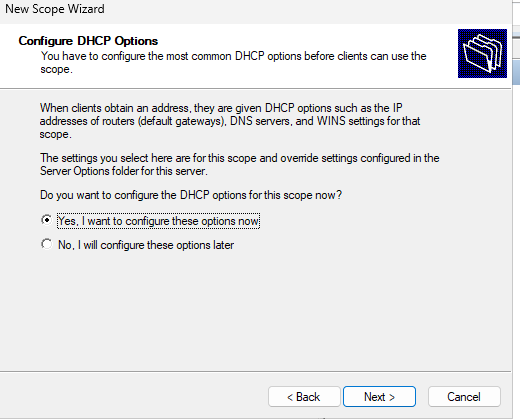
Comme il va falloir configurer les autres options de toute façon, laisser le choix par défaut et faire 'Next'.
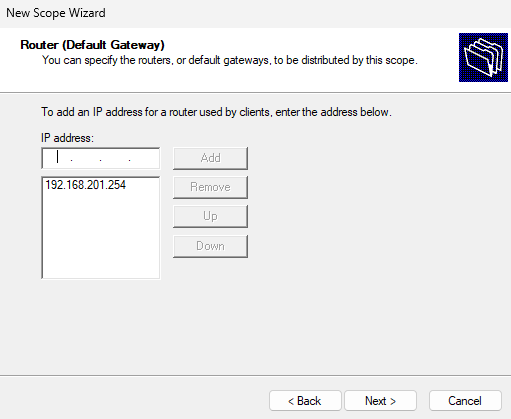
Entrer l'adresse du ou des routeurs puis cliquer sur 'Add' pour les ajouter à la liste. Une fois terminé, cliquer sur 'Next'.
De la même manière, entrer le domaine et les serveurs DNS et faire 'Next'.
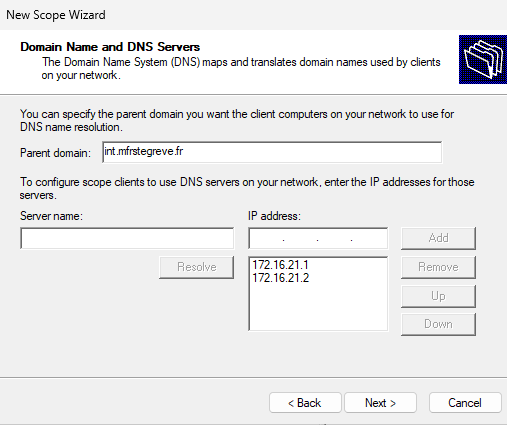
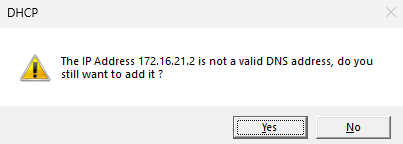
Note : Le message suivant peut apparaître, si vous êtes certains de ce que vous faites, vous pouvez l'ignorer.
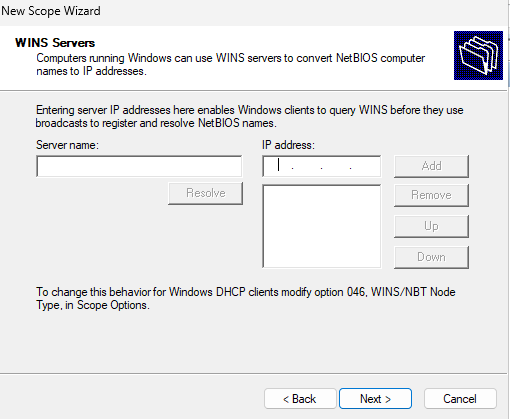
(optionnel) Si il faut ajouter des serveurs WINS, il est possibles de les ajouter à cette étape, puis faire 'Next'.
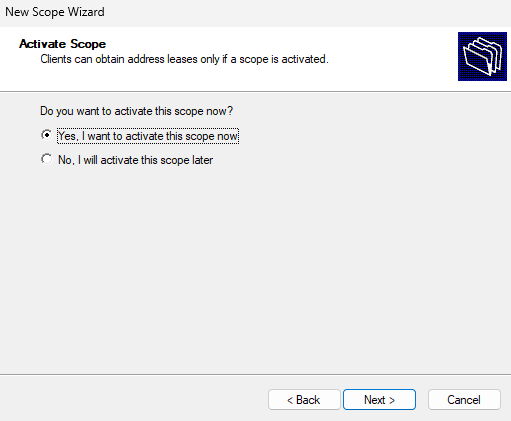
Laisser le bouton radio 'Yes, I want to activate this scope now' coché et faire 'Next'.
Cliquer sur 'Finish'.
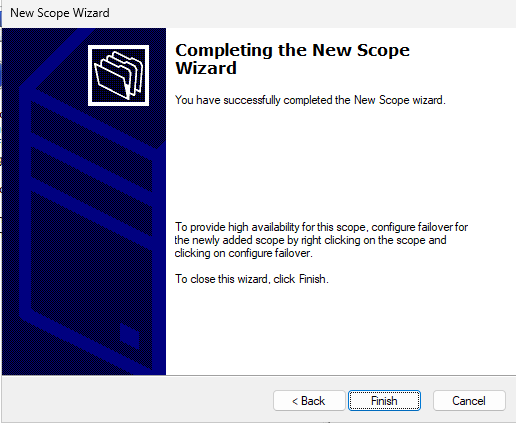
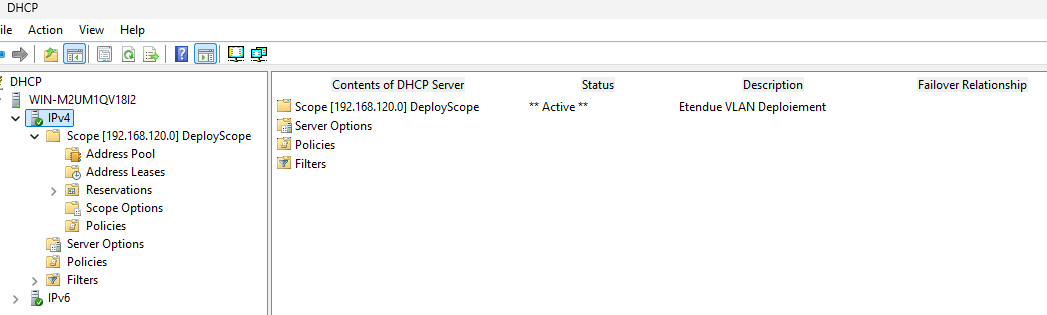
Pour terminer, vérifier que le scope est bien créé et que les options sont correctes.