
DFS/R - Installation et configuration
 |
Difficulté : Novice Notions : Systèmes de fichiers, serveurs de fichiers. |
I. Introduction
Info : Pour plus d'informations sur le fonctionnement de DFS / DFSR, voir : Filer - DFS & DFSR
Cette documentation à pour but d'expliquer comment mettre en place la racine DFS sur windows.
II. Installation des rôles
Les rôles nécessaires pourront être installés en une fois ou plusieurs dépendant le besoin.
En mode GUI
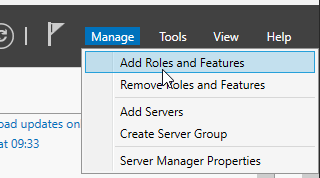
Ouvrir le serveur manager et cliquer sur 'Manage --> Add Rôle and Features'
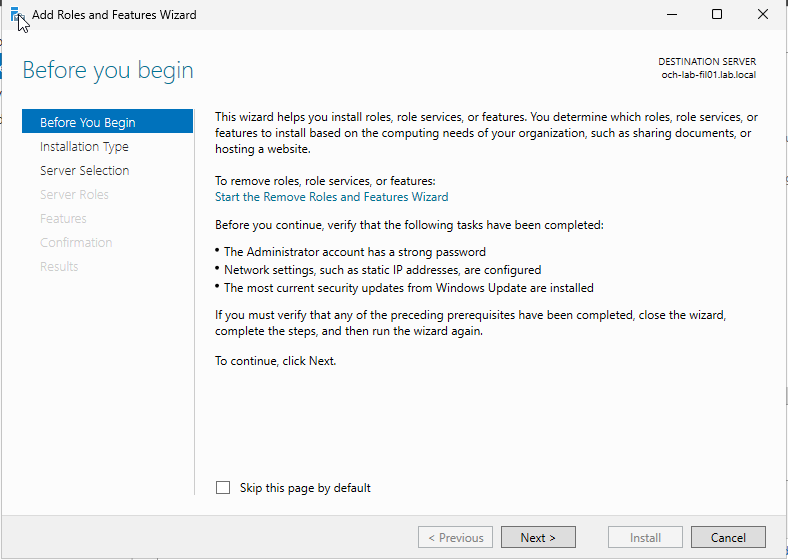
Ignorer la première fenêtre et faire 'Next'.
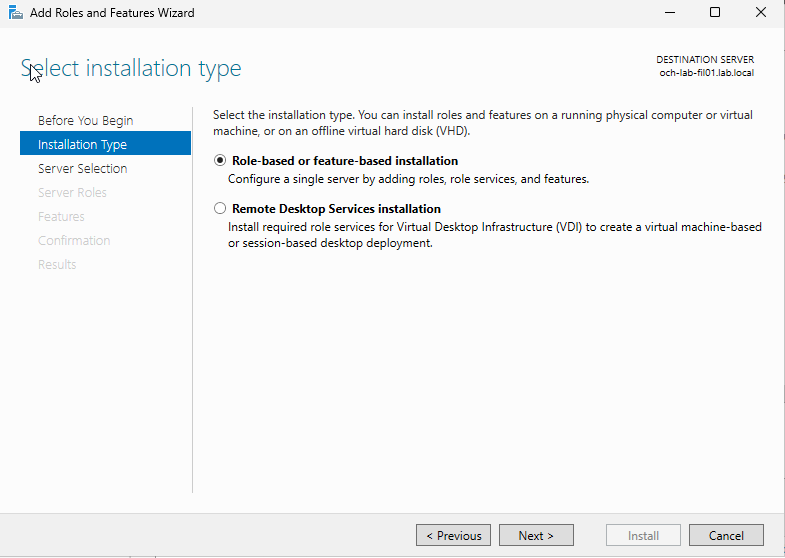
Choisir 'Role-Based or feature-based installation'. Puis faire 'Next'.
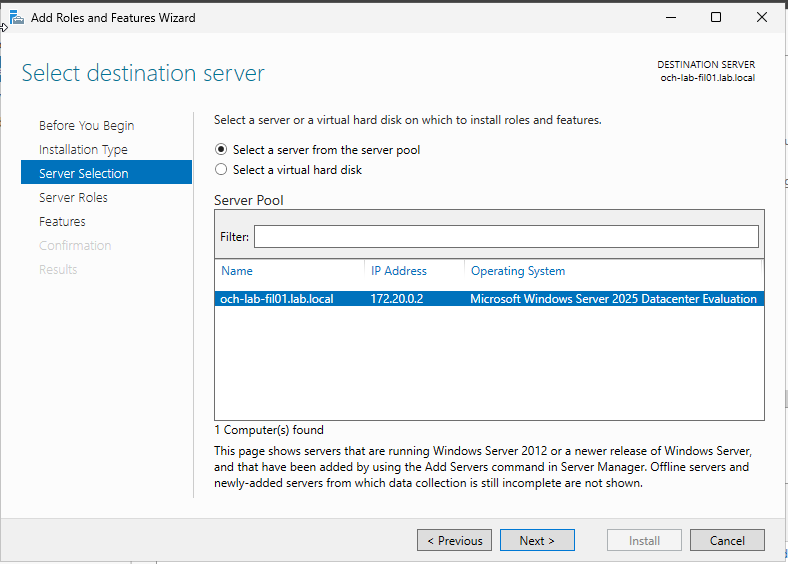
Choisir le(s) serveur(s) cibles. Puis faire 'Next'.
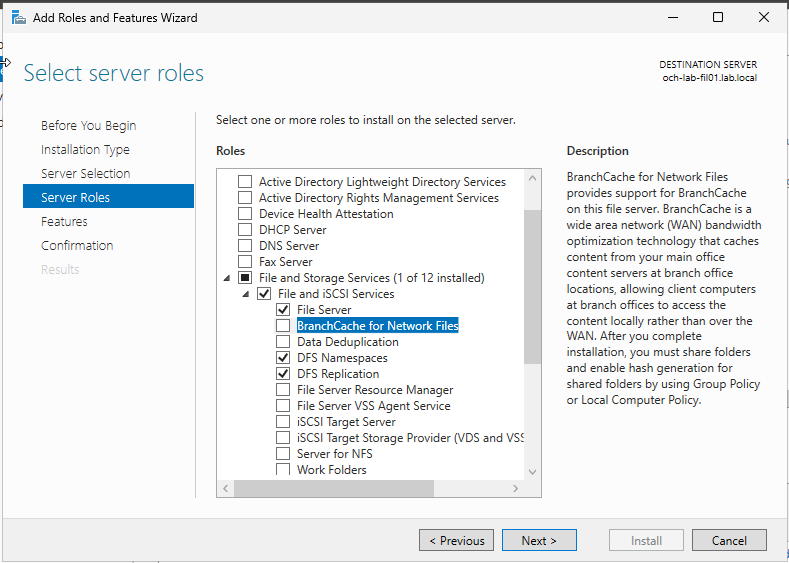
Déplier la section 'File and Storage Services --> File and ISCSI Services' Choisir les rôles :
- DFS Namespaces
- DFS Replication
Puis faire 'Next'.
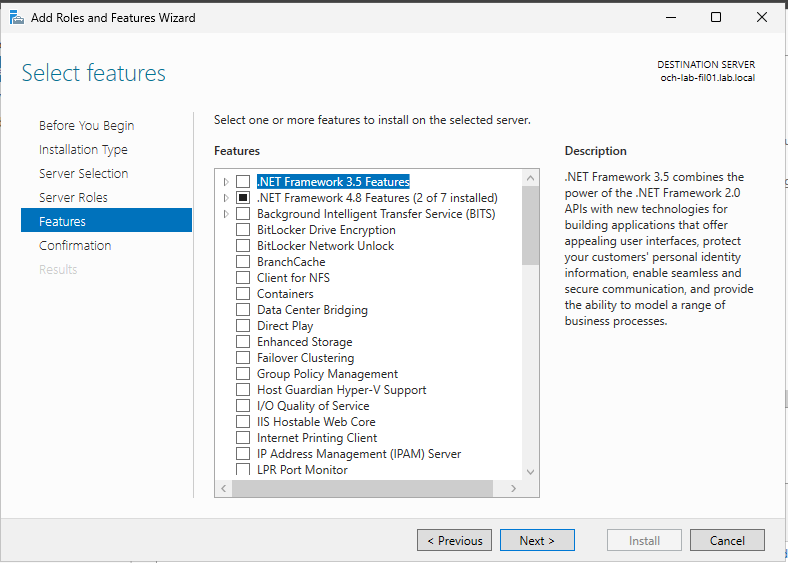
Pas de features à ajouter. Ignorer cette étape et faire 'Next'.
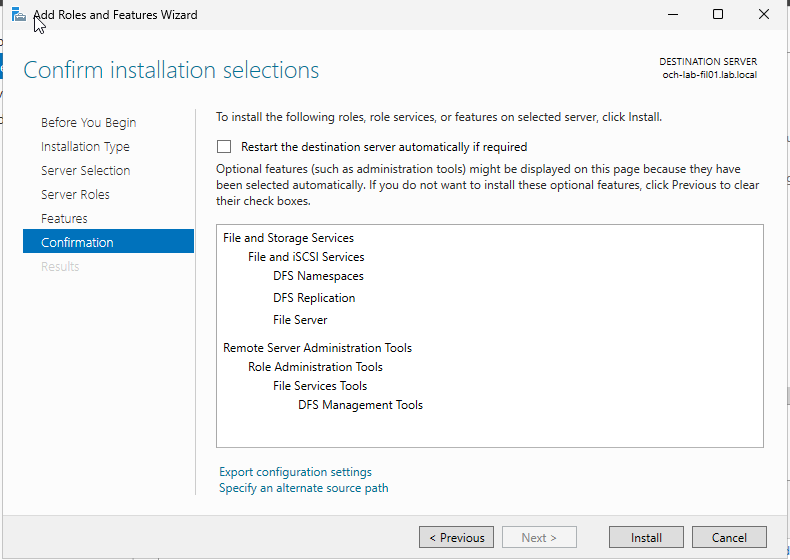
Cliquer sur 'Install' pour lancer l'installation.
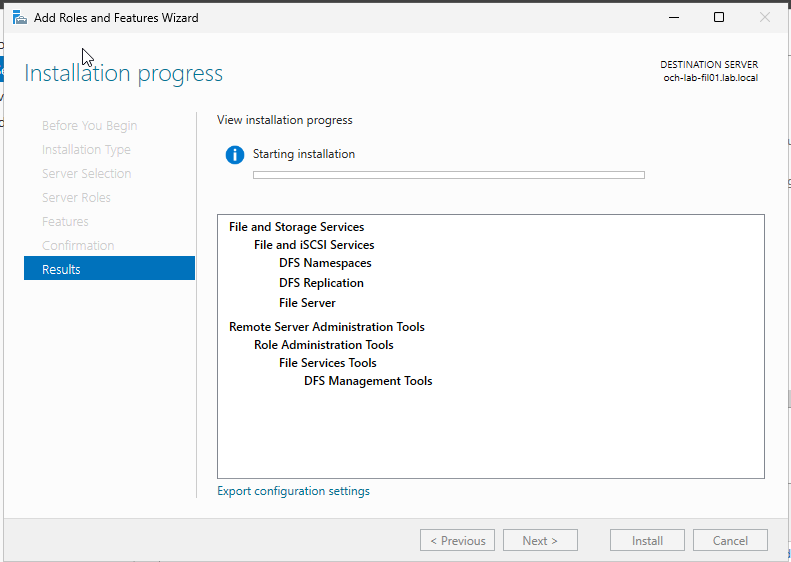
Attendre la fin de l'installation.
En mode Console
Installer le rôle DFS Namespace avec la commande :
Install-WindowsFeature FS-DFS-Namespace -IncludeManagementTools
Attendre la fin de l'installation


Installer le rôle DFSR avec :
Install-WindowsFeature FS-DFS-Replication

III. Création de la racine DFS
La racine DFS est un espace de nom qui sera publié par le DNS et stocké dans un partage sur les serveurs de fichiers qui feront office de racine d'espace de nom. Les raccourcis vers les différents partages seront ensuite publiés ici.
En mode GUI
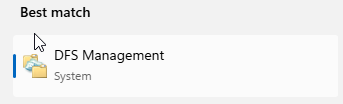
Pour lancer le gestionnaire, dans la barre de recherche, taper 'DFS'.
Lancer la console de management.
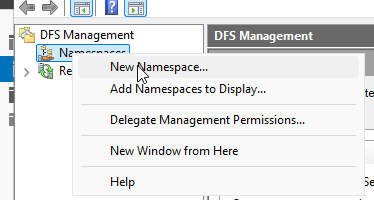
Faire un clic droit sur 'Namespace --> New namespace'
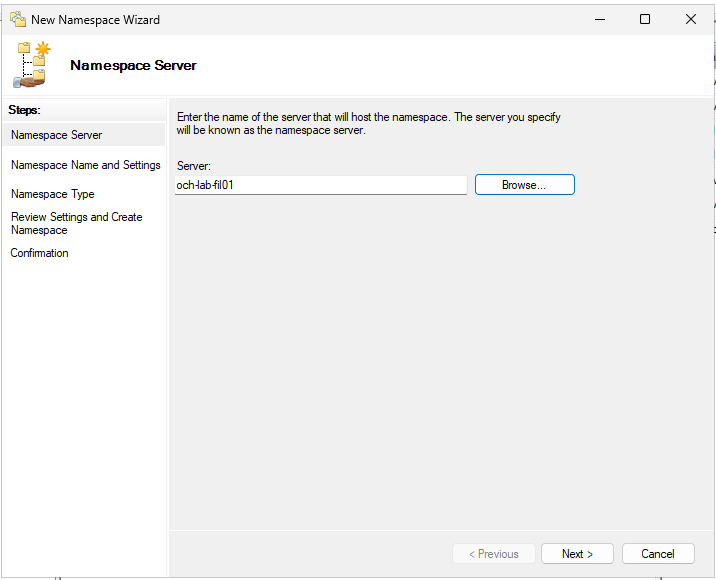
Entrer le nom du serveur qui hébergera l'espace de nom ( ici, ce serveur ). Puis faire 'Next'.
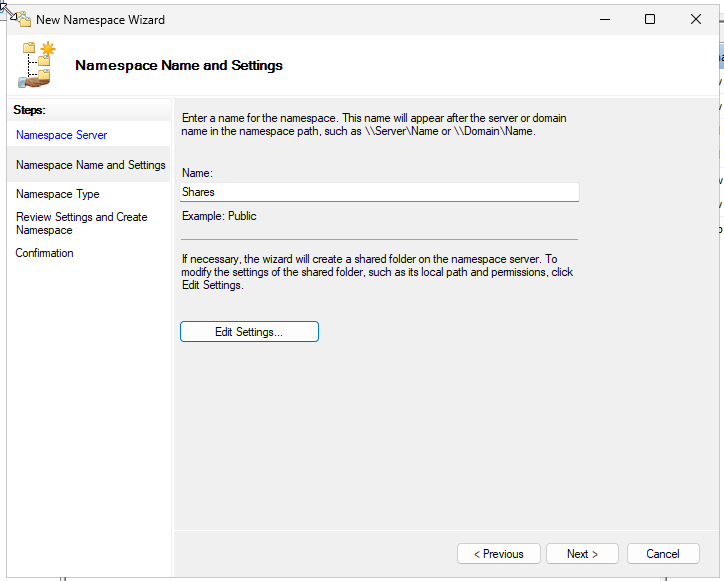
Entrer le nom du namespace. Puis cliquer sur 'Edit Settings'.
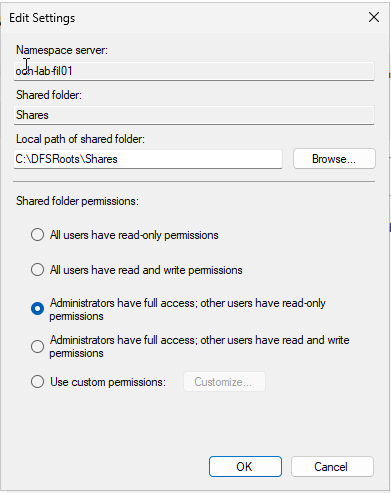
Choisir le répertoire local où va se situer l'espace de nom et choisir les permissions par défaut qui s'appliqueront sur ce partage.
Puis valider.
Faire 'Next'.
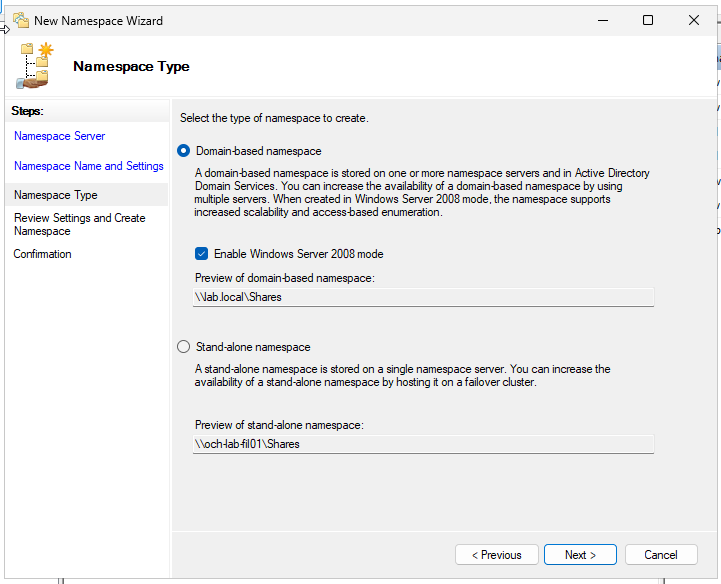
Choisir un 'Domain-based Namespace'. Celui-ci publiera son partage avec l'adresse '\\domaine\partage', Ce qui est plus lisible pour les utilisateurs et administrateurs. Puis faire 'Next'.
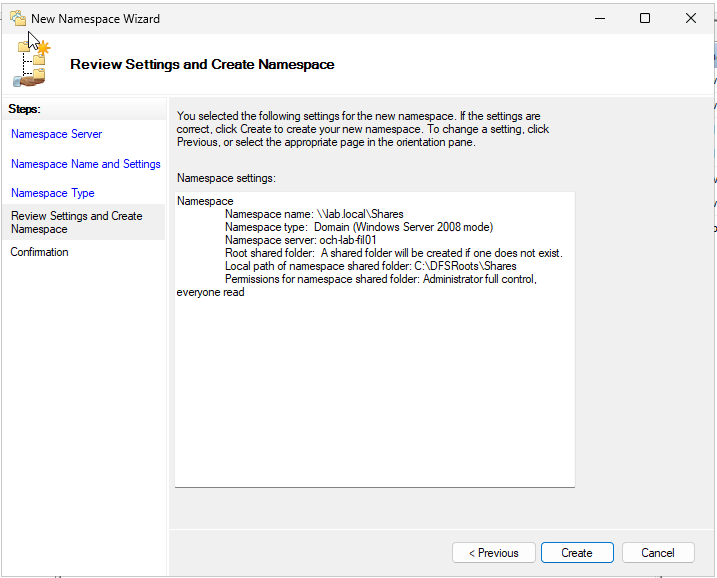
Vérifier le résumé et faire 'Create'.
Valider la création, puis faire 'Close'.
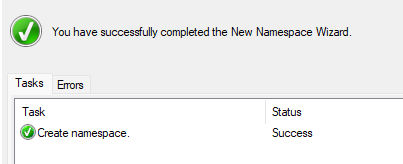
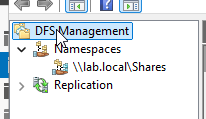
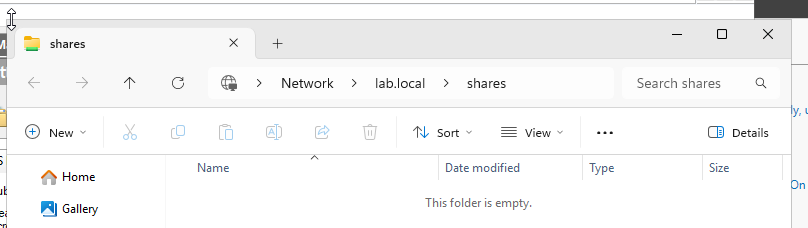
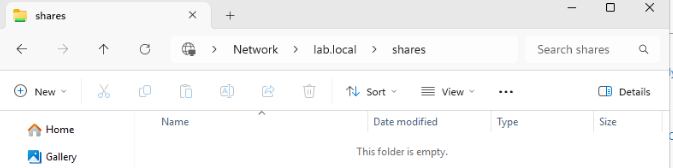
La racine est créée et est accessible.
En mode Console
La création de la racine DFS se fait en plusieurs étapes.
Créer d'abord le dossier local qui contiendra la racine DFS.
New-Item -Path "C:\DFSRoots\Shares" -ItemType Directory -Force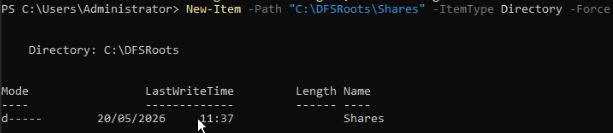
Définir ensuite les permissions par défaut ( admins --> full control, Users --> Read Only )
icacls "C:\DFSRoots\Shares" /inheritance:r
icacls "C:\DFSRoots\Shares" /grant "LAB\Domain Admins:(OI)(CI)(F)"
icacls "C:\DFSRoots\Shares" /grant "LAB\Domain Users:(OI)(CI)(R)"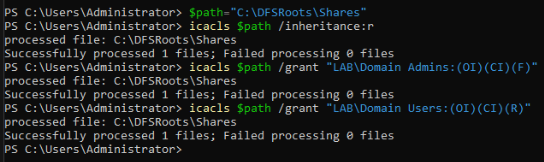
Partager le dossier.
New-SmbShare -Name "Shares" -Path "C:\DFSRoots\Share" -FullAccess "LAB\Domain Admins" -ReadAccess "LAB\Domain Users"
New-DfsnRoot -Type 'DomainV2' -Path '\\lab.local\shares' -TargetPath '\\<serverFQDN>\C$\DFSRoots\Shares'
La racine est créée
IV. Ajout des partages
Les partages sont les répertoires partagés pour les différents services. Ceux-ci seront publiés sous la racine.
Prérequis : Les dossiers partagés qui seront publiés doivent exister et avoir été correctement paramétrés.
Info : Pour plus d'informations, voir Filer - Création de répertoires partagés
En mode GUI
Pour lancer le gestionnaire, dans la barre de recherche, taper 'DFS'.
Lancer la console de management.
Faire "Clic droit --> NewFolder".
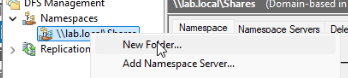
Entrer le nom du partage. Puis cliquer sur "Add" pour ajouter une cible.
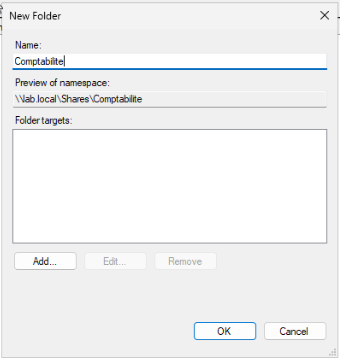
Cliquer sur "Browse".
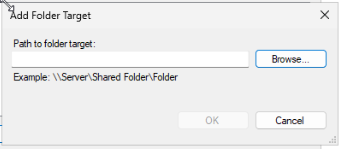
Sélectionner le fichier à partager si existant et cliquer sur 'OK'.
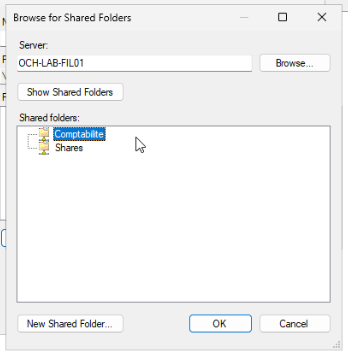
Contrôler le chemin et faire 'OK'.
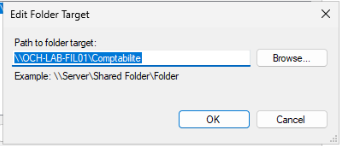
Cliquer sur 'OK' pour ajouter le partage à la racine.
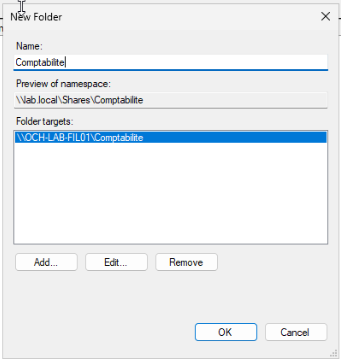
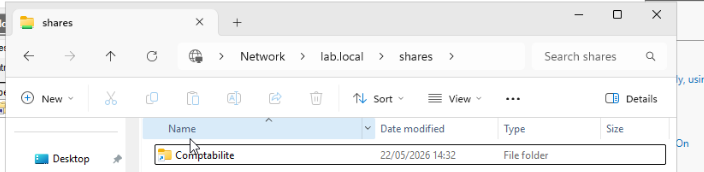
Le partage est désormais publié.
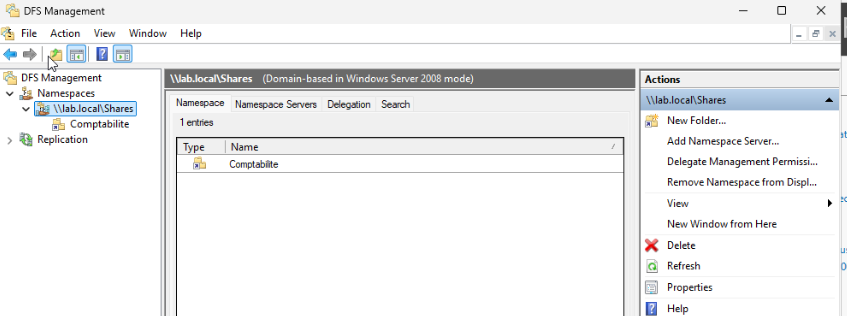
En mode Console
Créer et lier le répertoire DFS sous la racine avec :
New-DFSnFolder -path "\\lab.local\Shares\Compta" -TargetPath "\\$env:computername.lab.local\" -Description "<description du partage>" -EnableTargetFailback $true
