
IIS - Activer le remote management
 |
Difficulté : Novice Notions : IIS, serveur web, windows, remote management. |
I. Introduction
Dans le cadre de l'installation de IIS sur un serveur core, l'administration de celui-ci ne pourra se faire qu'en powershell.
Pour l'administrer en GUI malgré tout depuis le Poste Admin ou le serveur d'admin, il faudra activer la gestion à distance de IIS.
II. Préparer le serveur
2.1 Installer le rôle
En powershell
Installer le rôle avec la commande :
Install-WindowsFeature Web-Mgmt-ServiceActiver le service au démarrage :
Set-Service -name WMSVC -StartupType Automatic
En GUI
Ouvrir le serveur manager.

Sélectionner le serveur sur lequel installer le service et faire un clic droit puis 'install role and feature'

Cliquer sur 'Next'
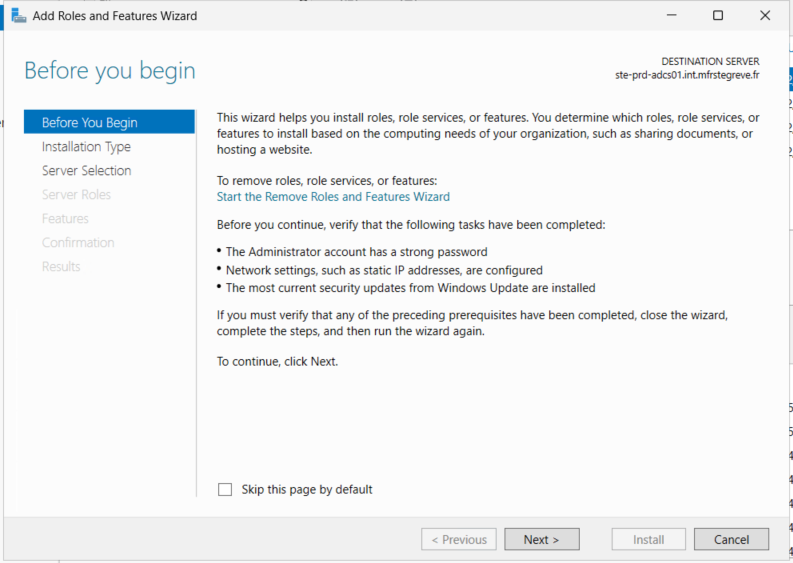
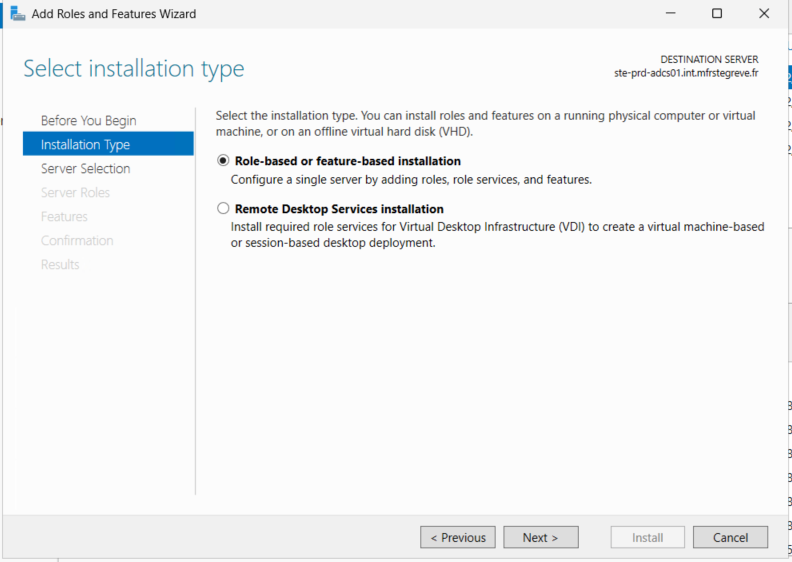
Sélectionner 'Role-based or Feature-based installation' puis faire 'Next'.
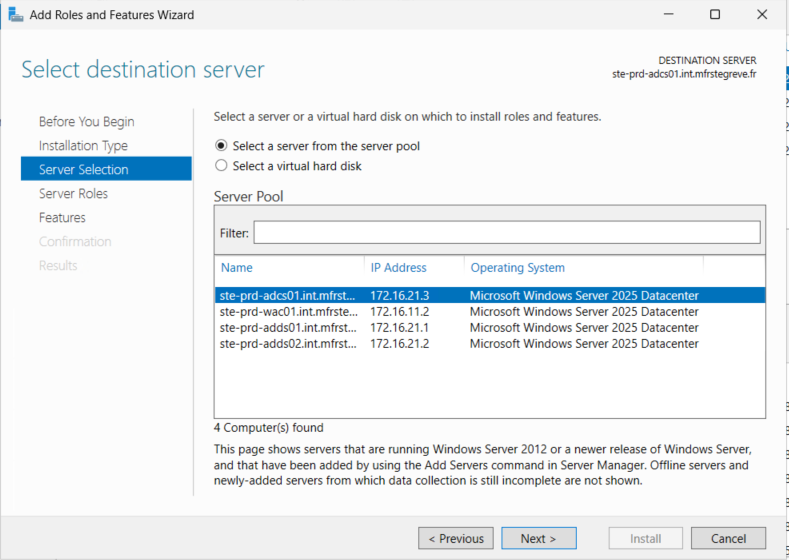
Vérifier la bonne sélection du serveur, puis faire 'Next'.
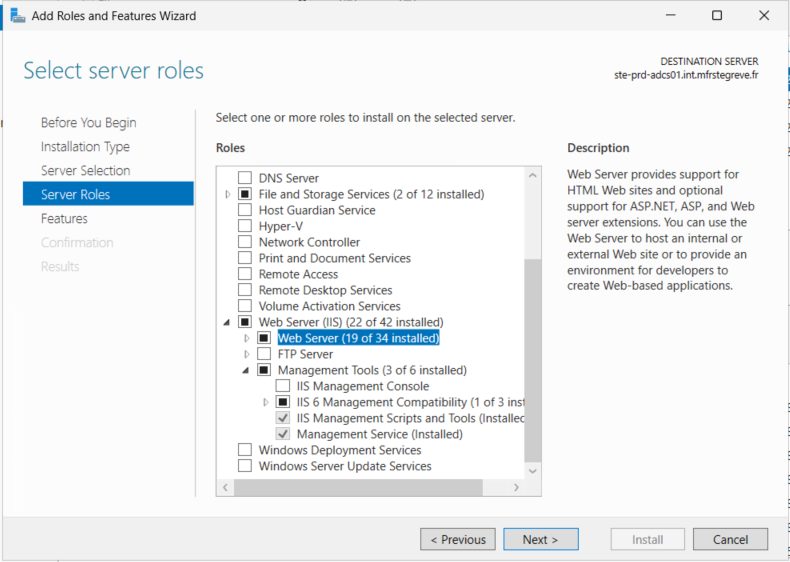
Cocher le rôle 'Web Server (IIS) --> Management Service' puis faire 'Next'.
Sur les écrans suivant, faire 'Next'. Puis terminer par 'Install'.
2.2 Accepter les connexions distantes
Pour accepter les connexions distantes, il faut modifier une clé de registre et relancer le service. Pour cela, deux façons de faire :
En powershell
Ouvrir une console powershell en remote.
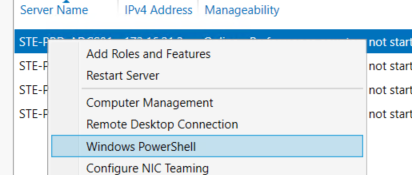
Utiliser la commande :
Set-ItemProperty -Path "HKLM:\Software\Microsoft\WebManagement\Server" -Name "EnableRemoteManagement" -Value "1"
Puis redémarrer le service avec :
Restart-Service -Name WMSVC
En GUI (avec MMC)
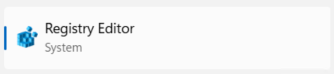
Lancer l'éditeur de registre.
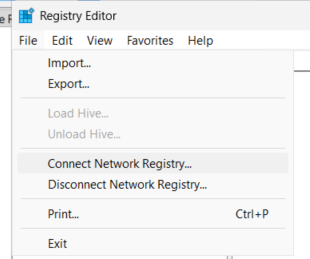
Cliquer sur 'Fichier --> Connect Network Registry...'
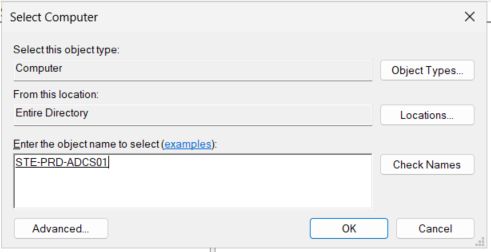
Entrer le nom du serveur à gérer, puis valider en cliquant sur 'Check Names' puis 'OK'.
Chercher la clé 'HKEY_LOCAL_MACHINE\Software\Microsoft\WebManagement\Server'
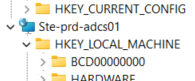
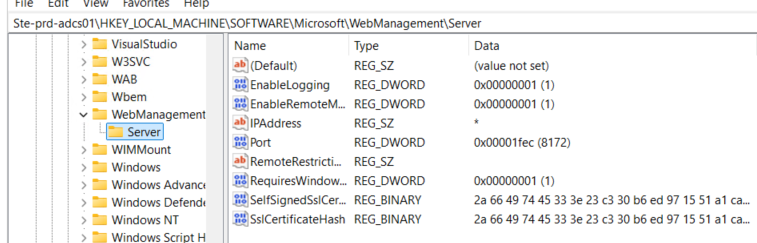
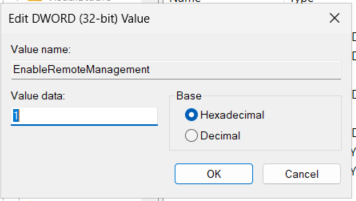
Changer la valeur de 'EnableRemoteManagement' à '1'. Puis valider avec 'OK'.
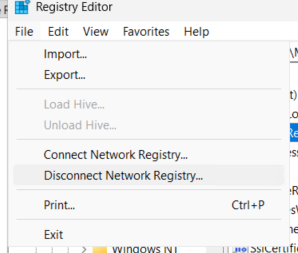
Déconnecter le serveur, puis fermer l'éditeur de registre.
Lancer une MMC avec 'mmc.exe'

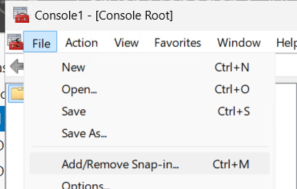
Ajouter un composant enfichable en cliquant sur 'Add/Remove Snap-in'.
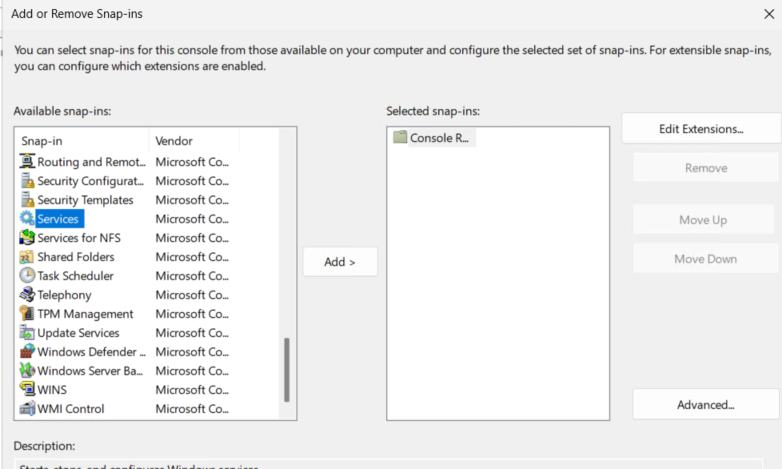
Sélectionner 'Services' et double-cliquer dessus.
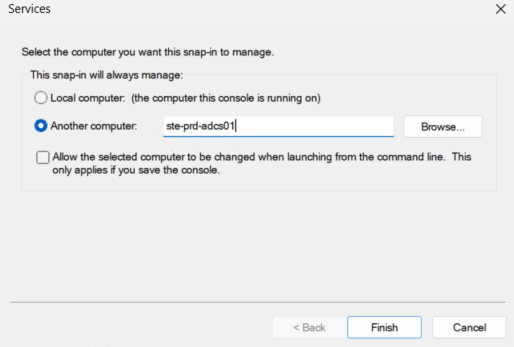
Sélectionner 'Another computer', entrer son nom et faire 'Finish'.
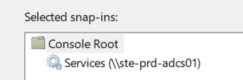
Valider en cliquant sur 'OK'.
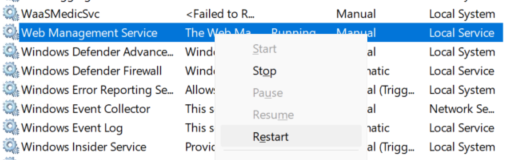
Relancer le service 'Web Management Service'
III. Se connecter avec le IIS Manager
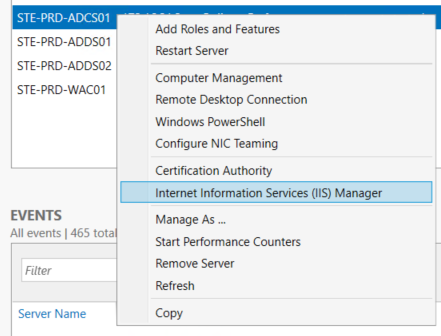
Sur le serveur d'administration, dans le serveur manager, clic droit sur le serveur puis : 'Internet Information Services (IIS) Manager'.
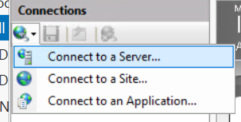
Cliquer sur l'icone de connexion et faire 'Connect to a Server...'.
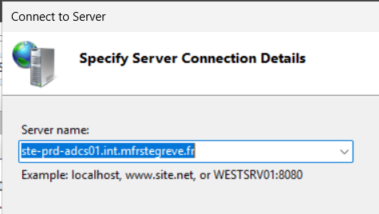
Entrer le FQDN du serveur et faire 'Next'.
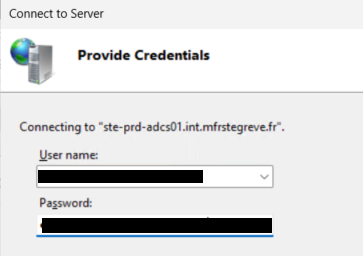
Entrer le information d'identifications et faire 'Next'.
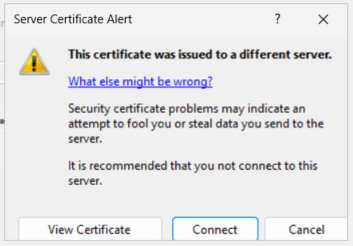
Vérifier et accepter le certificat en cliquant sur 'Connect'.
Il est désormais possible de manager ce serveur à distance.