
Docker - Installation docker + swarm
 |
Difficulté : Confirmé Notions : docker, container, portainer, docker swarm. |
I. Introduction
Introduction à la containerisation
Cette procédure à pour but de décrire la mise en place d'une infrastructure docker + portainer en standalone et en swarm.
plus d'informations sur : https://docs.docker.com/
Prérequis :
- (ici) Ubuntu server 22.04
- 4vcpu
- 4Gb de RAM
- 20Gb disque OS
- disque supplémentaire pour docker (taille dépendante du contenu prévu, prévoir minimum 10Gb)
II. Installation de docker
Attention : Avant toute installation, il est conseillé de mettre à jour son système.
Information : Un assistant d'installation contenant les instructions sur mesures est disponible ici : get-docker
2.1 Installer les prérequis
Tout d’abord, il faut installer les prérequis.
sudo apt install ca-certificates curl gnupg lsb-release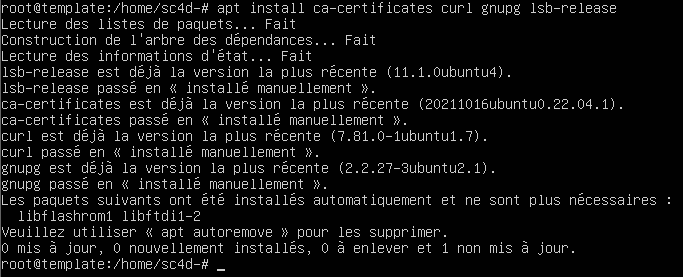
2.2 Installer docker
Ajouter la clé des dépôts.
curl -fsSL https://download.docker.com/linux/ubuntu/gpg | sudo gpg --dearmor -o /etc/apt/keyrings/docker.gpg
sudo chmod a+r /etc/apt/keyrings/docker.gpg
Vérifier la présence de la clé avec :
ls /etc/apt/keyrings/docker.gpg
Ajouter le dépôt :
echo "deb [arch=$(dpkg --print-architecture) signed-by=/etc/apt/keyrings/docker.gpg] https://download.docker.com/linux/ubuntu $(lsb_release -cs) stable" | sudo tee /etc/apt/sources.list.d/docker.list > /dev/nullLancer ensuite une nouvelle fois :
apt update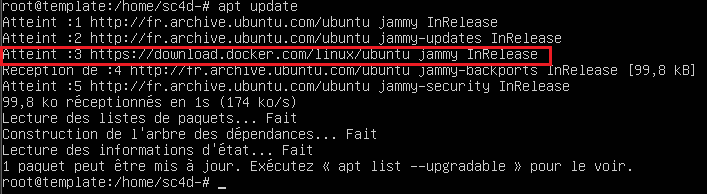
Installer docker et ses composants avec la commande :
sudo apt install docker-ce docker-ce-cli containerd.io docker-compose-plugin
Valider et attendre la fin de l'installation.

Best practice : Il est conseillé d'utiliser un disque dédié pour docker et de réaliser un point de montage sur "/var/lib/docker". Pour cela, suivre la procédure : Ubuntu Server - Ajouter un disque/volume ou Ubuntu Server - Gérer les volumes avec LVM
Information : Dans le cadre du déploiement d'un swarm, répéter les opérations ci-dessus sur l'ensemble des nœuds.
étape optionnelle - création du swarm
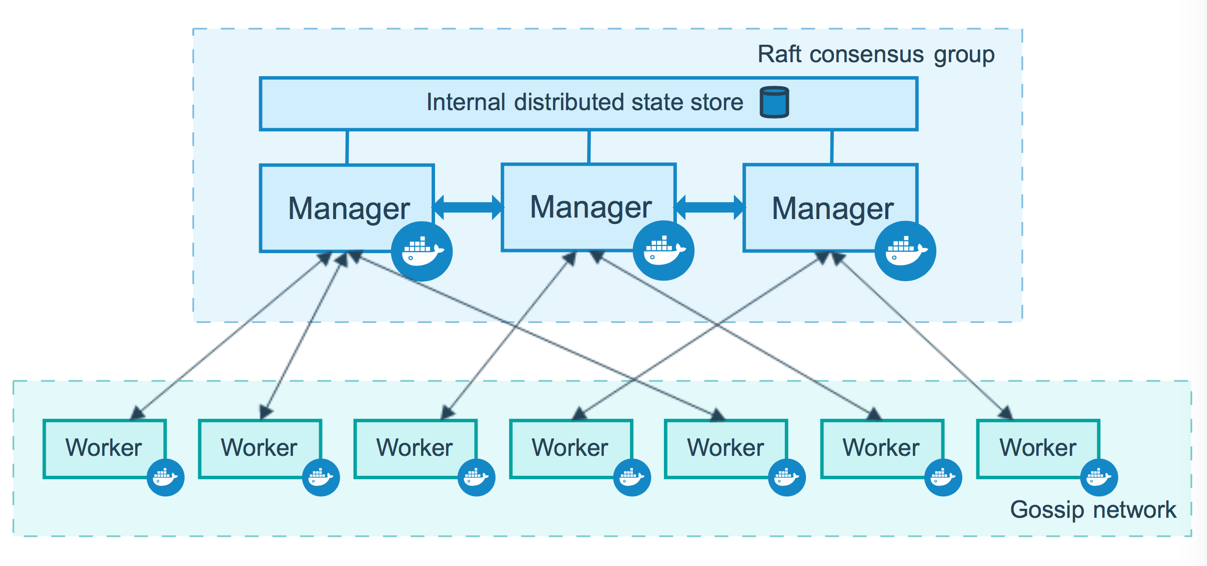
Cette étape est optionnelle est n’est nécessaire que dans le cadre de la mise en place d’un cluster. Ou dans le cas de docker d’un SWARM.
2.1.1 Initialisation du swarm
Sur le serveur docker qui sera le master du cluster, Exécuter la commande suivante pour initialiser le swarm.
docker swarm init --advertise-addr <adresse ip>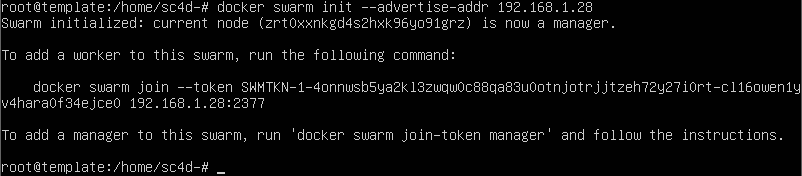
Plus de paramètres : swarm init
Bien noter lors de l'initialisation du swarm la commande qui permettra au workers de joindre le swarm ainsi que le token.
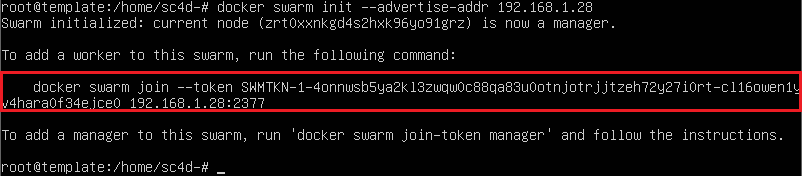
Astuce : Si cette commande avec le token n’est plus affiché. Il est possible de la récupérer en exécutant sur le manager la commande suivante.
docker swarm join-token worker2.1.2 Jonction du/des workers
Pour joindre le swarm, entrer la commande suivante sur les workers.
docker swarm join --token <token> <ip du master>:<port>
2.1.3 Autres opérations
Pour vérifier le status du cluster, utiliser la commande suivante sur un manager.
docker node ls
Pour quitter le swarm.
docker swarm leavePuis sur le dernier nœud du cluster :
docker swarm leave --forceIII. Pricipes de base
Information : La liste des commandes est disponible ici : commandes docker
L'utilisation de docker est assez intuitive une fois que l'on a saisi les bases. Les commandes docker sont assez simples et structurées.
| Docker | <objet> | <action> | <nom ou ID> |
| image | create | ||
| network | rm (remove) | ||
| service | ls (list) | ||
| stack | prune (delete all unused) |
||
| volume |
exemples :
docker image ls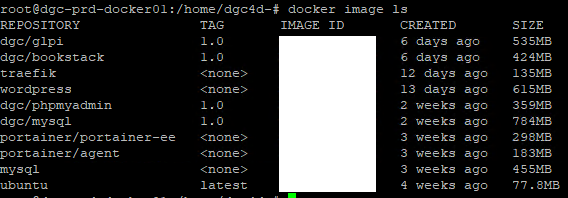
Pour les conteneurs, les commandes sont un peu différentes :
docker ps : liste les conteneurs

docker run <container> : lance le conteneur
docker stop <container> : stoppe le conteneur
3.1 Manipulation des images
information : Les images peuvent être téléchargées depuis dockerhub par exemple : docker HUB
docker image pull <nom:tag> : Pour télécharger une image.
docker image push <nom:tag> : Pour pousser une image sur le repo.
docker image prune : efface les images non utilisées.
3.2 Manipulation des volumes
Les commandes vues plus haut permettent l'essentiel des manipulations.
Il est également bon de savoir les choses suivantes :
- un volume peut être monté sur un ou plusieurs conteneurs simultanément avec des autorisations différentes
- le contenu d'un volume peut être accédé depuis l'hôte docker au même titre qu'un dossier.
3.3 Manipulation des réseaux
Les commandes vues plus haut permettent de manipuler les réseaux.
Lors d'une création de réseau, il est possible d'en fixer les propriétés à l'aide des options suivantes :
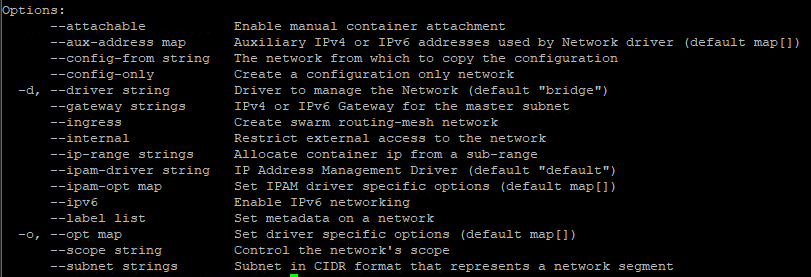
Astuce : chaque réseau reconnaît le nom des conteneurs qui y sont affecté comme nom DNS, il est ainsi possible d'adresser un containeur par son nom.
exemple : le stack 'wordpress' contient deux conteneurs. 'wpweb' et 'wpmysql'.
Si les deux conteneurs partagent un réseau, le conteneur 'wpweb' pourra adresser le conteneur de base de donnée avec le nom 'wpmysql'.
IV. Créer un conteneur ou un service
4.1 sur un hôte standalone
4.1.1 créer via commande :
Dans l'exemple de conteneur suivant, il s'agira d'un service web apache sans base de données avec seulement un volume pour les données et une exposition des ports 80 et 443.
docker run -d -p 8001:80 -p 4431:443 --name webserver --restart=always -v webserver_data:/var/www/html apache:latest| Docker run [options] <image> | lance le conteneur avec les options spécifiées basé sur l'image <image> |
| -d |
lance le conteneur en arrière plan avec un ID. |
| -p 8001:80 -p 4431:443 |
mappe les ports de l'hôte et les redirige sur les 80 et 443 du conteneur |
| --name |
nom du conteneur |
| --restart |
donne les options de redémarrage du conteneur |
| -v webserver_data:/var/www/html |
mappe le volume webserver_data sur le dossier /var/www/html |
| apache:latest |
image à utiliser |
4.1.2 créer une image avec un dockerfile :
pour compiler une image, utiliser la commande :
docker image build -f <nomdefichier> -t <nom image> .4.2 sur un swarm
Sur un swarm, la logique change un peu du fait de pouvoir déclarer un service avec des propriété de déploiement au lieu d'un simple conteneur.
Dans la liste des options supplémentaires, certaines sont notables :
--constraint : ajoute des contraintes de déploiement ( que sur un nœud manager, que sur les workers, etc... )
--deployment : ajoute des spécificités au déploiement ( labels, nombre de copies, priorités, etc... )
4.2.1 Architecture du service :
La logique change donc par rapport à un déploiement classique, l'on ne parle plus de container directement.
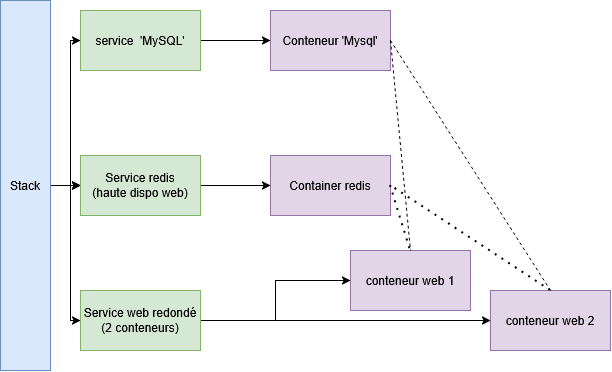
Un Stack deviens un ensemble de services. Qui en fonction de leurs propriétés de déploiement contiennent un ou plusieurs containers.
La définition des propriétés se font donc au niveau du service et non plus au niveau du container.
4.2.2 Le réseau Overlay
Idem pour les réseaux, un nouveau type de réseau fait sont apparition, le type "overlay".
Il s'agit d'une encapsulation réseau par dessus la couche 3 pouvant utiliser divers mécanismes afin de créer une topologie virtuelle qui sera partagée entre tous les nœuds du cluster. Ainsi un réseau virtuel ou ( VXLAN ) sera perçu de la même façon depuis tous les hôtes du cluster et les container dans ce réseaux pourrons communiquer ensemble peut importe le nœud sur lequel ils sont situés.
4.2.2 Les secrets et configurations
Il devient également possible d'utiliser deux mécaniques supplémentaires jusque là absentes :
- les secrets
- les configs
Les secrets :
En effet, il peut être nécessaire de partager une information entre les différents conteneurs d'un même service, et ce indépendament du nœud sur lequel il se situe. Cependant, cela veut également dire que cette information doit être propagée à l'ensemble des nœuds.
La plupart du temps, il peut s'agir de données sensibles (mot de passe, clé api, etc...).
Pour répondre à cela, il est possible de créer un "secret".
docker secret create [OPTIONS] SECRET [file|-]Cette information sera alors chiffrée et ne sera accessible en clair qu'a l'intérieur des conteneurs qui la demande sous la forme d'un fichier présent dans '/run/secrets/<secret_name>'
Les configurations :
Sur le même principe que les secrets, il s'agit de fichiers déclarés sur le swarm qui sera distribué sur les nœuds.
Cependant celui-ci ne sera pas chiffré et restera modifiable.
docker config create [OPTIONS] CONFIG [file|-]
Il sera monté sur les conteneurs dans '/run/configs/<nom_fichier_config>'.
Cela permet de propager une configuration unique à l'ensemble des conteneurs du service. Par exemple des configurations de Vhost apache.